
iOS 遠程推送完整流程:從證書申請到取得 DeviceToken
什麼是遠程推送
顧名思義,就是從遠端伺服器推送到客戶端的提示,需要設備處於聯網狀態。蘋果的這套服務稱為 APNs(Apple Push Notification Service)。
為什麼需要它?傳統的資料拉取有個硬限制:使用者一旦關掉 App,就再也無法與自家伺服器溝通。遠程推送正好補上這個缺口——不管 App 是開著還是關著,只要能上網就能收到通知。
背後靠的是長連接
- 所有蘋果設備在聯網狀態下都會與蘋果伺服器維持一條長連接,只要網路在,連接就在。
- 這條長連接同時肩負時間校準、系統升級、尋找我的 iPhone 等工作。
- 好處是資料傳輸即時、狀態永遠最新。
推送原理

Provider 是我們自己的伺服器,訊息交給蘋果的 APNs,再由 APNs 找到目標設備上的指定 App 並投遞。APNs 憑什麼找得到?靠 DeviceToken。而 DeviceToken 需要配置推送證書才能取得,證書又依賴 App ID(Bundle ID,應用唯一標識)與 UDID(設備唯一標識)。
申請推送證書
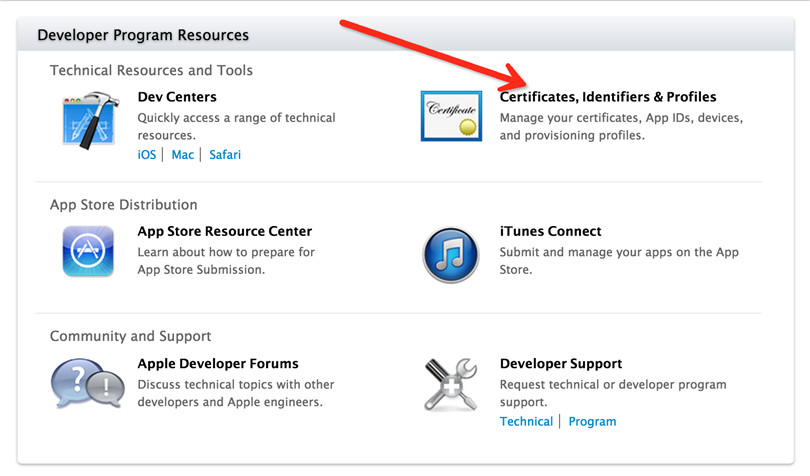
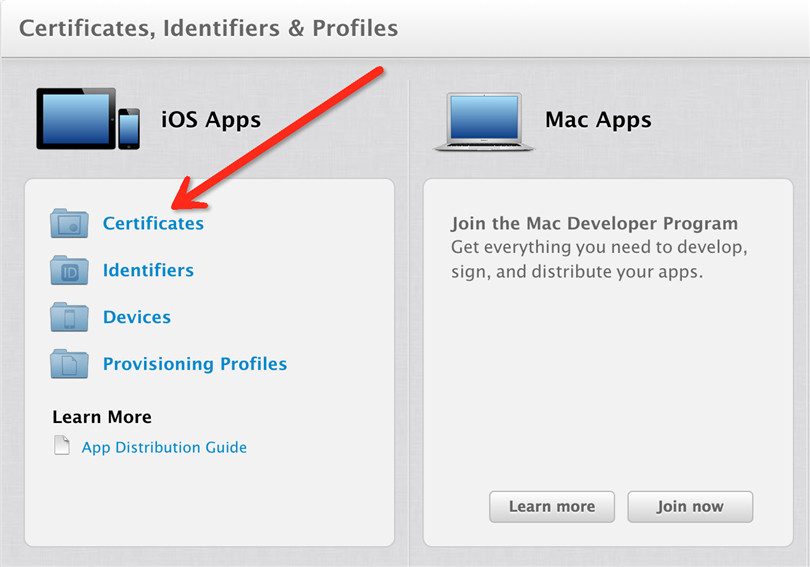
登入開發者中心,進入 Certificates 模組。
建立 App ID
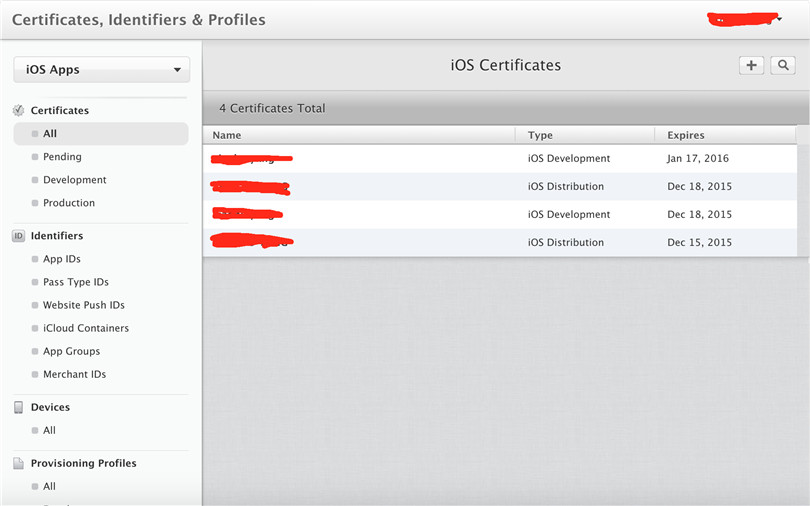
點 App IDs,再按右上角加號。箭頭處填的是描述,這裡假設應用叫 ExcitedApp。
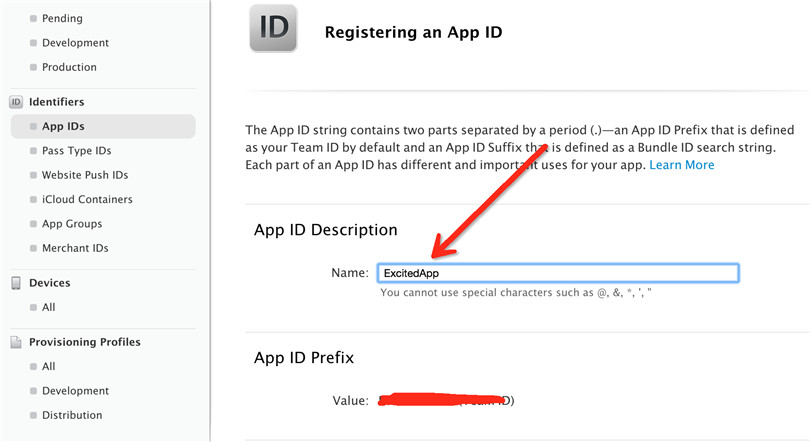
接著填 Explicit App ID。要注意:推送要求 ID 必須是明確的,不能帶星號,也就是不能用萬用字元。
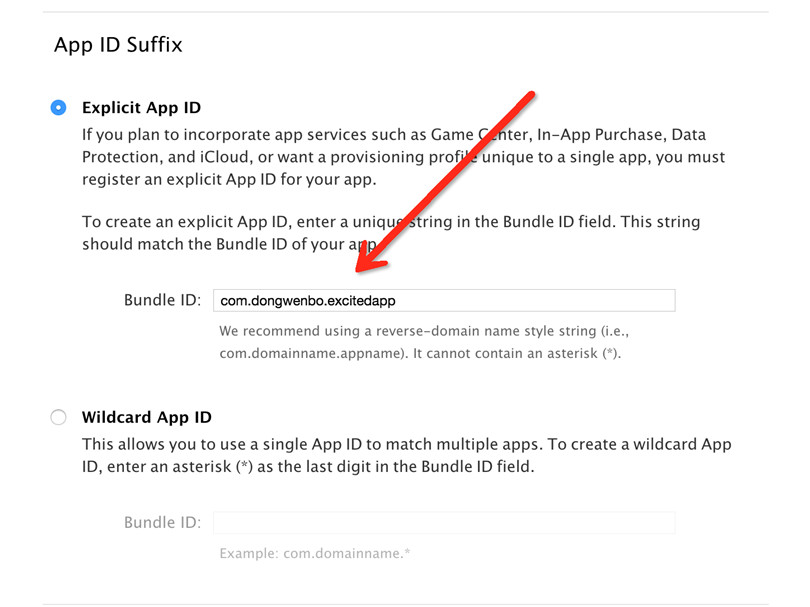
勾選 App 需要的服務,按 Continue,一路下一步完成。
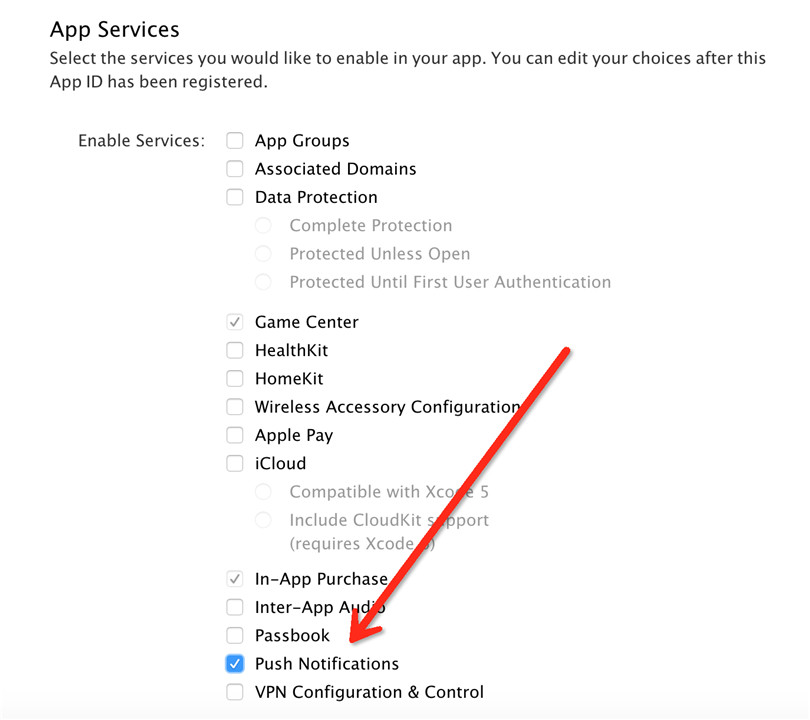
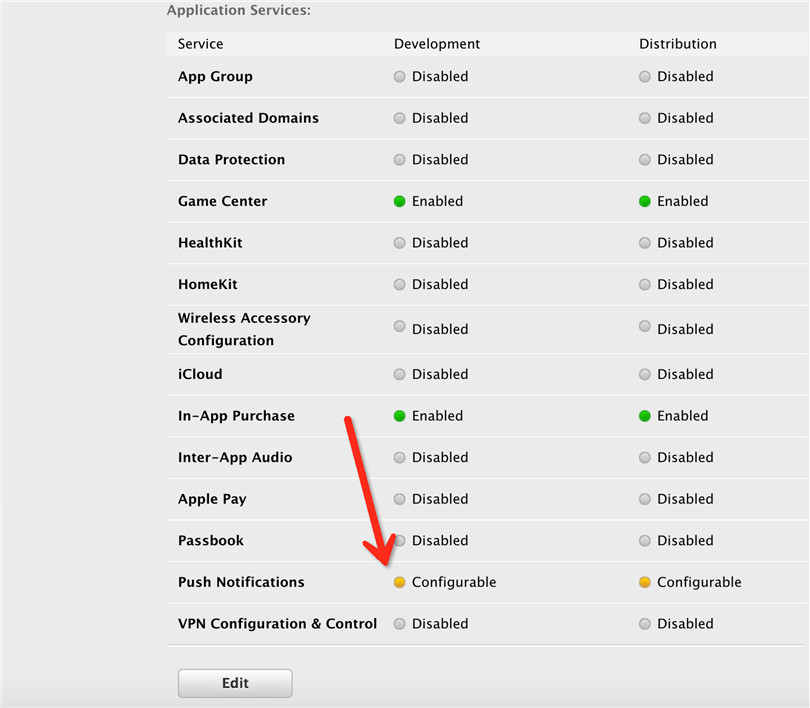
回到 App IDs 列表找到 ExcitedApp,會看到 Push 服務是黃色警告狀態。
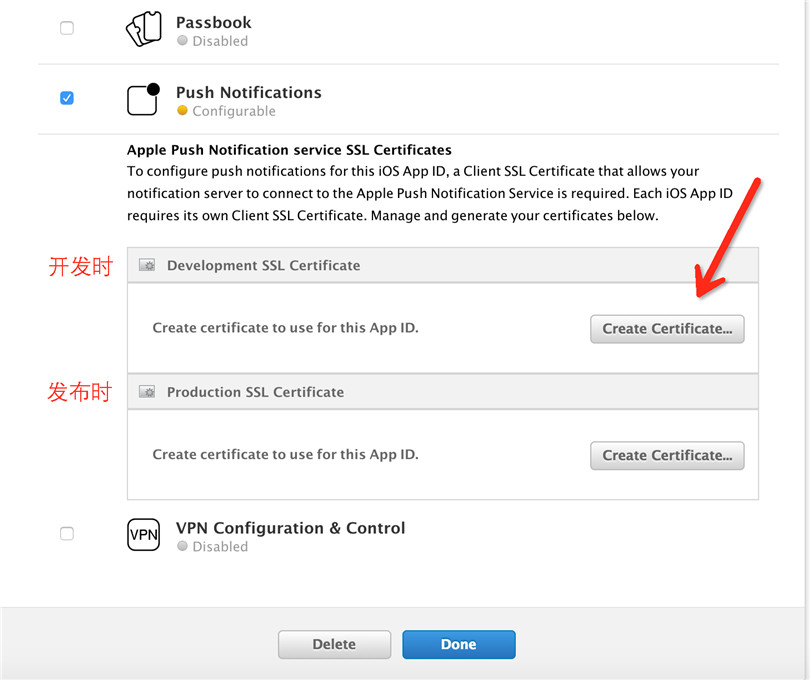
點 Edit 進入推送設定,點擊紅色箭頭處開始建立證書。
產生 CSR 檔
這裡需要一個 CSR(憑證簽章要求)檔,作用是授權你的 Mac 具備除錯推送的權限。
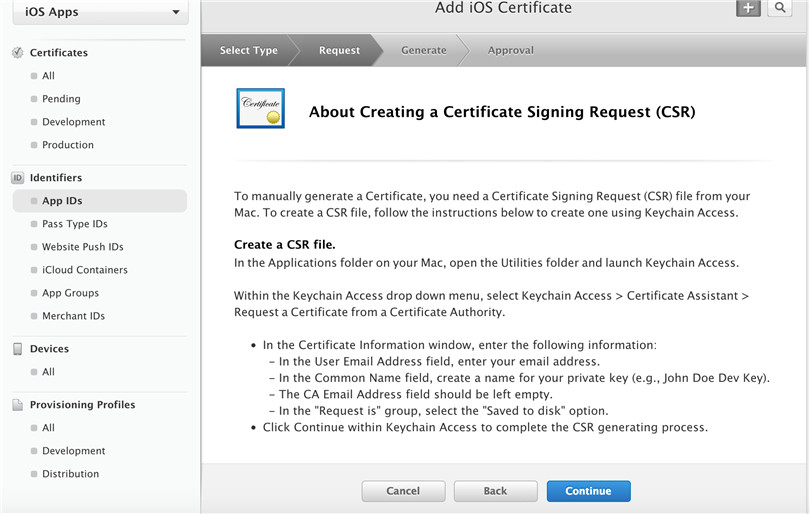
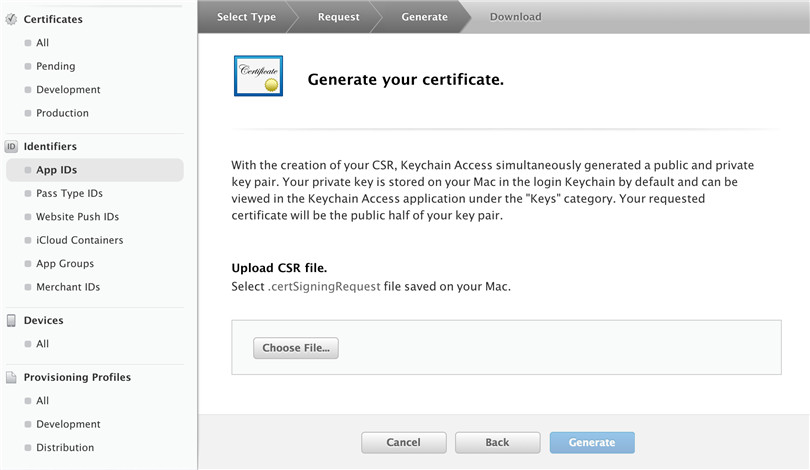
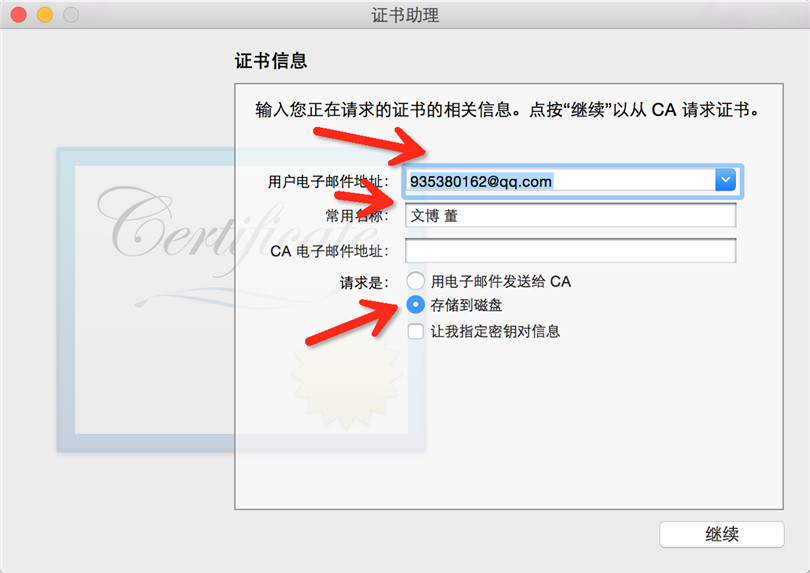
開啟 Mac 的鑰匙串存取,從憑證服務機構申請憑證。

前兩欄隨意填,最後選「儲存到磁碟」。
回到瀏覽器上傳這個 CSR 檔。
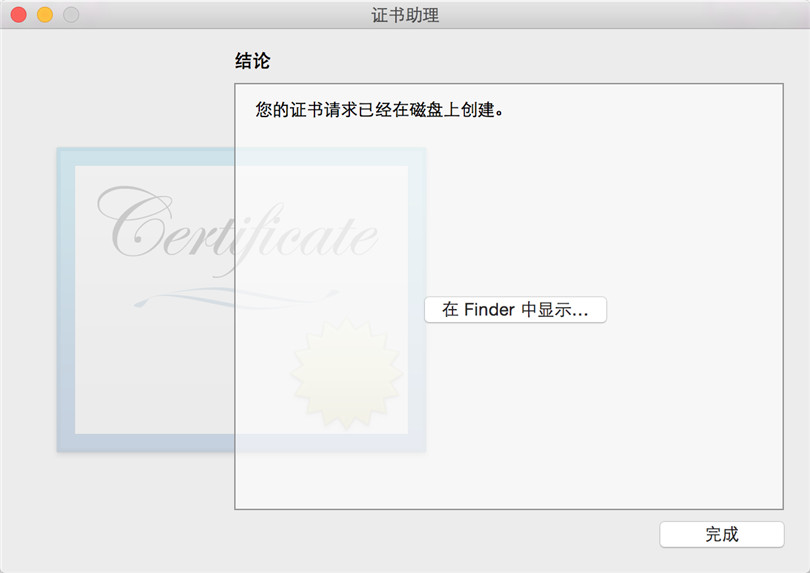
上傳完按 Generate 產生證書。
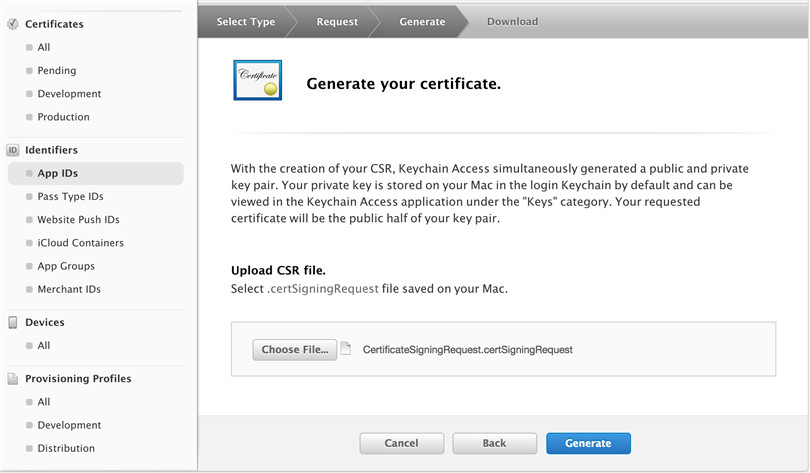
下載並雙擊安裝進鑰匙串。
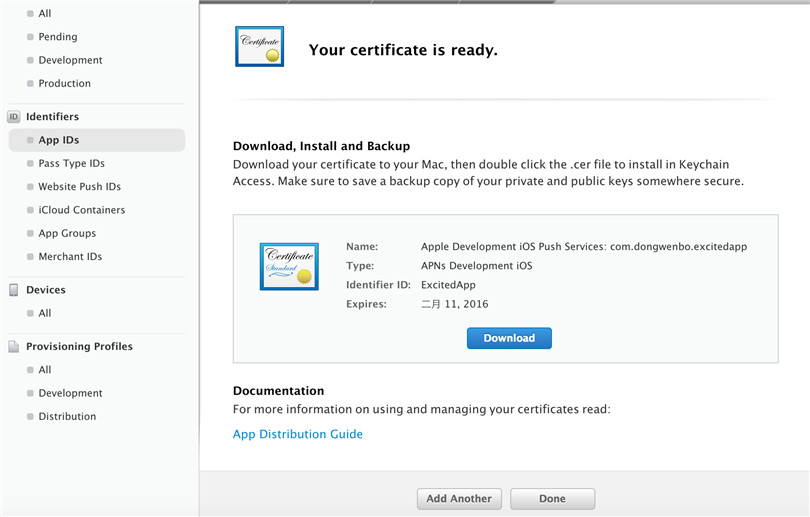

正式環境用的發行證書步驟完全一樣,順手一起配好可以省下次再跑一輪的麻煩。
在專案中註冊推送
回到 Xcode,記得把 Bundle ID 改成與證書一致,並用真機除錯(模擬器收不到遠程推送)。

- (BOOL)application:(UIApplication *)application
didFinishLaunchingWithOptions:(NSDictionary *)launchOptions {
    UIUserNotificationType types = UIUserNotificationTypeBadge |
                                   UIUserNotificationTypeSound |
                                   UIUserNotificationTypeAlert;
    UIUserNotificationSettings *setting =
        [UIUserNotificationSettings settingsForTypes:types categories:nil];
    [[UIApplication sharedApplication] registerUserNotificationSettings:setting];
    return YES;
}

- (void)application:(UIApplication *)application
didRegisterForRemoteNotificationsWithDeviceToken:(NSData *)deviceToken {
    NSLog(@"%@", deviceToken);
}
第一個方法只負責向使用者詢問通知權限,使用者同意之後,系統才會向 APNs 索取 token,並回呼第二個方法把 DeviceToken 交給我們。
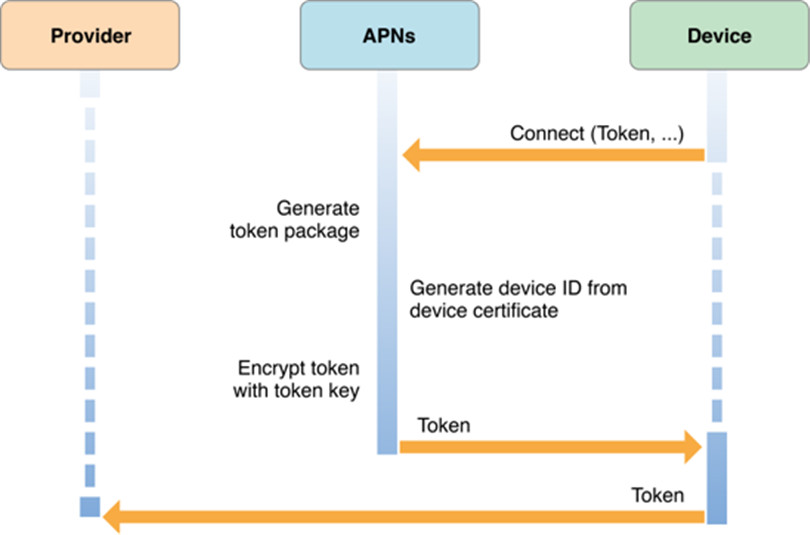
用 PushMeBaby 測試
開源工具 PushMeBaby 可以做本機推送測試:https://github.com/stefanhafeneger/PushMeBaby/
把推送證書放進專案目錄:
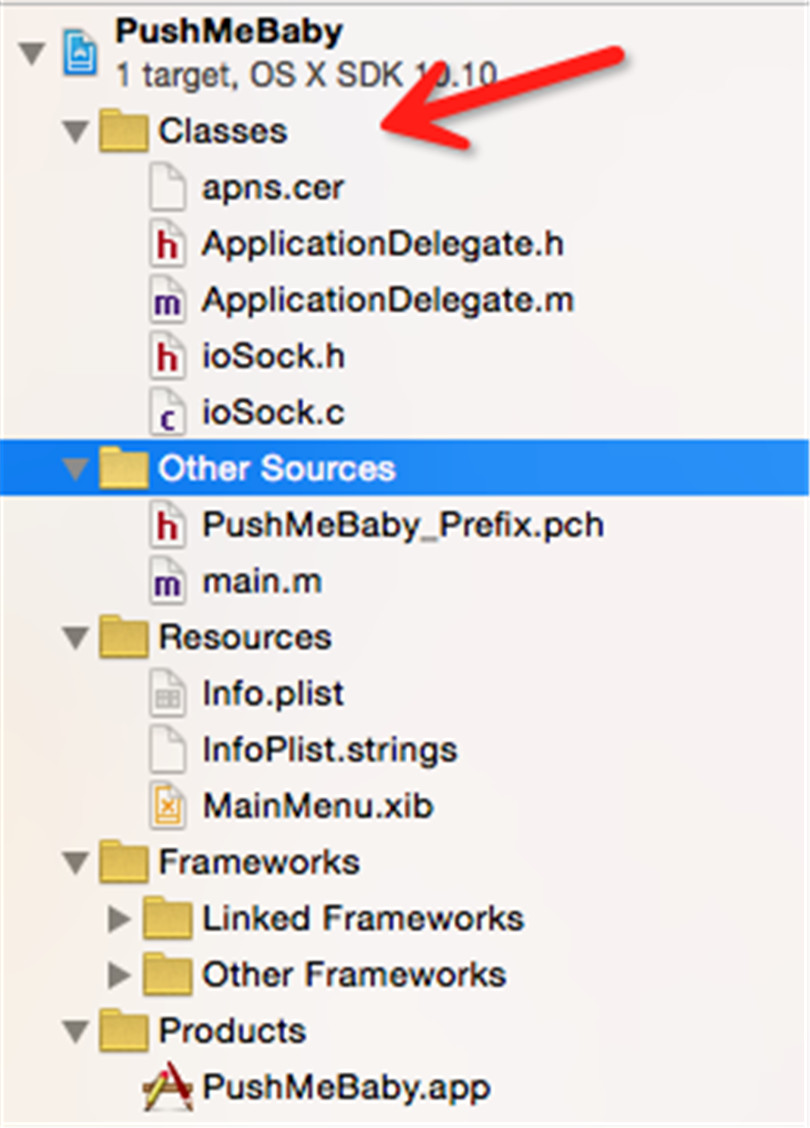
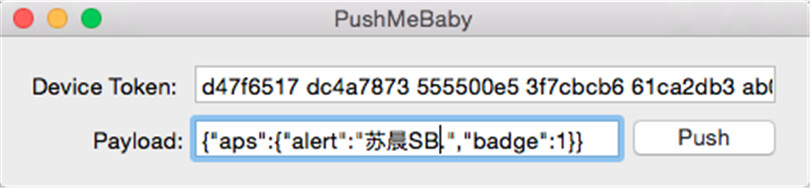
執行後,手機上就該收到通知了。
- 上一篇文章: iOS 多級列表實作:樹形資料結構與局部刷新
- 下一篇文章: iOS 10 通知新玩法:Service Extension 實作圖文推送