
iOS 10 開發與 Xcode 8 新特性及常見問題解析
iOS 10 這次更新主要表現在以下幾個方面。
1. 語音識別
蘋果官方在文件中新增了 Speech API。以前處理語音識別非常繁瑣,甚至常需借助第三方框架,如今有了它,處理起來就方便多了。Speech 具有以下特點:
可以實現連續的語音識別;
可以對語音文件或語音流進行識別;
最佳化自由格式的聽寫(可理解為多語言支援)與搜索式的字串。
核心程式碼:
#import <Speech/Speech.h>
/** 語音識別同樣需要真機進行測試,因為需要硬件的支持,還需要訪問權限 */
//1.創建本地化標識符
NSLocale *local =[[NSLocale alloc] initWithLocaleIdentifier:@"zh_CN"];
//2.創建一個語音識別對象
SFSpeechRecognizer *sf =[[SFSpeechRecognizer alloc] initWithLocale:local];
//3.將 bundle 中的資源文件加載出來返回一個 url
NSURL *url =[[NSBundle mainBundle] URLForResource:@"太想愛你(張信哲)mp3" withExtension:nil];
//4.將資源包中獲取的 url 傳遞給 request 對象
SFSpeechURLRecognitionRequest *res =[[SFSpeechURLRecognitionRequest alloc] initWithURL:url];
//5.發送一個請求
[sf recognitionTaskWithRequest:res resultHandler:^(SFSpeechRecognitionResult * _Nullable result, NSError * _Nullable error) {
if (error!=nil) {
NSLog(@"語音識別解析失敗,%@",error);
}else{
//解析正確
NSLog(@"---%@",result.bestTranscription.formattedString);
}
}];
2. UITabBarController 中的改進
在 iOS 10 之前,tabBarItem 上的文字顏色預設是藍色,新消息提醒的數字 badge 預設是紅色,未選中的 TabBarItem 文字顏色預設是黑色,我們只能修改預設顏色,其他無法個性化定制,使用起來很不方便。iOS 10 之後則可以輕鬆定制了。
核心程式碼:
//1.創建出三個 UIViewcontroller 對象
OneViewController *oneVc =[[OneViewController alloc] init];
//2.設置每一個控制器上的 tabbar
oneVc.view.backgroundColor =[UIColor redColor];
//設置標題
oneVc.tabBarItem.title = @"首頁";
TwoViewController *twovC =[[TwoViewController alloc] init];
twovC.view.backgroundColor =[UIColor purpleColor];
//設置標題
twovC.tabBarItem.title = @"圈子";
ThreeViewController *threVC =[[ThreeViewController alloc] init];
threVC.view.backgroundColor =[UIColor blueColor];
//設置標題
threVC.tabBarItem.title = @"社交";
//2.將創建好的三個普通控制器加入到 tabbarController 控制器中
[self addChildViewController:oneVc];
[self addChildViewController:twovC];
[self addChildViewController:threVC];
//改變 tabbar 上面的文字默認顏色
oneVc.tabBarController.tabBar.tintColor =[UIColor yellowColor];
twovC.tabBarController.tabBar.tintColor =[UIColor yellowColor];
threVC.tabBarController.tabBar.tintColor =[UIColor yellowColor];
//使用 iOS 10 新推出的 修改 tabbar 未選中的 tintColor 顏色
//這一句代碼將 tabbar 未選中的時候的默認色- 黑色改為紅色
oneVc.tabBarController.tabBar.unselectedItemTintColor =[UIColor redColor];
//tabbarItem 中屬性
//數字提醒的顏色 在 iOS 10 之前的版本默認都是數字提醒都是紅色
oneVc.tabBarItem.badgeColor =[UIColor orangeColor];
oneVc.tabBarItem.badgeValue =@"90";
//將 tabBarItem 中數字提醒默認的白色改掉 使用富文本修改
[oneVc.tabBarItem setBadgeTextAttributes:@{ NSForegroundColorAttributeName:[UIColor blackColor] } forState:UIControlStateNormal];
3. iOS 10.0 中字體跟隨系統設置變化大小
以前若想改變 App 中的字體大小,只能自定義字體、使用 runtime 處理,或都得設置 UIFont,非常不方便。從 iOS 10 起,蘋果官方允許我們自定義設置。
核心程式碼:
//設置字體的改變大小
self.labels.font =[UIFont preferredFontForTextStyle:UIFontTextStyleBody];
//允許改變
/* 蘋果官方明確告訴你必須和 preferredFontForTextStyle 或 compatibleWithTraitCollection 結合使用,注意這裡不支持模擬器操作 **/
self.labels.adjustsFontForContentSizeCategory = YES;
4. UIViewPropertyAnimator 屬性動畫器
在 iOS 10 之前,用 UIView 做動畫或自定義 layer 動畫時,一旦開始通常無法停止、更不能暫停,複雜動畫的處理也比較麻煩。iOS 10 推出了全新的 UIViewPropertyAnimator,具備以下特點:
可中斷性;可擦除;可反轉性;豐富的動畫時間控制功能。
核心程式碼:
#import "ViewController.h"
@interface ViewController ()
@property(nonatomic,strong)UIView *myView;
@property(nonatomic,strong)UIViewPropertyAnimator *myViewPro;
@end
@implementation ViewController
- (void)viewDidLoad {
[super viewDidLoad];
//1.創建一個 View 對象
UIView *Views =[[UIView alloc] initWithFrame:CGRectMake(50, 50, 100, 100)];
Views.backgroundColor =[UIColor yellowColor];
[self.view addSubview:Views];
//2.創建一個外部的變量進行引用
self.myView = Views;
//3.創建一個 view 動畫器
UIViewPropertyAnimator *viewPro =[UIViewPropertyAnimator runningPropertyAnimatorWithDuration:1.0 delay:30.0 options:UIViewAnimationOptionCurveLinear animations:^{
//使用 View 動畫器修改 View 的 frame
self.myView.frame = CGRectMake(230, 230, 130, 130);
} completion:nil];
self.myViewPro = viewPro;
}
//結束
- (IBAction)stop:(id)sender{
// YES 和 NO 適用於設置當前這個屬性動畫器是否可以繼續使用
[self.myViewPro stopAnimation:YES];
}
//繼續
- (IBAction)continued:(id)sender {
//設置彈簧效果 DampingRatio 取值范圍是 0-1,越往 0 靠近那麼就越明顯
UISpringTimingParameters *sp =[[UISpringTimingParameters alloc] initWithDampingRatio:0.01];
[self.myViewPro continueAnimationWithTimingParameters:sp durationFactor:1.0];
}
//暫停
- (IBAction)puase:(id)sender {
[self.myViewPro pauseAnimation];
}
//開始
- (IBAction)start:(id)sender {
[self.myViewPro startAnimation];
}
5. UIColor 新增方法
在 iOS 10 之前,UIColor 只能透過 RGB 表示顏色,原生還不支援 #16 進位寫法,得自己寫分類處理。RGB 表示的顏色有限且不精準,因此在 iOS 10 中蘋果新增了 colorWithDisplayP3Red 方法。
核心程式碼:
+ (UIColor*)colorWithDisplayP3Red:(CGFloat)displayP3Red green:(CGFloat)green blue:(CGFloat)blue alpha:(CGFloat)alpha NS_AVAILABLE_IOS(10_0); // 方法可以更加精准的設置顏色了。
6. UIApplication 中 openUrl 被廢棄
在 iOS 10 以前,我們要用應用打開網頁或進行跳轉,直接用 [[UIApplication sharedApplication] openURL 即可;但在 iOS 10 已被廢棄,因為這種方式無法攔截、也無法獲取處理結果,對開發不利。iOS 10 全新推出了带成功回調 block 的方法:
[[UIApplication sharedApplication] openURL:nil options:nil completionHandler:^(BOOL success){}];
核心程式碼:
[[UIApplication sharedApplication] openURL:nil options:nil completionHandler:^(BOOL success) {
}];
7. SiriKit
在 iOS 10 裡開發者可以使用 Siri SDK,毫無疑問這也是 iOS 10 最重要的 SDK。從此開發者可以使用原生 API 提供語音搜索、語音轉文字消息甚至更多常見語音功能。
8. User Notifications
這個 API 讓你可以處理本地或遠程的用戶通知,並且可以基於某個條件(例如時間或地理位置)觸發。它非常強大,貌似可以攔截並替換自己 App 發下的 payload,而之前版本 SDK 的本地通知框架已被廢棄。
9. CallKit
繼 2014 年蘋果推出 VoIP 證書後,這次 VoIP 接口的開放以及全新的 App Extension,簡直是 VoIP 的福音,可見蘋果對 VoIP 的重視。CallKit 框架讓 VoIP 應用程式集成到 iPhone 的用戶介面,給用戶很棒的體驗,可用來讓用戶在鎖屏查看和接聽電話、管理聯繫人,並介紹了來電識別與封鎖的應用擴展。
10. 第三方鍵盤的改進
非常非常重要:第三方鍵盤一直都不能很方便地擁有長按地球鍵的功能,現在有了。透過 handleInputModeListFromView:withEvent: 可以彈出系統鍵盤列表;同時使用 documentInputMode 可以檢測輸入上下文中的語言,對輸入方式進行類似對齊方式的調整。
11. iOS 10 對隱私權限的管理
訪問攝像頭、麥克風等硬件,都需要提前請求權限、允許後才能使用,或至少提前聲明。以往要求不嚴格,在 iOS 10 中若缺少聲明就會崩潰。
崩潰日誌:
This app has crashed because it attempted to access privacy-sensitive data without a usage description. The app's Info.plist must contain an NSCameraUsageDescription key with a string value explaining to the user how the app uses this data.
你需要在 info.plist 檔案添加對應的 Key,並為 Value 補上說明。例如訪問媒體資料庫時,必須配置 NSAppleMusicUsageDescription 並向用戶說明用途。
12. Xcode 7 和 Xcode 8 項目中的 xib 相容問題
在 Xcode 8 上打開項目要小心,尤其是 xib 檔案,變動後可別隨意點保存,否則當你回頭用 Xcode 7 打開時會發現報錯——Xcode 8 保存的 xib 在 Xcode 7 上識別不了。
13. Apple Pay(蘋果支付)
Apple Pay 更新內容:可用於 SFSafariViewController;可用於沒有 UI 的 extensions 中;在 iMessage 應用中也支援 Apple Pay。
14. Core Data 提升了並發訪問效能
15. 刷新控件(UIRefreshControl)
iOS 系統自帶的刷新控件支援所有的 UIScrollView 及其子類,比如 UICollectionView、UITableView。
核心程式碼:
#import <Foundation/Foundation.h>
@class UIRefreshControl;
NS_CLASS_AVAILABLE_IOS(10_0)
@protocol UIRefreshControlHosting <NSObject>
@property (nonatomic, strong, nullable) UIRefreshControl *refreshControl __TVOS_PROHIBITED;
@end
Xcode 8 常見問題
1. 更新 Xcode 8 卡在「正在安裝...」:筆者連續重裝三次都無限卡在「還有 5 分鐘...」,最終用最粗暴直接的方式——Finder --> 應用程式,卸載 Xcode 7.3 並在 App Store 直接安裝 Xcode 8。
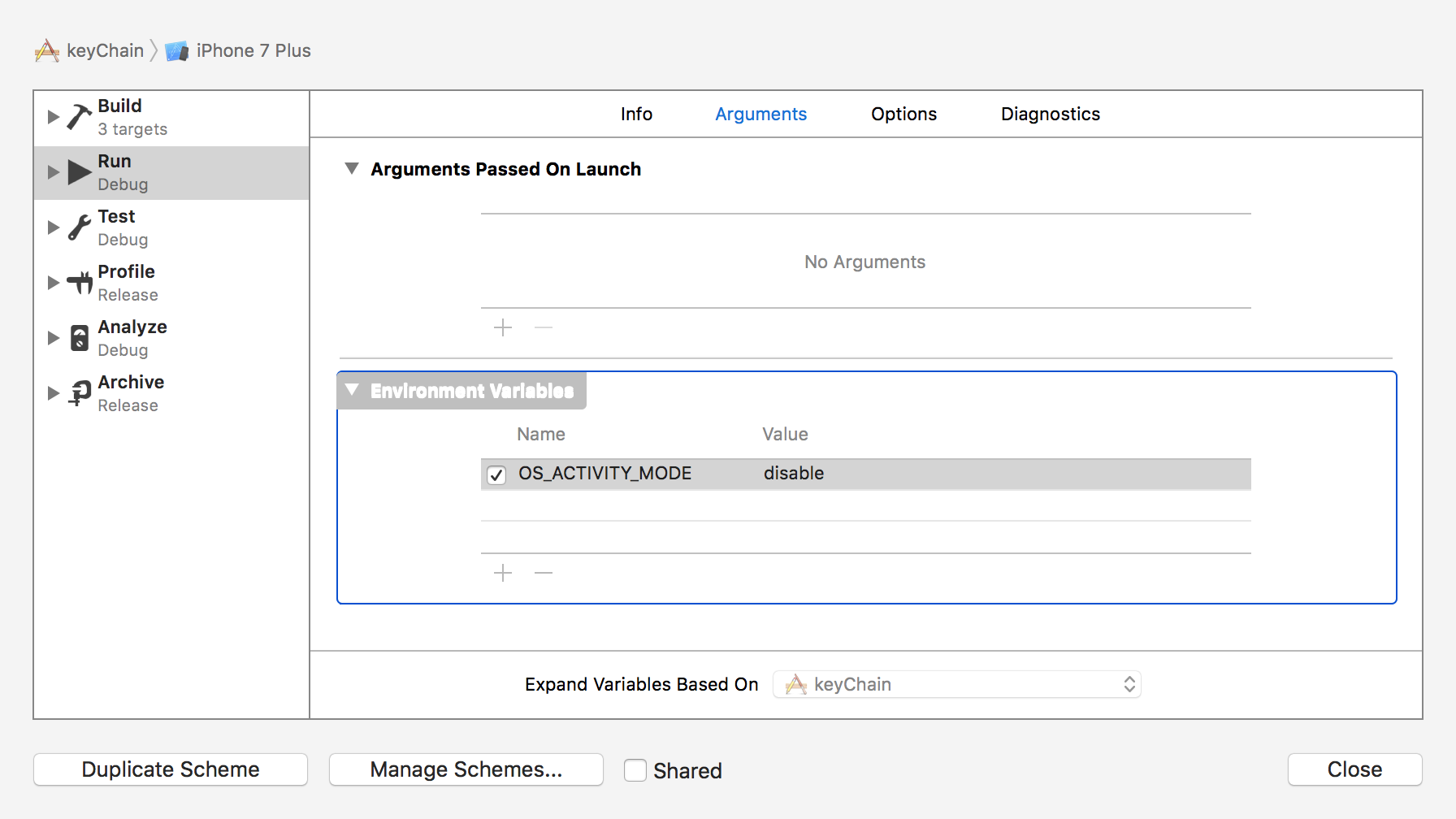
2. 控制台多餘打印:每次項目運行後都會在控制台打印追蹤資訊。禁用方法:Product --> Scheme --> Edit Scheme,選擇 Run,在 Environment Variables 中加入 OS_ACTIVITY_MODE,value 設為 disable 後關閉即可。

3. 註釋快捷鍵(command + /)失效:這是因為蘋果為了解決 Xcode Ghost 把插件封鎖了。解法:執行命令 sudo /usr/libexec/xpccachectl,注意然後必須重啟電腦才生效。