
兩台 iPhone 互傳照片,這三招最漂亮
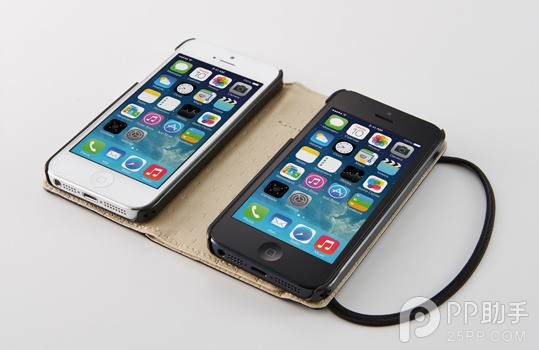
聚會結束,朋友說「剛剛的合照傳我一下」。如果兩邊都是 Android 手機,開藍牙或碰一下 NFC 就解決了。但如果其中一方用 iPhone,藍牙與 NFC 這條路就走不通。
有人會說,用通訊軟體發就好。話是沒錯,但要是雙方都沒裝那類應用呢?以下只談兩台 iPhone 之間,用原生功能怎麼把照片傳過去。
普通做法:發郵件
幾乎每個 iPhone 都自帶郵件 App,帳號設定也不難。你總有個新浪、網易或 QQ 信箱可用。
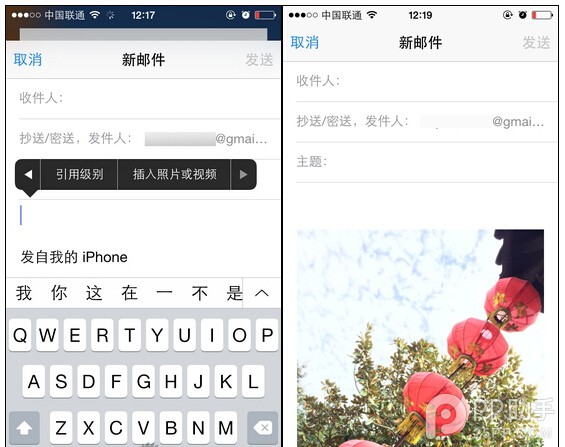
在郵件 App 新增郵件時長按本文區域,會出現插入照片的選項——但一次只能加一張,照片多就得發好幾封信。
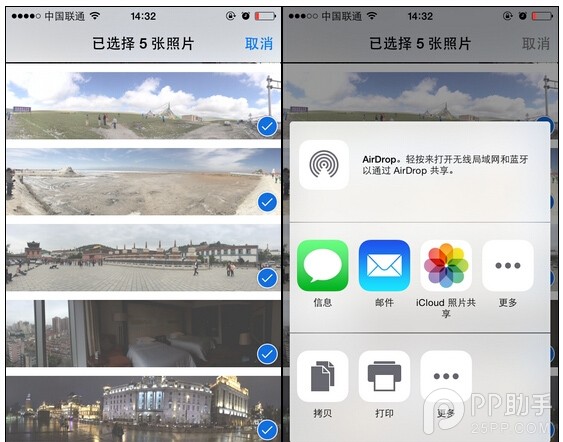
要一次處理多張,請改從相簿出發:點開一張照片,按左下角的箭頭,就能一次勾選多張(最多五張)以郵件寄出。
文青做法:AirDrop
這個方式好看又俐落,但有門檻:雙方都得是 iPhone 5 以上機型,且不能停留在 iOS 6——AirDrop 是 iOS 7 才加入的功能。
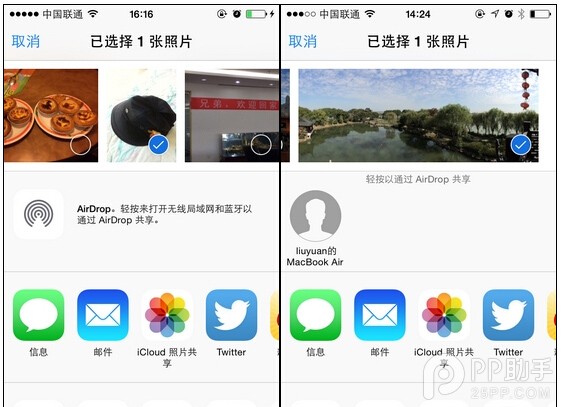
在相簿中選好一張或多張照片,按左下角箭頭,點 AirDrop,兩邊都開啟後就會看到對方頭像,按下接受即可,速度很快。
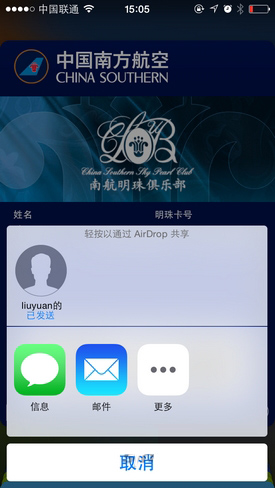
細心的使用者會發現,開啟 AirDrop 時藍牙與 Wi-Fi 會自動打開;即使手動關掉 Wi-Fi,一旦開始傳輸還是會啟動;而手動關掉藍牙,對方就會從列表消失。蘋果沒有公開完整原理,只說是透過藍牙與 Wi-Fi 傳輸。實測推測的流程是:兩台 iPhone 先以藍牙互相尋找與握手,之後的資料改由 Wi-Fi 直連或經由同一網段傳輸,以取得最佳速度。
換句話說,傳照片時不必理會有沒有 Wi-Fi 環境,關掉行動數據也照樣能用,在 Wi-Fi 環境下也不受影響。
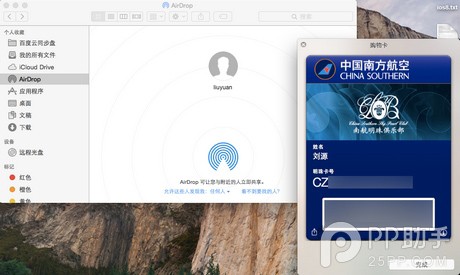
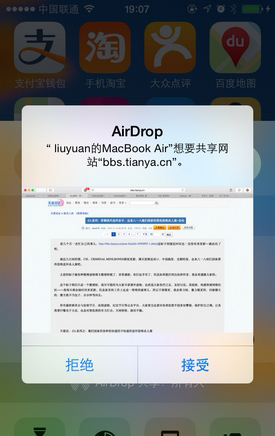
如果你手上還有 Mac,iOS 8 的 iPhone 與電腦之間也能 AirDrop,而且不只有照片,Passbook 檔案、網頁等都能互傳。
技術宅做法:iCloud 照片共享
這個方式更像一個共享相簿群組,分享者與接收者都能看到同一批照片,需要 iCloud 帳號與 iOS 6 以上系統。
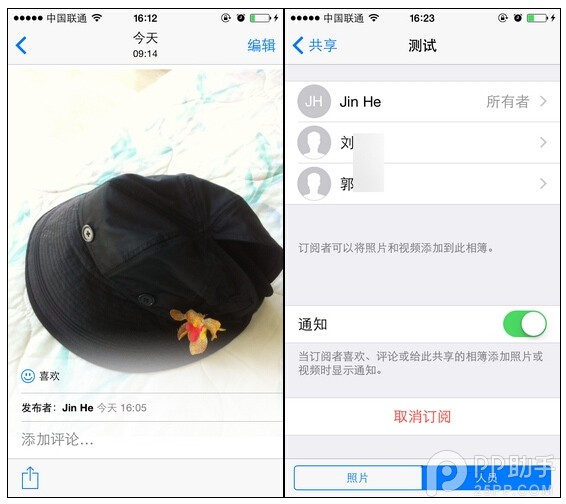
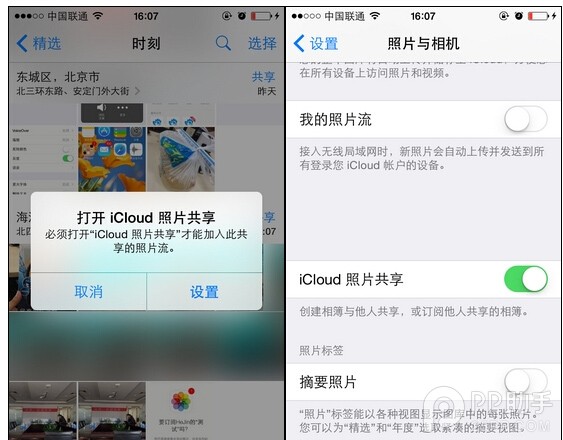
先在「設定」中開啟 iCloud 照片共享。放心,這跟「照片串流」是兩回事,雙方都不必開啟照片串流也能使用。
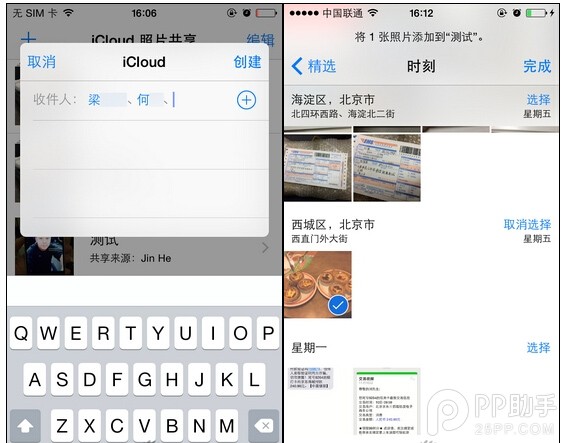
接著「照片」App 底部會多出「共享」頁,新建一個共享相簿、挑選成員,把要分享的照片放進去即可。
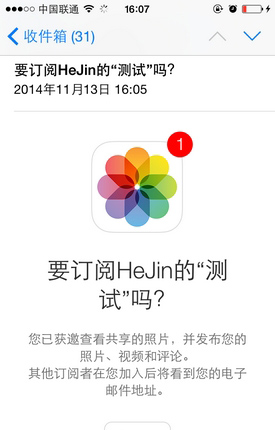
挑成員時會發出邀請,建議填對方的電子郵件——這個地址不必是對方的 Apple ID,郵箱只是邀請的管道,對方仍需以 Apple ID 驗證後加入。而接收者務必在 iPhone 的郵件 App 中開啟邀請信並點擊訂閱,才能完成加入。
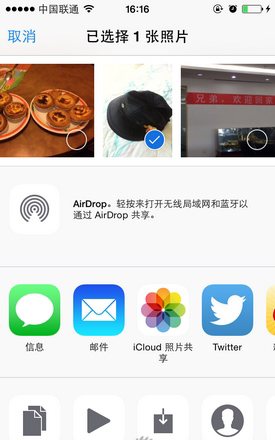
設定看似繁瑣,但群組一旦建好就是一勞永逸,常一起出去玩的朋友特別適合。接收者在群組中點開照片,按左下角箭頭就能存回自己的相簿,想表示一下還可以按「讚」。
三種方式各有取捨:郵件最通用、AirDrop 最俐落、iCloud 共享最適合長期往來的圈子。若都覺得太麻煩,那就老實裝個第三方傳輸工具吧。
- 上一篇文章: AirPort 基站是什麼?固件更新一篇講清楚
- 下一篇文章: 巧用 iPhone 勿擾模式,把安靜時間交回自己手上