
xib 入門實戰:從建立、載入到 IBOutlet 連線
剛開始寫 iOS 的人,常常在「用程式碼手刻 UI」和「用 xib 拉」之間猶豫。這篇整理 xib 最基礎的用法,適合剛接觸 xib 的新手照著做一遍。
xib 是什麼,能解決什麼問題
簡單說,xib 就是一份用來描述介面長相的中繼檔。沒有了它,畫面上每一個 view、每一顆按鈕都得用程式碼一行行建構;有了它,就能在 Xcode 的視覺化編輯器裡拉元件、設約束,執行時系統會自動依這份描述把對應的畫面還原出來。
與 xib 最常被拿來比較的是 storyboard,兩者都用同一套 Interface Builder 工具編輯,差別在粒度:
- xib(輕量級):描述單一、局部的 UI 片段,例如一個自訂儲存格、一個彈出視圖,可重複載入多次。
- Storyboard(重量級):描述多個畫面,並能呈現畫面之間的跳轉關係。
建立並設定 xib
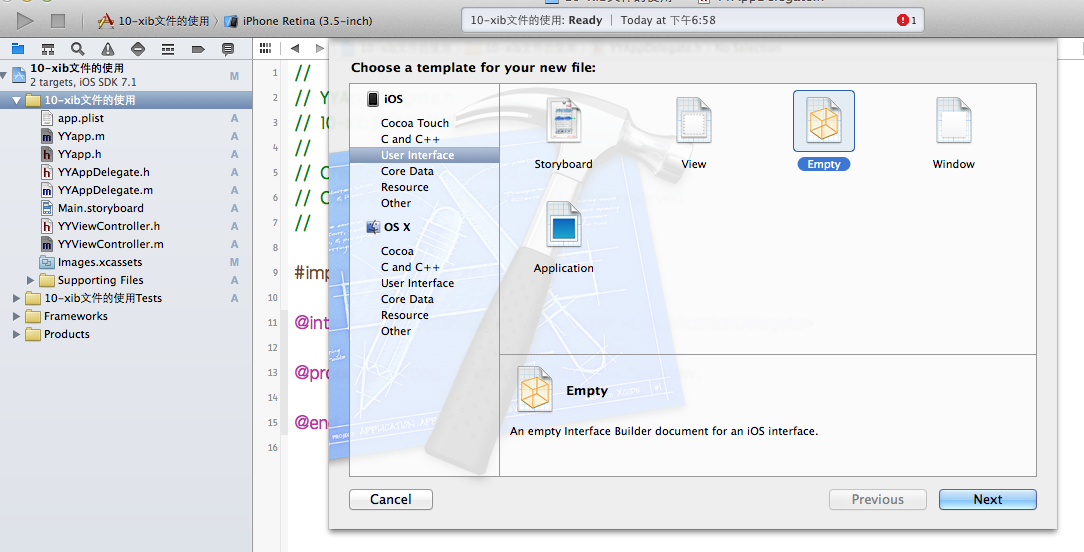
新增檔案時選擇 View,命名為 appxib.xib。
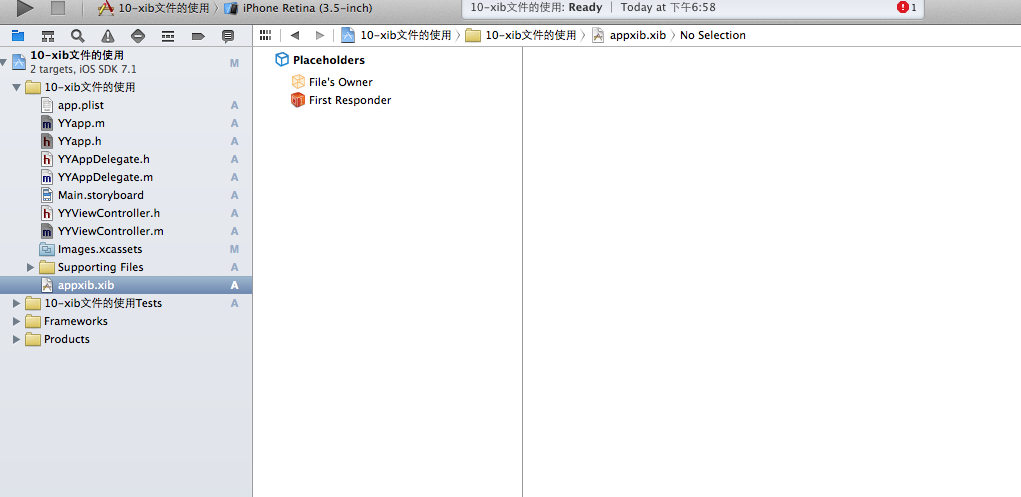
依需求把 view 的 Size 改為自由設定,避免被預設的裝置尺寸限制住。
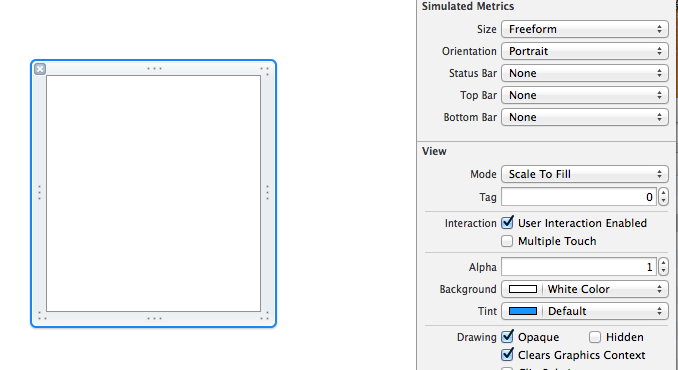
接著設定 view 的寬高,再擺入內部元件並調整版面。
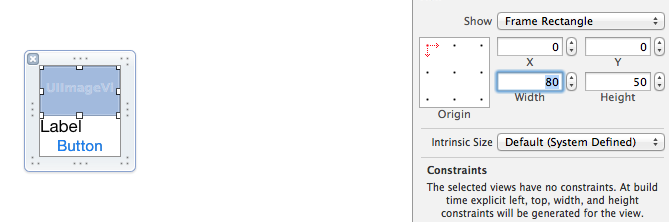
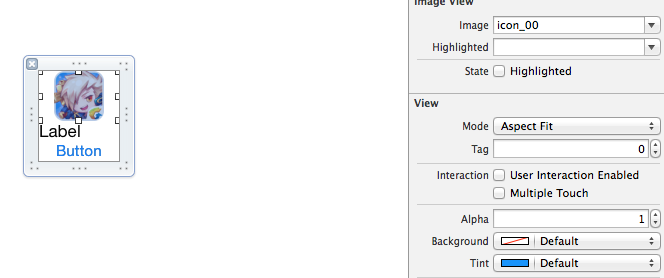
完成後就是一個可重複使用的單一 view 樣板。
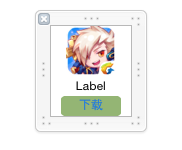
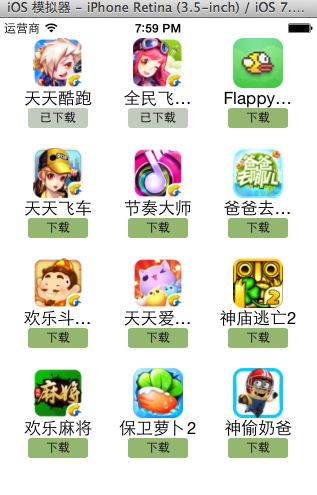
用程式碼載入 xib:以九宮格為例
載入 xib 的關鍵是 loadNibNamed:owner:options:,它會回傳一個陣列,第一個元素就是 xib 裡最外層的 view。載入時用 viewWithTag: 取出內部元件,是最不需要額外連線的做法。
// 1. 讀取 plist,把字典轉成模型
- (NSArray *)app {
    if (!_app) {
        NSString *path = [[NSBundle mainBundle] pathForResource:@"app.plist" ofType:nil];
        NSArray *temparray = [NSArray arrayWithContentsOfFile:path];
        NSMutableArray *arrayM = [NSMutableArray array];
        for (NSDictionary *dict in temparray) {
            [arrayM addObject:[YYapp appWithDict:dict]];
        }
        _app = arrayM;
    }
    return _app;
}

// 2. 九宮格排版,每一格都從 xib 複製一份
- (void)viewDidLoad {
    [super viewDidLoad];

    int totalloc = 3;
    CGFloat appviewW = 80;
    CGFloat appviewH = 90;
    CGFloat margin = (self.view.frame.size.width - totalloc * appviewW) / (totalloc + 1);
    int count = self.app.count;

    for (int i = 0; i < count; i++) {
        int row = i / totalloc;
        int loc = i % totalloc;
        CGFloat appviewX = margin + (margin + appviewW) * loc;
        CGFloat appviewY = margin + (margin + appviewH) * row;

        YYapp *app = self.app[i];

        // 關鍵:從 xib 取出視圖物件
        NSArray *apparray = [[NSBundle mainBundle] loadNibNamed:@"appxib" owner:nil options:nil];
        UIView *appview = [apparray firstObject];
        appview.frame = CGRectMake(appviewX, appviewY, appviewW, appviewH);

        // 用 tag 取出子元件並填資料
        UIImageView *appviewImg = (UIImageView *)[appview viewWithTag:1];
        appviewImg.image = app.image;

        UILabel *appviewlab = (UILabel *)[appview viewWithTag:2];
        appviewlab.text = app.name;

        UIButton *appviewbtn = (UIButton *)[appview viewWithTag:3];
        appviewbtn.tag = i;
        [appviewbtn addTarget:self action:@selector(appviewbtnClick:) forControlEvents:UIControlEventTouchUpInside];

        [self.view addSubview:appview];
    }
}

// 3. 點擊後給一個淡出的提示
- (void)appviewbtnClick:(UIButton *)btn {
    YYapp *apps = self.app[btn.tag];
    UILabel *showlab = [[UILabel alloc] initWithFrame:CGRectMake(60, 450, 200, 20)];
    showlab.text = [NSString stringWithFormat:@"%@下載成功", apps.name];
    showlab.backgroundColor = [UIColor lightGrayColor];
    [self.view addSubview:showlab];

    [UIView animateWithDuration:2.0 animations:^{
        showlab.alpha = 0;
    } completion:^(BOOL finished) {
        [showlab removeFromSuperview];
    }];
}
改用 IBOutlet 連線
tag 的缺點是數字容易記錯、可讀性也差。更推薦的做法是替 xib 綁一個對應的 view 類別,直接連線取元件。
先新增一個繼承自 UIView 的類別:
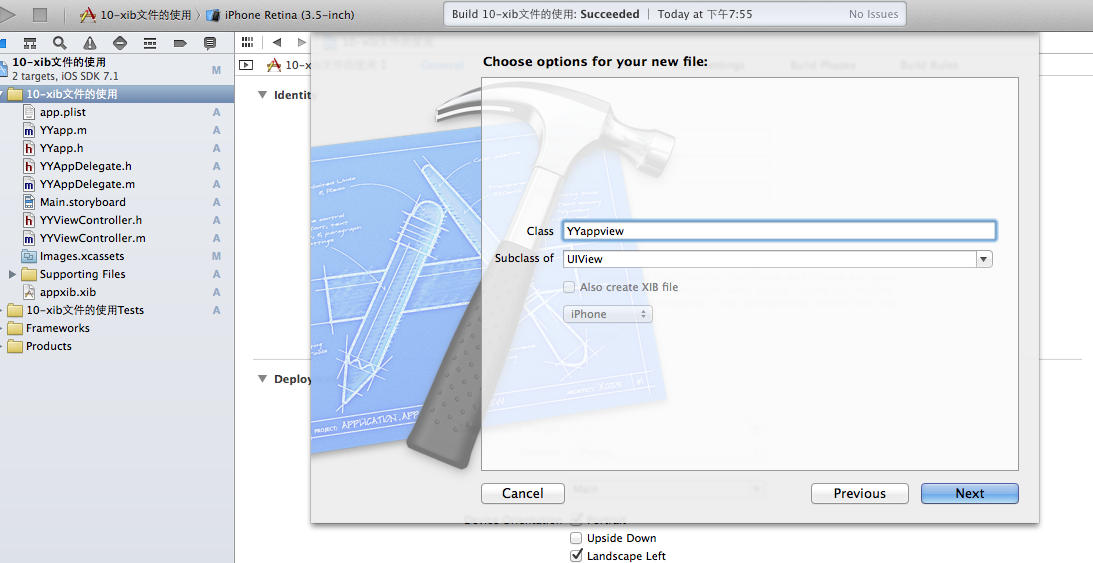
在 xib 右上角把 File's Owner(或 view)關聯到這個類別:
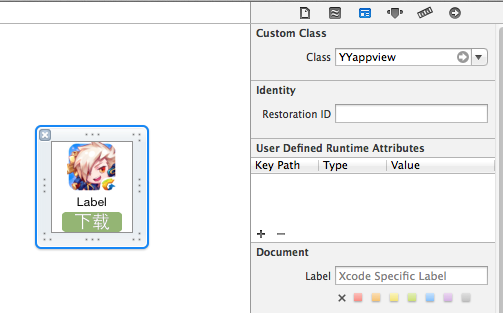
接著把元件拖到程式碼區完成連線:
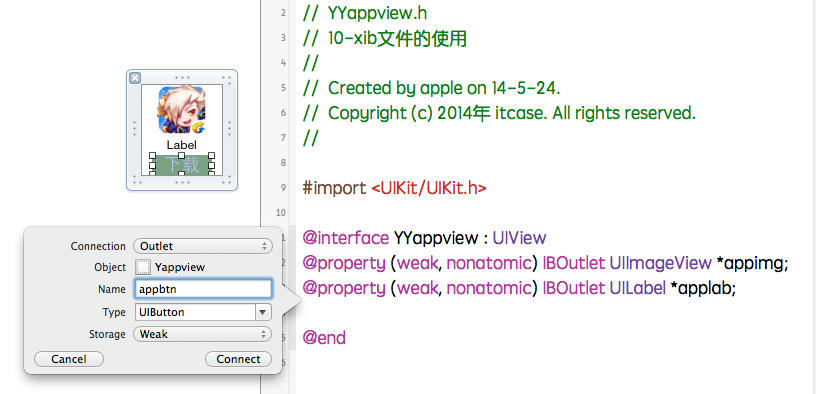
注意:連線產生的預設寫法若是 weak,請自行改成 strong。xib 中的元件由 view hierarchy 持有,weak 搭配記憶體管理不當很容易變成 nil。
#import <UIKit/UIKit.h>

@interface YYappview : UIView
@property (strong, nonatomic) IBOutlet UIImageView *appimg;
@property (strong, nonatomic) IBOutlet UILabel *applab;
@property (strong, nonatomic) IBOutlet UIButton *appbtn;
@end
使用端只要把取出的物件型別從 UIView 改成 YYappview,後續就能直接點屬性,不再需要 tag:
// 注意這裡的型別
YYappview *appview = [apparray firstObject];
appview.frame = CGRectMake(appviewX, appviewY, appviewW, appviewH);
[self.view addSubview:appview];

appview.appimg.image = app.image;
appview.applab.text = app.name;
appview.appbtn.tag = i;
[appview.appbtn addTarget:self action:@selector(appviewbtnClick:) forControlEvents:UIControlEventTouchUpInside];
兩種取元件的方式各有適用時機:元件數量多、又需要大量複製時,用 tag 寫起來快;元件固定且重視可讀性與可維護性,就用 IBOutlet 連線。實際專案裡,後者通常是更好的選擇。