
Today Widget 實作全流程:從新增 Target 到與主 App 共享資料
前言
自從 iOS 開放 App Extension 之後,使用者不必打開 App 也能看到服務內容——下拉通知中心,Today 裡就能掃一眼待辦、餘額或天氣,點一下再跳進 App 做進一步操作。網路上談 widget 的文章不少,這篇記錄的是實際動手時會依序遇到的四個問題。
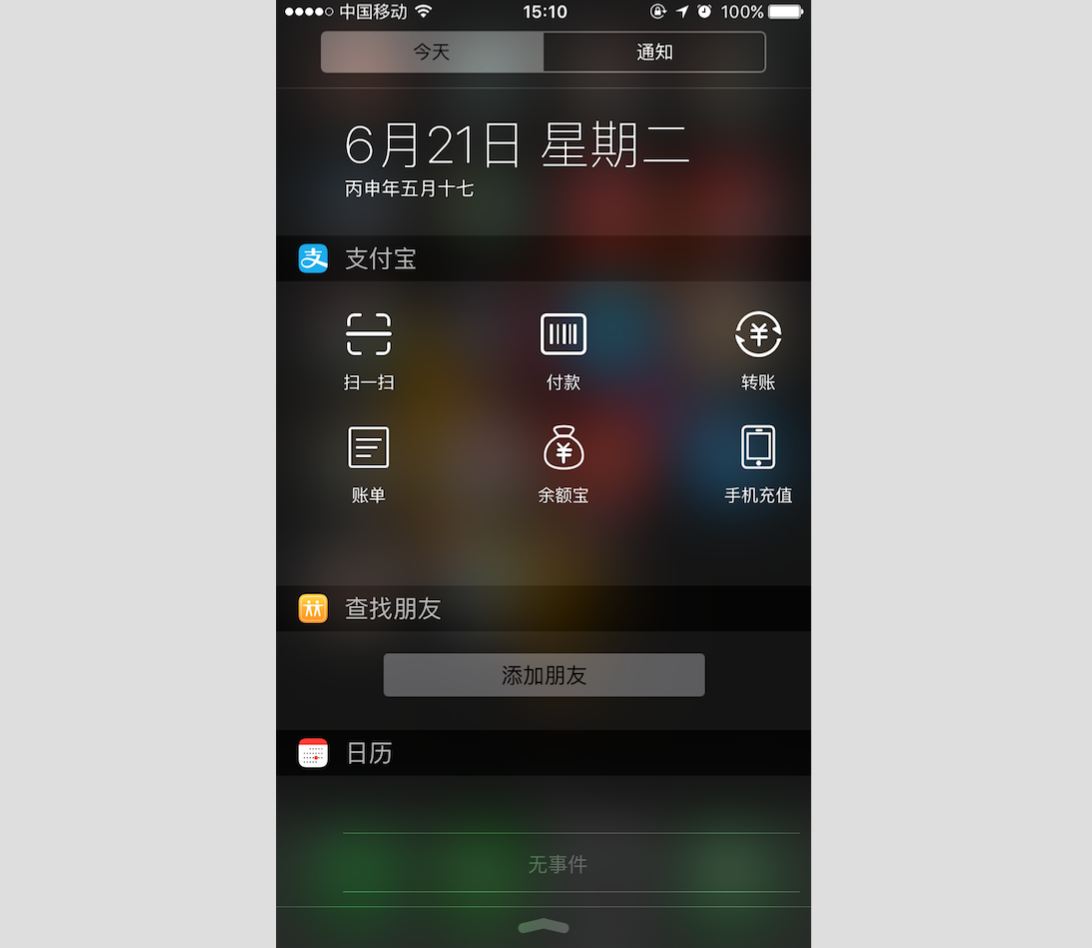
圖 1 Today 中的 widget 展示(以支付寶為例)
- 如何為既有工程加上 widget;
- 如何繪製 UI;
- 如何從 widget 叫起主 App;
- 如何與主 App 共享資料。
一、加上 Today Extension
在 Xcode 選單 File → New → Target,選擇 Application Extension 裡的 Today Extension,命名後完成即可。
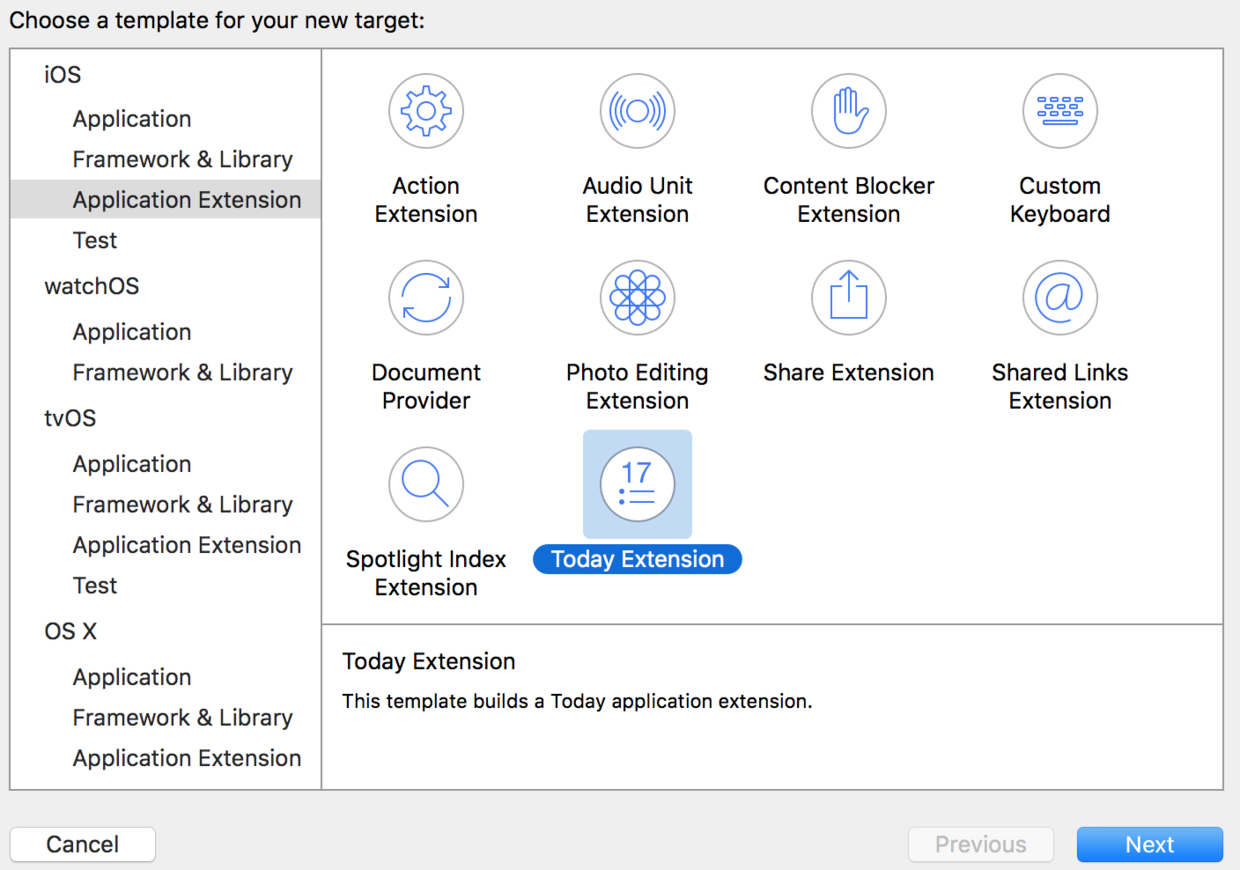
圖 2 新增 Today 的 target
完成後,工程目錄會多出一個獨立的 extension 資料夾。
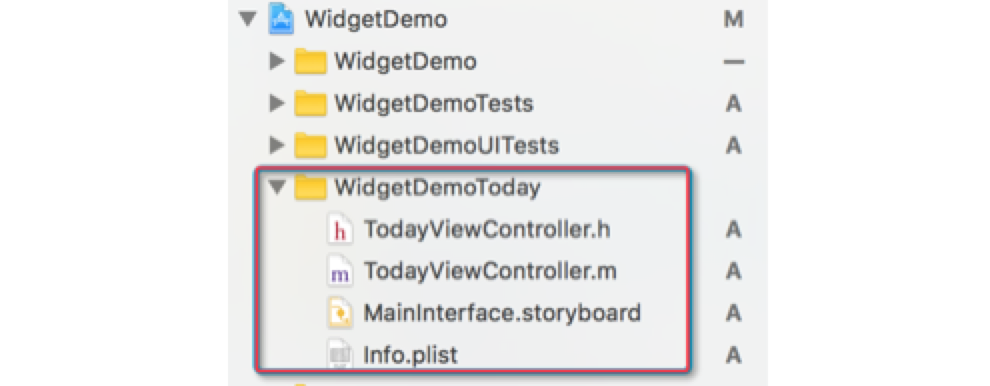
圖 3 新增 Today Extension 之後的工程結構
這時候直接 Run,就能在通知中心看到一個樣板 widget,會顯示「Hello World」。
二、繪製 UI
習慣純程式碼排版的人,可以先把樣板 storyboard 刪掉,並同步修改 Info.plist 中對應的設定,讓系統改由 TodayViewController 產生畫面。
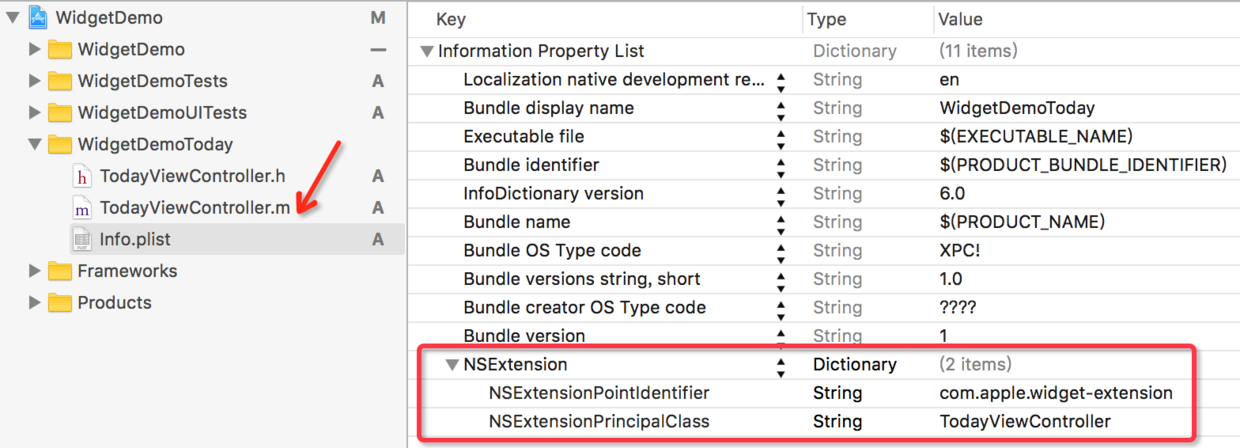
圖 4 刪除預設的 MainInterface 並調整 Info.plist
接著設定 widget 的展示尺寸。widget 的高度需要透過 NCWidgetProviding 協定回報給系統:
- (UIEdgeInsets)widgetMarginInsetsForProposedMarginInsets:(UIEdgeInsets)defaultMarginInsets {
    return UIEdgeInsetsZero;
}

- (void)viewDidLoad {
    [super viewDidLoad];
    // 依 NCWidgetDisplayMode 決定高度
    self.extensionContext.widgetLargestAvailableDisplayMode = NCWidgetDisplayModeExpanded;
}

- (void)widgetActiveDisplayModeDidChange:(NCWidgetDisplayMode)activeDisplayMode
                     withMaximumSize:(CGSize)maxSize {
    if (activeDisplayMode == NCWidgetDisplayModeExpanded) {
        self.preferredContentSize = CGSizeMake(maxSize.width, 200);
    } else {
        self.preferredContentSize = CGSizeMake(maxSize.width, 80);
    }
}

圖 5 設定 widget 展示視圖的大小
跑起來之後會發現一個惱人的問題:內容左側莫名空出約 30pt 的間距。這是系統預設的邊界留白,實作 widgetMarginInsetsForProposedMarginInsets: 並回傳 UIEdgeInsetsZero 即可把內容貼齊左側。

圖 6 將 widget 視圖的左側邊界設為 0
三、從 widget 叫起主 App
Extension 與 containing app 是兩個完全獨立的行程,彼此不能直接通訊,也不能像 App 內部那樣直接 push 到某個頁面。標準做法是透過 URL Scheme,藉由 extensionContext 打開主 App。
- (void)openURLContainingAPP {
    // 透過 extensionContext 藉 host app 叫起主 App
    [self.extensionContext openURL:[NSURL URLWithString:@"appextension://xxx"]
                 completionHandler:^(BOOL success) {
        NSLog(@"open url result:%d", success);
    }];
}
提醒兩件事:主 App 的 Info.plist 必須註冊對應的 URL Types,否則打不開;而在 UI 上通常要把整張 widget 包成一個可點擊的 UIButton,再觸發上述方法。
四、資料共享:App Groups
要在 widget 與主 App 之間傳資料,必須先申請並開啟 App Groups 能力,讓兩個 target 加入同一個 group identifier,系統便會提供一塊雙方都能讀寫的共用容器。
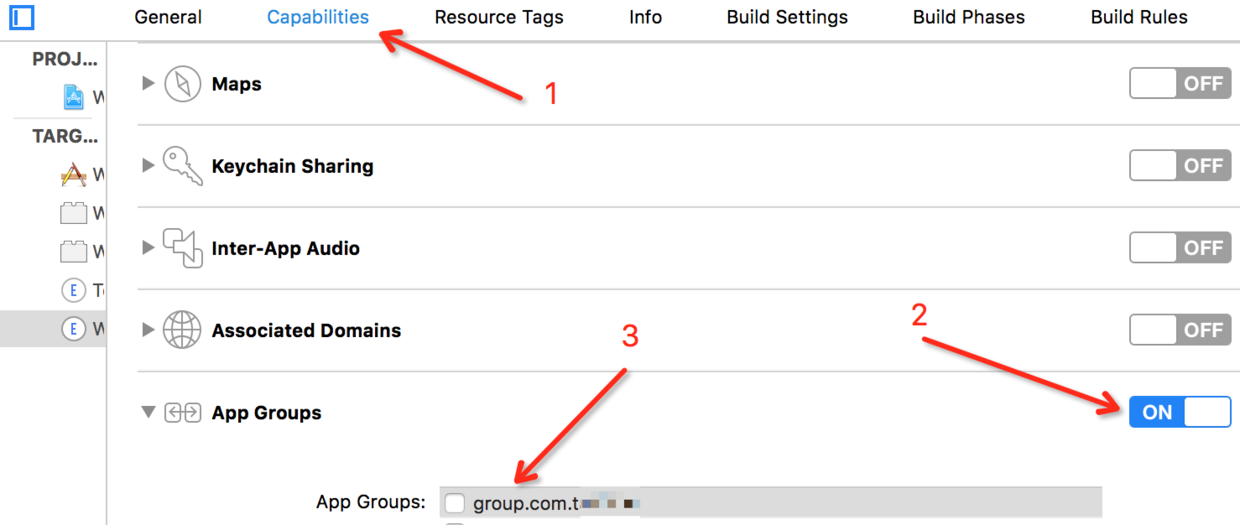
圖 7 為兩個 target 都加上 App Groups
方式一:用 NSUserDefaults
關鍵是改用 initWithSuiteName: 並傳入 group identifier,若照舊用 standardUserDefaults 是讀不到對方的資料的。
// 寫入
- (void)saveDataByNSUserDefaults {
    NSUserDefaults *shared = [[NSUserDefaults alloc] initWithSuiteName:@"group.com.xxx"];
    [shared setObject:@"asdfasdf" forKey:@"widget"];
    [shared synchronize];
}

// 讀取
- (NSString *)readDataFromNSUserDefaults {
    NSUserDefaults *shared = [[NSUserDefaults alloc] initWithSuiteName:@"group.com.xxx"];
    return [shared valueForKey:@"widget"];
}
方式二:用 NSFileManager
資料量較大、或想存檔案時,用共用容器路徑會更合適。
// 寫入
- (BOOL)saveDataByNSFileManager {
    NSError *err = nil;
    NSURL *containerURL = [[NSFileManager defaultManager]
        containerURLForSecurityApplicationGroupIdentifier:@"group.com.xxx"];
    containerURL = [containerURL URLByAppendingPathComponent:@"Library/Caches/widget"];

    NSString *value = @"asdfasdfasf";
    BOOL result = [value writeToURL:containerURL
                        atomically:YES
                          encoding:NSUTF8StringEncoding
                             error:&err];
    if (!result) {
        NSLog(@"%@", err);
    } else {
        NSLog(@"save value:%@ success.", value);
    }
    return result;
}

// 讀取
- (NSString *)readDataByNSFileManager {
    NSError *err = nil;
    NSURL *containerURL = [[NSFileManager defaultManager]
        containerURLForSecurityApplicationGroupIdentifier:@"group.com.xxx"];
    containerURL = [containerURL URLByAppendingPathComponent:@"Library/Caches/widget"];
    return [NSString stringWithContentsOfURL:containerURL
                                   encoding:NSUTF8StringEncoding
                                      error:&err];
}
資料寫入後,別忘了在 widget 收到 widgetPerformUpdateWithCompletionHandler: 時重新讀取並刷新畫面,否則共用資料變了、畫面卻沒更新,使用者是看不出差別的。
做到這一步,通知中心裡就有自家的快捷服務了。整體流程整理下來其實很單純:加 Target → 畫 UI(記得處理邊界與高度)→ 用 URL Scheme 回跳 → 用 App Groups 交換資料。