
Xcode Debug 模式調試技巧大整理
在 iOS 開發中,大多數時候需要在 debug 模式下進行調試,這裡就整理一下 Debug 相關的知識。
1、Debug 與 Release 版本有何區別?
眾所周知,我們在 Xcode 調試程式時分為兩種方式:Debug 與 Release。在 Target 的 Setting 中,相信大家會看到許多選項都分為 Debug 與 Release,方便我們分別設定,以滿足調試與發布的不同需求。
Release 是發行版本,比 Debug 版本有一些優化,檔案也比 Debug 檔小;Debug 則是調試版本,兩者呼叫不同的底層庫。通俗點說,開發者自己在內部用真機或模擬器調試時,使用 Debug 模式即可;等到要發布、也就是需要讓大眾客戶使用時,才需要 build Release 版本。具體區別如下:
一、Debug 是調試版本,包含的程式資訊更多。
二、唯有 Debug 版的程式才能設定中斷點、單步執行、使用 TRACE/ASSERT 等調試輸出語句。
三、Release 不包含任何調試資訊,因此體積小、運行速度快。
中斷點(BreakPoint)
基本上不是殘廢的 IDE 都具備中斷點調試功能,而 Xcode 的中斷點調試更是強中自有強中手。中斷點顧名思義,就是讓程式執行到某個點時暫停下來,方便我們觀察當下的狀態。
基本操作
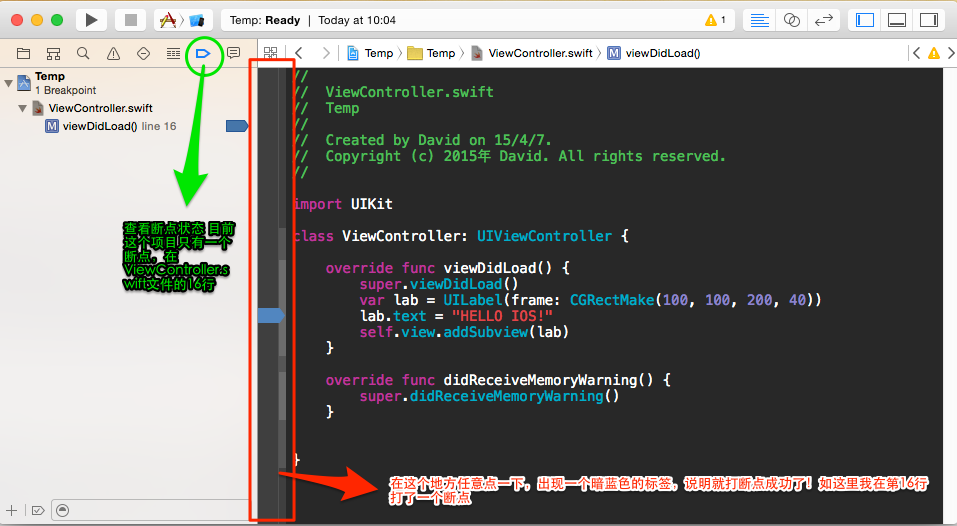
基本的斷點操作如下:

點擊那條灰色的列就建立了一個斷點,再次點擊則暫時取消這個斷點(但不刪除),長按並拖出去就刪除了;當然也可以右鍵點擊建立的斷點,會彈出相應的選單。
此外,還可以監視某個變量。

在物件檢視中右鍵某個物件,點擊「Watch 'XXX'」就完成了對該物件的監視。這裡我監視了 lab 這個 UILabel 變量,每當這個變量更新,它的資訊就會被列印到控制台。
學會建立斷點後,你會發現 Xcode 很方便的地方在於它不區分 Debug 模式與 Run 模式,可說是無縫切換——只要沒有建立斷點,就是 Run 的正常模式;一旦建立斷點並執行到斷點處,就會自動進入 Debug 模式,不像某些 IDE 控制面板上按鈕繁多卻只用到 Run 與 Stop。我們建立好斷點後,執行到斷點就會自動停下來,如下圖。

這些最基本的斷點操作是每位入門的 iOS 開發者都必須掌握的,應該養成一種本能。
全局斷點(Global BreakPoint)
有時候程式出錯時無法準確定位到崩潰的那一行程式碼,而是直接跳到 main 迴圈或 AppDelegate 裡面,或者給你這樣的提示:
EXEC_BAD_ACCESS:這時千萬不要砸滑鼠和鍵盤,應該要冷靜下來。有了全局斷點,問題就好解決了,你只需要這樣:

在 Debug 導航面板進行上圖的操作,就建立了全局斷點,這樣只要遇到錯誤,debug 程式就會自動定位到堆 ourselves 底端的資訊,也就是你最先出錯的那一行,如此一來就能愉快地除錯了。
條件斷點(Conditional Breakpoints)
很多初學者看完前面幾種調試技能,就以為自己已經融會貫通,其實他們還只是入門玩家。條件斷點,講求的是有的放矢。
來看一段程式碼:

我們如果在一個迴圈裡使用斷點,而這個迴圈執行了 100 萬次,那你的斷點就要被觸發那麼多次,非常沒效率。所以我們可以這樣做:

這樣唯有遍歷到 c == "H" 時,斷點才會被觸發。

有些朋友可能已經注意到編輯斷點處有個 Action 的選項,那是什麼呢?這個功能非常強大,可以在斷點的位置執行各種操作,例如執行腳本命令、控制台命令(可指定自訂除錯資訊保存)、列印資訊等。
其中我最喜歡的是 Log message,簡單粗暴,根本不需要額外寫 print 或 NSLog,直接在斷點的 Action 列印就好(其實這是 Xcode 與除錯器結合的高階產物)。具體可以這樣做:

當然還有更強大的方式,就是下面這個。

添加之後在 Symbol 一欄輸入 viewDidLoad,這樣一來,程式中所有的 viewDidLoad 方法被呼叫時都會觸發斷點。

當然,我們也可以僅為特定的某個類的方法添加斷點。在 Symbol 一欄輸入 [ClassName viewDidLoad](Objective-C)或 ClassName.viewDidLoad(Swift)即可。
舉例來說,unrecognized selector sent to instance 0xaxxxx 這種錯誤,這個 instance 就可以這樣快速定位。

列印的藝術
儘管 ARC 已讓記憶體管理變得簡單、省時又高效,但在物件的生命週期中追蹤一些重要事件依然十分重要。畢竟 ARC 並未完全排除記憶體洩漏的可能,或試圖訪問一個已被 release 的物件。為此,我們可以透過各種手段來觀察物件正在做些什麼。
NSLog
大家在學習 ViewController 生命週期時,老師肯定教過在每個生命週期方法中運用 NSLog 來觀察,這其實就是最簡單的追蹤生命週期的方法。不過系統自帶的 NSLog 輸出資訊偏少,這裡教大家強化你的 Log,可以用下面這段巨集:
//A better version of NSLog #define NSLog(format, ...) do { \ fprintf(stderr, "<%s : %d> %s\n", \ [[[NSString stringWithUTF8String:__FILE__] lastPathComponent] UTF8String], \ __LINE__, __func__); \ (NSLog)((format), ##__VA_ARGS__); \ fprintf(stderr, "-------\n"); \ } while (0)
這樣列印出來的資訊才像話(其實 NSLog 的列印非常低效,甚至比 print 低上百倍,有興趣可自行翻閱 Apple 手冊)。
使用 objc 語言(強型別)並用 NSLog 列印時,常常搞不清楚 NSLog(@"%\u2026", xxx) 中 xxx 該用什麼型別輸出,是 %d 還是 %@ 亦或是 %f?要玩轉 NSLog,你就應該知道以下幾個全域方法。

開啟殭屍物件(Enable NSZombie Objects)
Xcode 可以把那些已經 release 掉的物件變成「殭屍」,當我們訪問一個 Zombie 物件時,Xcode 可以告訴我們正在訪問的物件是不應該存在的。因為 Xcode 知道這個物件是什麼,所以能讓我們知道它在哪裡、以及這是什麼時候發生的。所以 Zombies 是你的好夥伴,它能讓輸出的資訊更具體。
具體做法:

注意:殭屍只能用於模擬器與 OC 語言。
Console(lldb 命令)
console 視窗就是那個會滾出大量文字的黑底視窗。我們現在正使用著世界上最好的 C、C++、OC、Swift 編譯器——LLVM,而 lldb 就是這個 LLVM 的除錯器。要使用 lldb,首先你得先讓程式 crash 或把程式停下來,直到看到 (lldb) 字樣出現,就可以敲命令了。

每次你想查看變量、常量,都要重新寫 NSLog 去列印、重新編譯、重新執行?太累了。有了 lldb,你只要這樣:

當你有一個 switch 語句,為了測試每一個 case 都要製造假條件;有一個 if…else… 語句,為了測試不同情況要硬編碼寫出不同分支、編譯好幾次——這些情況只需一次編譯,使用 lldb 的 thread 命令,就能偽造返回值、欺騙暫存器,隨心所欲地完成所有測試。
lldb 真的很強大,本篇提到的所有調試技巧它幾乎都能實現,各種斷點、各種列印、呼叫 python 外掛、執行中斷、操作硬體底層、控制程式執行緒等,lldb 都能做到。若不想貪多嚼不爛,只要精通這個工具,前面介紹的調試技能基本都可以略過。更多內容需要大家親自實踐才能真正體會。以下提供一些不錯的參考文章:
《The LLDB Debugger》
《About LLDB and Xcode》
《LLDB 調試命令初探》
《與調試器共舞 - LLDB 的華爾茲》
Profile(Instruments)

或許已學習 iOS 開發大半年的你,從未注意或使用這個工具,但現在市面上任何一款出色的 App 都會使用 Instruments 來讓程式碼更加健壯。Instruments 裡包含很多工具:記憶體溢出分析、效能分析等等,若要細說每個工具都能各寫一篇部落格。這裡帶大家看看專用的記憶體溢出分析工具的使用。

在使用 leaks 之前,大家可以先試試這個「Analyze」。

Analyze 能快速發現你的程式碼中 release 的問題,以及繼承過程中父類方法缺失等問題。一般一個優秀的 iOS 開發工程師,No Warning、Pass Analyze 是最基本的操守。
No Warning!Pass Analyze!
如果 Analyze 都通過了,就可以使用 leaks 工具,發現更隱蔽的洩漏。

如果提示某個物件有洩漏風險,你還可以這樣彈出側邊的擴展細節:

直接點擊方法就能進入程式碼部分了。當然還有很多其他工具,不過受限於篇幅就不一一介紹了。想更深入了解 Instruments,可以參考《How to Use Instruments in Xcode》。
Xcode 視圖調試
有時候有些問題隱藏得很深,程式碼幾乎翻了個遍還是找不到問題出在哪,最終鎖定是可愛又可恨的 xib 與 storyboard 出了問題——某個 constraint 或 view 的嵌套邏輯,又或者團隊協作 Git 衝突等問題,導致相關錯誤。這種情況去檢查視圖檔案時,可能 Xcode 崩潰打不開那個 xib 或 storyboard,你直接用文字工具打開這個 XML 類型的標記檔,又會看到幾萬行的記錄令人眼花撩亂。但這個困境要被終結了,因為我們有強大的 Xcode 視圖調試功能。
以下內容整理自《View Debugging in Xcode 6》。
Apple 在 Xcode 6 中做了不少明顯的改善與優化,視圖調試就是其中之一。通常 App 使用者界面的行為不會完全符合開發者期望,比如不展示視圖,或沒有正確地展示。本文講解如何使用 Xcode 新的視圖調試功能來簡化開發者對問題界面的確認與修復。
1. Demo 工程
開始之初先從 GitHub(https://github.com/tutsplus/ViewDebugging)下載範例工程並打開 ViewDebugging.xcodeproj。該工程包含一個簡單的、含少數視圖控制器的可點擊應用程式、應用程式委派以及一個 storyboard。這個 App 是為 iPhone 而設計,但受益於 iOS 8 的自適應布局,所以界面在任何設備上都沒問題。
你剛下載的範例工程是一個簡單的 to-do list 應用程式,包含可查看其他資訊的簡單螢幕,比如項目數、使用者頭像等。點擊 Xcode 左上角的運行按鈕,就會在模擬器中運行這個 App。

很快會注意到使用者界面中存在問題——表視圖中沒有展示任何資料。在工程導航面板中打開 FirstViewController.swift 並找到以下程式碼:
var mockNotesDataSource: [String] = ["Do some laundry", "Finish homework", "Walk the dog", "Learn about view debugging"]{didSet{self.tableView.reloadData()}}可以看到 mockNotesDataSource 變量是表視圖的資料源。使用 Swift 的屬性觀察者功能,在資料源發生改變時,表視圖會自動重新加載。從以上程式碼會發現,應用中應該有 4 個項目需要展示,但現在不展示資料,就說明某些地方出了差錯。
啟用視圖調試
問題似乎與使用者界面有關。運行 App 過程中,按下底部的 Debug View Hierarchy 按鈕,或從選單中選擇 Debug > View Debugging > Capture View Hierarchy 來啟動視圖調試。

啟動視圖調試後,Xcode 會對應用程式的視圖層次拍一個快照並展示三維原型視圖來探究使用者界面的層級。該三維視圖除了展示 App 的視圖層次外,還展示每個視圖的位置、順序和視圖尺寸,以及視圖間的交互方式。
範例工程在 Xcode 中的三維視圖展示正常,但表視圖單元格似乎有點太寬了。

暫停應用程式調試並在左側選中 Main.Storyboard 來修復問題。點擊表視圖並選中 Editor > Resolve Auto Layout Issues > Reset to Suggested Constraints。

編譯並再次運行應用程式以確定使用者界面展示正常。點擊 Debug View Hierarchy 按鈕進一步了解視圖調試的功能。
視圖調試功能
點擊並拖拽三維渲染圖的任意一邊,可旋轉或傾斜使用者界面;向左或向右傾斜可選中某個表視圖。選中後,Xcode 會高亮該視圖,並在右邊展示 Object 與 Size 檢查器。

Object 與 Size 檢查器包含大量有用的資訊。過去開發者需要依賴日誌語句或斷點來檢查視圖的設定。
打開右邊的 Size inspector,下方是 Auto Layout,可以看到視圖上已套用正確的約束。在 Object inspector 中,我們可以檢查所選視圖的屬性。

在 Xcode 的調試區有 9 個視圖調試過程中要用到的按鈕與滑桿。

從左到右控件排序:
調整視圖間距:調整不同視圖間的間距。
展示被剪切的內容:當前展示視圖中被剪切的部分。
展示約束:展示選中視圖的約束。
重置查看區域:將 3D 渲染透視圖恢復至預設狀態。
調整查看模式:選擇性地展示 3D 渲染透視圖,比如僅展示內容、僅展示框架以及同時展示內容和框架。
縮小:縮小 3D 渲染透視圖。
恢復:將 3D 渲染透視圖恢復至預設尺寸。
放大:放大 3D 渲染透視圖。
調整可視視圖範圍:隱藏視圖或展示視圖,一步步解析 3D 渲染視圖,向左或向右滑動滑桿有相反的效果。
建議花一點時間上手操作這些控件,並理解各自的用處。
視圖層排序
再次編譯和運行應用程式,並點擊使用者界面底部的「More」標籤。第一眼看去界面看起來還 OK,但它沒有按照開發者的定義準確執行,圖片上的模糊效果沒有展示出來。我們可以透過調試視圖層次來更好地確定問題所在。
向左或向右拖拽視圖來查看具體情況,接著將 view spacing slider 向右拖動。

這樣一來,不同視圖間的間距變大了,層次也更加清晰,我們看到在圖片「下方」還隱藏著另一個視圖,選中隱藏的視圖,它就是「丟失」的視覺效果視圖。

打開 Main.storyboard 並選中 Second View Controller Scene。在左側的文檔概覽面板中,展開 Second View Controller 的視圖物件以查看子視圖的排序。Xcode 在文檔概覽中按照遞升順序堆疊視圖,換句話說,列表頂層的視圖是視圖層次的基礎。
修復問題很簡單。運行時,Blur Effect View 隱藏在 Sky Image 之下,因為它是視圖層次的第一個視圖。在文檔概覽中點擊並拖拽 Blur Effect View 即可調整順序。
再次運行應用程式就能看到模糊效果了,應用程式的使用者界面看起來符合設計初衷。我們還可以查看模擬器的其他調試功能,看看完善了其他什麼地方或功能。
5. iOS 模擬器調試功能
編譯並運行應用程式,選中模擬器,從 Debug 選單中選擇 Color Blended Layers 選項。

然後會看到 App 的使用者界面被紅色與綠色覆蓋,顯示了哪些圖層可以被疊加覆蓋,以及哪些圖層是透明的。混合層屬於計算密集型視圖,所以推薦盡可能地使用不透明的圖層。

Apple 在其文檔(iOS Simulator User Guide)中對此進行了註明,並在表視圖處理上使用了不透明圖層。滾動視圖時表現不佳的一個重要原因,就是使用了混合圖層,而如果內容背景是不透明層,那麼頁面滾動效果就會非常流暢和平穩。
對於這款應用程式來說,假如使用者有數百個項目要展示,可能會出現滾動效能不一致的情況。表視圖單元格當前使用的是混合層。由於視圖控制器的視圖背景是白色,所以不管表視圖單元格使用的是混合層或不透明層,終端使用者不會覺察到有什麼不一樣。
打開 Main.storyboard 並選中 To Do list Scene 中的表視圖單元格屬性。在屬性檢查器中,向下滾動 Drawing 分區並勾選 Opaque。

在啟用 Color Blended Layers 的狀態下編譯並運行應用程式。由於表視圖單元格現在使用了不透明層,所以會用綠色覆蓋,以指示它們是不透明的。
除了標記圖層外,還有其他一些有用的功能可幫開發者在模擬器中調試應用,以下是其中比較有用的:
Toggle Slow Animations in Frontmost App:選中模擬器,打開 Debug 選單選中 Toggle Slow Animations in Frontmost App,該功能可以降低 App 中動畫的運行速度,適合調試包含複雜動畫的應用程式,也可使用快捷鍵 Command-T 操作。
Color Copied Images:該選項可以給繪製時被 Core Animation 復制的圖片添加藍綠色疊加層。
Color Misaligned Images:如果圖片邊界沒有與目標像素完美對齊,該功能可為圖片疊加上一層品紅色;如果圖片使用確定的比例大小繪製,則會為圖片添加一層黃色疊加。
Color Off Screen Rendered:該選項為離屏渲染內容添加一個黃色的疊加層。
很多開發者會忽略接入電話時應用狀態欄的設計問題,你可以透過觸發通話中狀態欄來簡單測試。在模擬器中,從 Hardware 選單中選中 Toggle In-Call Status Bar。
想查看 App 如何響應事件,可按下 Command-T 來啟用 slow animations,並按下 Command-Y 來展示電話接入時的狀態欄。倘若你的應用程式使用了導航欄,那麼作業系統會為你兼顧到這一塊。

除了給視圖著色外,還要記住模擬器也可以用來調試 Core Location 問題,你可以在特定經緯度模擬設備;如果你的應用程式使用 iCloud 來管理資料,也可以手動觸發同步事件。
本文使用的 demo App 非常簡單,使用文中提到的技術可以幫你在未來節省不少時間。視圖調試可以幫你修正很多使用者界面中出現的問題。除了 Xcode 與 InterfaceBuilder 之外,善用模擬器的調試功能可以提升應用效能並識別開發過程中的瓶頸。
結語
這篇文章斷斷續續寫了將近三個禮拜,當中錯漏應該不少,但無論如何,它涵蓋了 iOS 開發的基本、常用以及高階的調試技能。受限於篇幅,仍有許多技巧未能介紹,大家可以把本文當作一份調試技術的目錄來參考。
感謝閱讀,希望能幫助到你,謝謝你對本站的支持!