
用 inputView 機制讓 Picker 自底部彈出
編輯:iOS 開發綜合
這裡介紹一個以 inputView 呈現 PickerView 的做法,也可以直接當工具類使用。
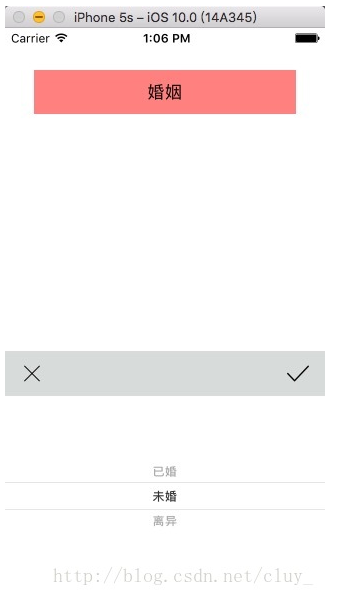
原理
系統鍵盤之所以能從底部滑入,靠的是 inputView 這套機制。只要讓自訂的 UIView 具備「可成為第一回應者」的能力,並提供 inputView,系統就會自動為它安排鍵盤式的彈出動畫,我們完全不必自己寫位移動畫。
步驟一:繼承 UIView
建立一個類繼承自 UIView,作為容器使用。
步驟二:覆寫兩個唯讀屬性與兩個方法
@property (readwrite) UIView *inputView;
@property (readwrite) UIView *inputAccessoryView;

- (BOOL)isUserInteractionEnabled {
    return YES;
}

- (BOOL)canBecomeFirstResponder {
    return YES;
}
UIView 本身預設不接收鍵盤輸入,因此 isUserInteractionEnabled 與 canBecomeFirstResponder 都要改為 YES,否則後續的 becomeFirstResponder 會失敗,動畫自然不會出現。
步驟三:加上點擊手勢
UITapGestureRecognizer *tap = [[UITapGestureRecognizer alloc] initWithTarget:self action:@selector(touchAction)];
[tap setNumberOfTouchesRequired:1];
[tap setNumberOfTapsRequired:1];
[self addGestureRecognizer:tap];
步驟四:實作 touchAction
在 touchAction 中呼叫 [self becomeFirstResponder] 即可觸發彈出;相對地,呼叫 [self resignFirstResponder] 會讓它收起。若要連 inputAccessoryView 一起呈現(例如自訂的「完成」列),記得事先把該視圖賦值給 inputAccessoryView。
這個技巧的好處在於:動畫曲線、高度、安全區域適配都由系統負責,在 iPhone X 之後的機型上也不需額外處理底部小黑條,比自己寫 transform 動畫穩定得多。
- 上一篇文章: 自訂按鈕讓圖片與文字位置随心而變的兩種做法
- 下一篇文章: iOS 導覽列返回按鈕的常用寫法