
iOS 圖片拉伸的四種套路一次講清
編輯:iOS 開發綜合
圖片拉伸在 iOS 裡是個反覆出現的老問題。從 UIImageView 的整體縮放,到 UIImage 的九宮格局部拉伸,再到直接改尺寸,以及 Xcode 裡完全不寫程式碼的 Asset Catalog 方案,下面一次梳理清楚。
一、UIImageView 整體拉伸:靠 contentMode
最基礎的一層是 UIViewContentMode,它決定圖片該怎麼填進 view 的邊界:
typedef NS_ENUM(NSInteger, UIViewContentMode) {
    UIViewContentModeScaleToFill,       // 預設值,直接拉伸(會變形)
    UIViewContentModeScaleAspectFit,    // 等比例縮放,完整顯示
    UIViewContentModeScaleAspectFill,   // 等比例縮放,鋪滿裁切
    UIViewContentModeRedraw,            // bounds 改變時重繪
    UIViewContentModeCenter,            // 以下皆為不縮放,只按位置擺放
    UIViewContentModeTop,
    UIViewContentModeBottom,
    UIViewContentModeLeft,
    UIViewContentModeRight,
    UIViewContentModeTopLeft,
    UIViewContentModeTopRight,
    UIViewContentModeBottomLeft,
    UIViewContentModeBottomRight,
};
官方範例專案:https://github.com/vitoziv/VICMAImageView
二、UIImage 局部拉伸:九宮格
只拉伸中間、保留四邊圓角,靠的是 cap insets:
// 以四邊間距標示不拉伸的區域
- (UIImage *)resizableImageWithCapInsets:(UIEdgeInsets)capInsets NS_AVAILABLE_IOS(5_0);

// 早期只給兩點的版本
- (UIImage *)stretchableImageWithLeftCapWidth:(NSInteger)leftCapWidth topCapHeight:(NSInteger)topCapHeight;

- (UIImage *)resizableImageWithCapInsets:(UIEdgeInsets)capInsets resizingMode:(UIImageResizingMode)resizingMode;

// 拉伸模式
typedef NS_ENUM(NSInteger, UIImageResizingMode) {
    UIImageResizingModeTile,    // 平鋪:重複貼上中間區域
    UIImageResizingModeStretch, // 拉伸:把中間區域漸變拉開
};
三、直接改圖片尺寸
需要控制實際像素時,自己重繪最可靠。下面這段做了等比內縮,長邊貼合目標尺寸,短邊自動小於等於長邊:
// 等比內縮:一邊等於最長邊,另一邊小於等於最長邊
- (UIImage *)scaleToSize:(CGSize)newSize {
    CGFloat width = self.size.width;
    CGFloat height = self.size.height;
    CGFloat newSizeWidth = newSize.width;
    CGFloat newSizeHeight = newSize.height;
    if (width <= newSizeWidth && height <= newSizeHeight) {
        return self;
    }
    if (width == 0 || height == 0 || newSizeHeight == 0 || newSizeWidth == 0) {
        return nil;
    }
    CGSize size;
    if (width / height > newSizeWidth / newSizeHeight) {
        size = CGSizeMake(newSizeWidth, newSizeWidth * height / width);
    } else {
        size = CGSizeMake(newSizeHeight * width / height, newSizeHeight);
    }
    return [self drawImageWithSize:size];
}

- (UIImage *)drawImageWithSize:(CGSize)size {
    CGSize drawSize = CGSizeMake(floor(size.width), floor(size.height));
    UIGraphicsBeginImageContext(drawSize);
    [self drawInRect:CGRectMake(0, 0, drawSize.width, drawSize.height)];
    UIImage *newImage = UIGraphicsGetImageFromCurrentImageContext();
    UIGraphicsEndImageContext();
    return newImage;
}
四、images.xcassets 的 Slicing
這是其中最省心的一招:完全不用寫程式碼。在 Xcode 中選中圖片,點右下角的 Show Slicing:
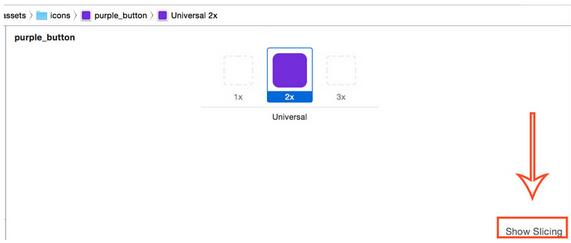
這時會出現 slicing 面板與一個「Start Slicing」按鈕。
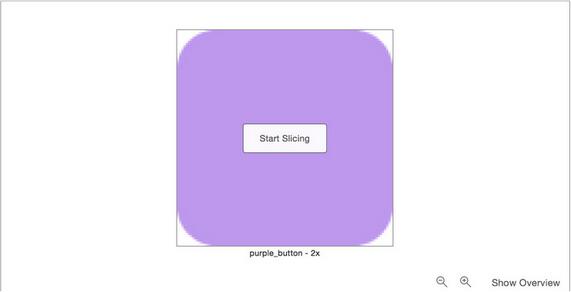
按下之後會看到三個選項:
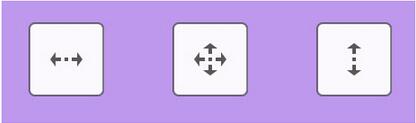
左邊的按鈕對應水平方向的 edge insets,右邊對應垂直方向,中間則是兩者都設。以圓角按鈕為例,我們選中間那個,告訴系統「水平與垂直方向都從中央開始拉伸」。按下之後畫面上會出現幾條可拖動的細線,用來標示拉伸的起點。
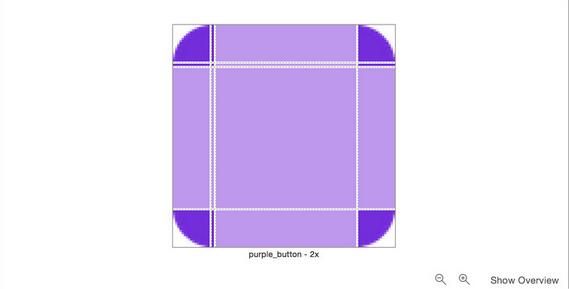
深紫色的區域會被保留,淺紫色的區域則是被拉伸的部分。
更貼心的是,Xcode 通常能自動偵測出圓角位置,連起點都不太需要手動調。最後別忘了到 Attributes 面板把圖片的拉伸屬性勾上。
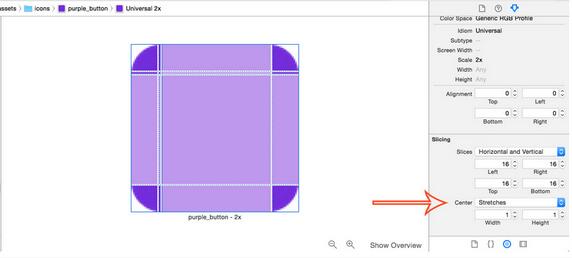
真心建議花點時間把這個功能摸熟。有了它,你不必再往 resizableImageWithCapInsets 裡塞那些來歷不明的魔法數字,視圖邏輯與應用邏輯也更容易分開。
- 上一篇文章: 用 UIImageView 把切圖鋪滿整個導航列
- 下一篇文章: iOS 模糊效果的三種實作路線