
iOS 8 Share Extension 實作:把 Safari 網址分享出去
iOS 8 開放 App Extension 之後,分享這件事的邏輯整個翻過來了——使用者不必先離開 Safari、不必等 App 被喚醒,系統就能把當前頁面直接遞交給你的擴充。對使用者來說路徑更短,對系統來說暴露面也更小。下面以「從 Safari 分享一個網址」為例,把 Share Extension 的運作方式走一遍。
一、建立 Share Extension target
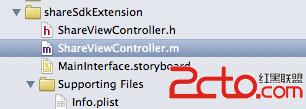
先在既有工程裡新增一個 Share Extension target,建立方式與一般 App Extension 相同,可參考 https://blog.csdn.net/wjsxiaoweige/article/details/39524291。
二、透過 info.plist 宣告可接受的內容類型
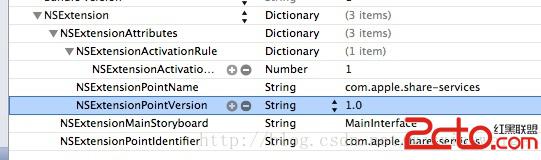
真正決定「這個擴充能在哪些 App 裡被叫出來」的,是 NSExtensionActivationRule 這組設定。常見的鍵包括:
NSExtensionActivationSupportsImageWithMaxCount:可分享圖片,並限制最大張數。NSExtensionActivationSupportsMovieWithMaxCount:可分享影片。NSExtensionActivationSupportsWebURLWithMaxCount:可分享網址。
如果某種類型完全不打算支援,把對應數值設為 0 即可,系統就不會再把這類內容導向你。
三、認識 ShareViewController 的四個關鍵方法
Xcode 產生的 ShareViewController 已經預留了幾個掛勾點,先把骨架看清楚:
- (void)viewDidLoad
- (BOOL)isContentValid
- (void)didSelectPost
- (NSArray *)configurationItems
各自負責的事情大致是:viewDidLoad 做初始與取資料;isContentValid 判斷拿到的內容是否符合期待,同時決定「張貼」按鈕是否可按;didSelectPost 是按下張貼後真正動手的地方;configurationItems 則回傳一組 SLComposeSheetConfigurationItem,用來在分享表單底部長出可點擊的設定列。
四、先驗證內容型別
以網頁為例,第一步永遠是確認系統丟過來的東西是不是你要的:
- (BOOL)isContentValid {
    // 在這裡驗證 contentText 與 extensionContext 的 attachments
    NSExtensionItem *item = [self.extensionContext.inputItems firstObject];
    if (!item) {
        return NO;
    }
    NSItemProvider *provider = [[item attachments] firstObject];
    if (!provider) {
        return NO;
    }
    if ([provider hasItemConformingToTypeIdentifier:@"public.url"] && self.contentText) {
        return YES;
    }
    return YES;
}
五、把網址取出來
驗證通過後,在 viewDidLoad 中透過 NSItemProvider 異步載入真正的資料。這裡用 kUTTypeURL 做為型別識別:
- (void)viewDidLoad {
    NSExtensionItem *item = [self.extensionContext.inputItems firstObject];
    NSItemProvider *provider = [[item attachments] firstObject];
    if ([provider hasItemConformingToTypeIdentifier:(NSString *)kUTTypeURL]) {
        [provider loadItemForTypeIdentifier:(NSString *)kUTTypeURL options:nil
                          completionHandler:^(NSURL *url, NSError *error) {
            // 在這裡進行自己的處理,例如存進 urlString
            NSLog(@"url = %@", url.absoluteString);
            urlString = url.absoluteString;
        }];
    }
}
走完這段,目前頁面的網址就落在 urlString 裡了。
六、按下張貼後要做的事
使用者按下「Post」,系統會呼叫 didSelectPost。存檔、拼 HTTP 請求、上傳到自家伺服器,都在這裡發生;處理完記得呼叫 completeRequestReturningItems: 把結果交還系統,擴充才會正常關閉:
- (void)didSelectPost {
    NSExtensionItem *item = [self.extensionContext.inputItems firstObject];

    // 在這裡完成自己的操作:保存、發送請求等
    UIAlertController *alert = [UIAlertController alertControllerWithTitle:@"11"
                                                                  message:@"111"
                                                           preferredStyle:UIAlertControllerStyleAlert];
    [self presentViewController:alert animated:YES completion:nil];

    NSExtensionItem *outputItem = [item copy];
    outputItem.attributedContentText =
        [[NSAttributedString alloc] initWithString:self.contentText attributes:nil];
    NSArray *outputItems = @[outputItem];
    [self.extensionContext completeRequestReturningItems:outputItems completionHandler:nil];
}
七、加上自訂設定列
configurationItems 提供了一個很便利的機制:在分享表單底部列出可點選的項目,點下去就推入一個自訂的 view controller。這裡只示範推入一個空白頁:
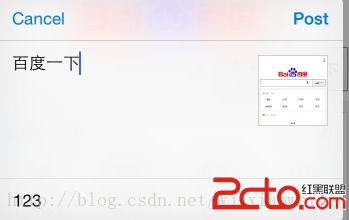
- (NSArray *)configurationItems {
    // 若要透過 table cell 在 sheet 底部加入設定選項,回傳 SLComposeSheetConfigurationItem 陣列
    SLComposeSheetConfigurationItem *item = [[SLComposeSheetConfigurationItem alloc] init];
    item.title = @"123";
    item.valuePending = NO;
    item.tapHandler = ^(void) {
        ListViewController *listVC = [[ListViewController alloc] init];
        [self pushConfigurationViewController:listVC];
    };
    return @[item];
}
這個推入的頁面上可以放任何你需要的介面,挑選標籤、切換帳號、選擇分類都可以。唯一要留意的是別塞太複雜的東西進來——擴充的記憶體與執行時間都遠比主 App 吃緊,畫面越單純越安全。
七步走完,一個能真正把 Safari 網址送進自家流程的 Share Extension 就成形了。