
IOS輕松幾步完成自界說轉場動畫
1、體系供給的轉場動畫
今朝,體系給我們供給了push/pops和present/dismiss兩種掌握器之間跳轉方.固然,經由過程設置UIModalTransitionStyle屬性,可以完成上面4種modal後果,信任年夜家都比擬熟習了,這裡就不再展現後果圖.
 UIModalTransitionStyleCoverVertical   // 從下往上,
 UIModalTransitionStyleFlipHorizontal  // 程度翻轉
 UIModalTransitionStyleCrossDissolve   // 淡入淡出
 UIModalTransitionStylePartialCurl   // 卷角翻頁
2、自界說轉場動畫應用場景
體系給我們供給的轉場動畫後果較少,而且有時想對體系的後果做一些修正.例如:我們應用淡入淡出的modal後果,體系的動畫時光我們不滿足,願望讓動畫快點,或許慢點.體系並沒有給我供給直接修正的屬性或許辦法,那末,這時候我們不能不斟酌應用自界說轉場動畫來完成我們想要的後果.
3、自界說轉場動畫的完成步調
第1步:設置須要彈出掌握器的modalPresentationStyle為UIModalPresentationCustom
detailVc.modalPresentationStyle = UIModalPresentationCustom;
第2步:設置轉場署理
detailVc.transitioningDelegate = self
可以抽一個對象類,專門擔任轉場動畫
第3步:遵照UIViewControllerTransitioningDelegate署理完成兩個辦法
肯定誰擔任彈出動畫
-(id<UIViewControllerAnimatedTransitioning>)animationControllerForPresentedController:(UIViewController *)presented presentingController:(UIViewController *)presenting sourceController:(UIViewController *)source {
 self.isPresnted = YES;
 return self;
}
肯定誰擔任動畫消逝
- (id<UIViewControllerAnimatedTransitioning>)animationControllerForDismissedController:(UIViewController *)dismissed {
 self.isPresnted = NO;
 return self;
}
第4步:完成轉場動畫
下面都前往self,解釋以後掌握器即擔任彈出動畫又擔任動畫消逝,所以詳細的轉場動畫在以後掌握器中停止.
先肯定轉場動畫時光距離
- (NSTimeInterval)transitionDuration:(id<UIViewControllerContextTransitioning>)transitionContext {
 return 1.0;
}
再完成詳細動畫(因為以後掌握器即擔任彈出動畫,又擔任消逝動畫,所以界說一個Bool類型屬性isPresnted加以辨別)
- (void)animateTransition:(id<UIViewControllerContextTransitioning>)transitionContext {

 if (self.isPresnted == YES) {
  //這裡做彈出動畫

 } else {

 //這裡做消逝動畫
 }
}
小結:
也能夠讓分歧的掌握器分離擔任彈出和消逝動畫,如許就不須要界說一個專門用於辨別的屬性.小我建議最好是抽取一個專門擔任轉場動畫的對象類,讓該對象類擔任一切轉場動畫,如許,不論是從營業邏輯上照樣代碼的復用性上都加倍好.固然,如許做存在的一個弊病就是,轉場動畫中須要用到的一些屬性必需經由過程界說變量,署理和Block等方法傳遞出去,而應用分歧的掌握器來治理彈出和消逝動畫在獲得屬性上加倍便利.詳細如何做,也就仁者見仁,智者見智了.
上面來詳細完成一個轉場動畫後果吧
因為完成動畫的焦點代碼在第四步,這裡也就只看animateTransition:這一個辦法啦!
從上往下的Modal後果
- (void)animateTransition:(id<UIViewControllerContextTransitioning>)transitionContext {

 if (self.isPresnted == YES) {
  //1.掏出view
  UIView *presentedView = [transitionContext viewForKey:UITransitionContextToViewKey];
  //2.放入containerView
  [[transitionContext containerView]addSubview:presentedView];
  //3.設置根本屬性
  presentedView.frame = CGRectMake(0, -667, 375, 667);
  //4.動畫
  [UIView animateWithDuration:[self transitionDuration:transitionContext] animations:^{
   presentedView.frame = CGRectMake(0, 0, 375, 667);
  }completion:^(BOOL finished) {
   [transitionContext completeTransition:YES];
  }];

 } else {
  //1.掏出view
  UIView *dismissedView = [transitionContext viewForKey:UITransitionContextFromViewKey];
  //2.放入containerView
  [[transitionContext containerView]addSubview:dismissedView];

  //3.動畫
  [UIView animateWithDuration:[self transitionDuration:transitionContext] animations:^{
   dismissedView.frame =CGRectMake(0, -667, 375, 667);
  }completion:^(BOOL finished) {

   [transitionContext completeTransition:YES];
  }];

 }
}
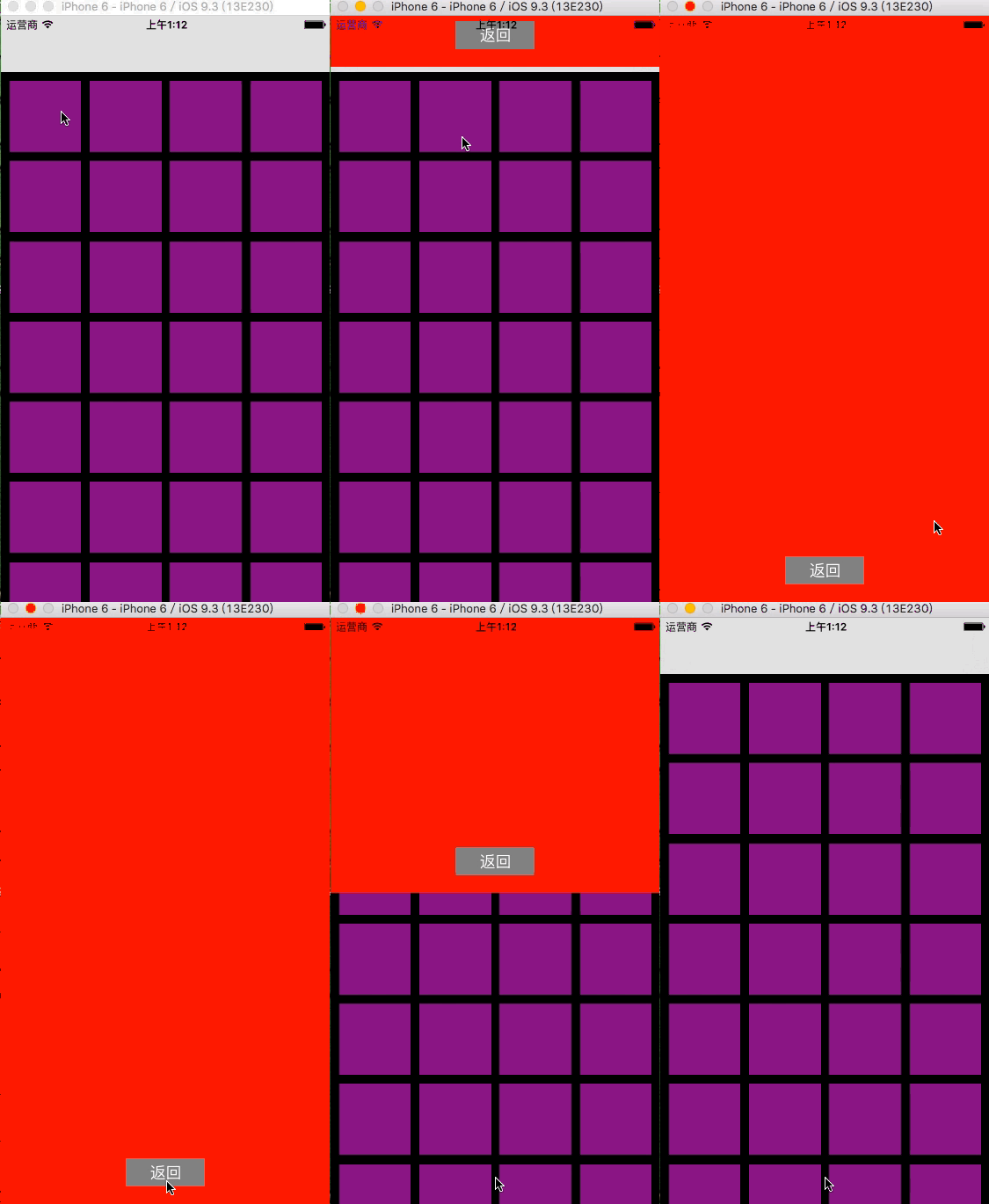
模擬體系淡入淡出後果
- (void)animateTransition:(id<UIViewControllerContextTransitioning>)transitionContext {

 if (self.isPresnted == YES) {
  //1.掏出view
  UIView *presentedView = [transitionContext viewForKey:UITransitionContextToViewKey];
  //2.放入containerView
  [[transitionContext containerView]addSubview:presentedView];
  //3.設置根本屬性
  presentedView.alpha = 0;
  //4.動畫
  [UIView animateWithDuration:[self transitionDuration:transitionContext] animations:^{
   presentedView.alpha = 1.0;
  }completion:^(BOOL finished) {
   [transitionContext completeTransition:YES];

  }];

 } else {
  //1.掏出view
  UIView *dismissedView = [transitionContext viewForKey:UITransitionContextFromViewKey];
  //2.放入containerView
  [[transitionContext containerView]addSubview:dismissedView];
  //3.設置根本屬性
  dismissedView.alpha = 1;
  //4.動畫
  [UIView animateWithDuration:[self transitionDuration:transitionContext] animations:^{
   dismissedView.alpha = 0;
  }completion:^(BOOL finished) {

   [transitionContext completeTransition:YES];
  }];
 }
}
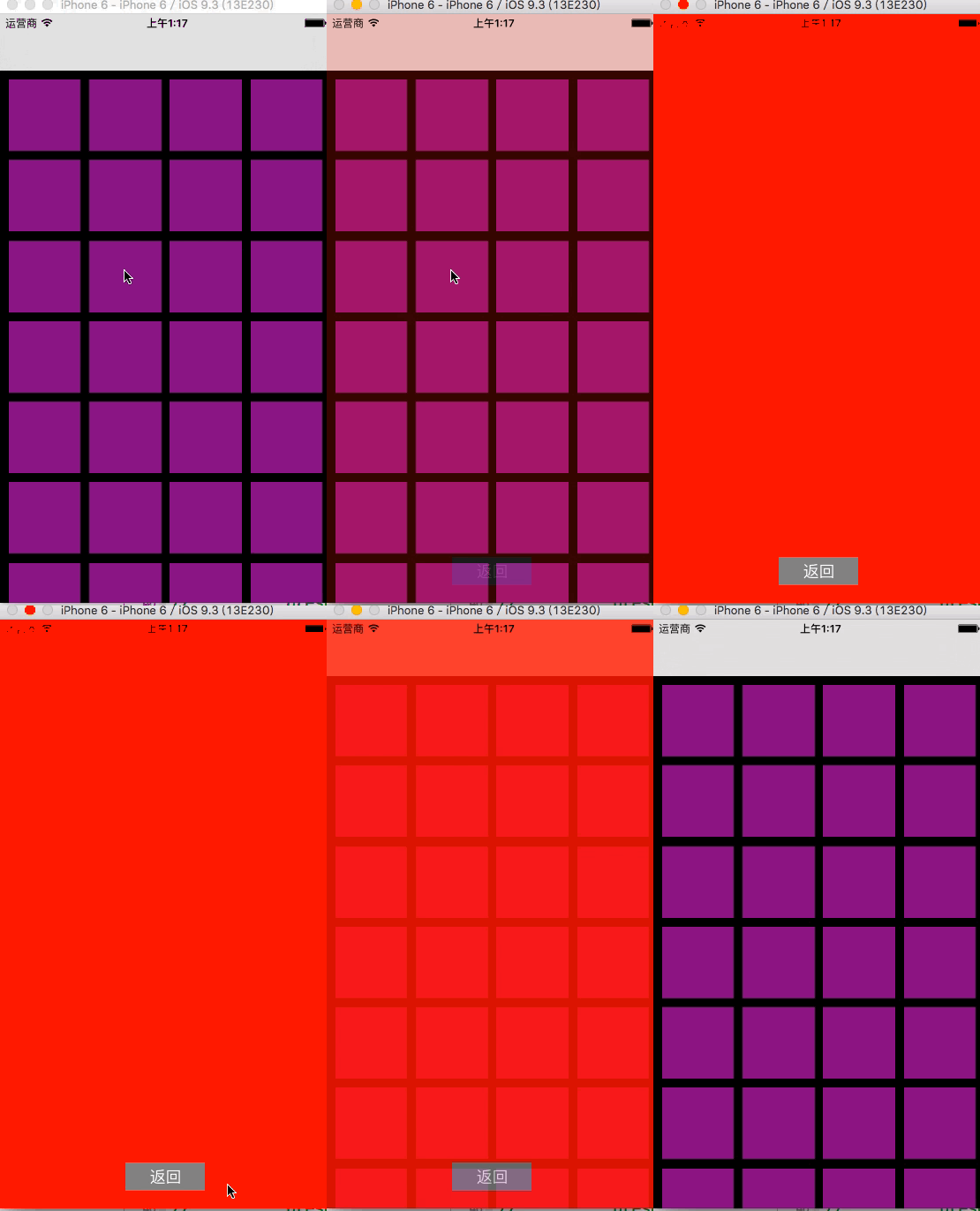
動畫的時光可以從ransitionDuration:辦法獲得
經由過程UITransitionContextToViewKey和UITransitionContextFromViewKey兩個Key分離獲得彈出和消逝動畫的View(留意別混雜兩個Key)
要將做動畫的View參加到專門用於動畫的containerView中
總結
以上就是這篇文章的全體內容了,這裡只引見如何完成轉場動畫,至於其他好玩NB的後果,年夜家可以本身試實在現,小編今後也會分享其他更好的後果,願望這篇文章對年夜家能有必定的贊助,假如有疑問年夜家可以留言交換。
【IOS輕松幾步完成自界說轉場動畫】的相關資料介紹到這裡,希望對您有所幫助! 提示:不會對讀者因本文所帶來的任何損失負責。如果您支持就請把本站添加至收藏夾哦!
- iOS CLLocationManager定位,IOS8注意
- Xcode 下刪除Provisioning Profiles文件詳細介紹
- iOS實現電話狀態監聽 CoreTelephony
- IOS開發—數據存儲(直接寫入、NSUserDefaults、NSkeyedArchiver)
- iOS 面試題匯總
- ios UITableView實現單擊提示,滑動刪除,多選行等操作
- 【Cocos\雜談】Windows下Cocos2d
- UIButton上使用UIEdgeInsetsMaketitle跟圖片對齊
- 實例講解如何在iOS應用開發中使用設計模式中的代理模式
- iOS App提交指南-協議、稅務和銀行業務