iOS開發之清除緩存功能的實現
前言
移動應用在處理網絡資源時,一般都會做離線緩存處理,其中以圖片緩存最為典型,其中很流行的離線緩存框架為SDWebImage。但是,離線緩存會占用手機存儲空間,所以緩存清理功能基本成為資訊、購物、閱讀類app的標配功能。
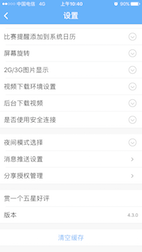
清除緩存基本上都是在設置界面的某一個Cell,於是我們可以把清除緩存封裝在某一個自定義Cell中
如下圖所示:
實現的具體步驟
使用注意:過程中需要用到第三方庫,請提前安裝好:SDWebImage、SVProgressHUD。
1. 創建自定義Cell,命名為GYLClearCacheCell
重寫initWithStyle:(UITableViewCellStyle)style reuseIdentifier:(NSString *)reuseIdentifier方法,設置基本內容,如文字等等;
主要代碼如下:
- (instancetype)initWithStyle:(UITableViewCellStyle)style reuseIdentifier:(NSString *)reuseIdentifier
 {
 if (self = [super initWithStyle:style reuseIdentifier:reuseIdentifier]) {
  // 設置加載視圖
  UIActivityIndicatorView *loadingView = [[UIActivityIndicatorView alloc] initWithActivityIndicatorStyle:UIActivityIndicatorViewStyleGray];
  [loadingView startAnimating];
  self.accessoryView = loadingView;

  //設置文字
  self.textLabel.text = @"清楚緩存";
  self.detailTextLabel.text = @"正在計算";
 }
 return self;
}
2. 計算緩存文件大小
緩存文件包括兩部分,一部分是使用SDWebImage緩存的內容,其次可能存在自定義的文件夾中的內容(視頻,音頻等內容),於是計算要分兩部分
主要代碼如下:
unsigned long long size =
[NSSearchPathForDirectoriesInDomains(NSCachesDirectory, NSUserDomainMask, YES).lastObject stringByAppendingPathComponent:@"CustomFile"].fileSize;
//fileSize是封裝在Category中的。

size += [SDImageCache sharedImageCache].getSize; //CustomFile + SDWebImage 緩存

//設置文件大小格式
NSString sizeText = nil;
if (size >= pow(10, 9)) {
 sizeText = [NSString stringWithFormat:@"%.2fGB", size / pow(10, 9)];
}else if (size >= pow(10, 6)) {
 sizeText = [NSString stringWithFormat:@"%.2fMB", size / pow(10, 6)];
}else if (size >= pow(10, 3)) {
 sizeText = [NSString stringWithFormat:@"%.2fKB", size / pow(10, 3)];
}else {
 sizeText = [NSString stringWithFormat:@"%zdB", size];
}
上述兩個方法都是在主線程中完成的,如果緩存文件大小非常大的話,計算時間會比較長,會導致應用卡死,考慮到該問題,因此需要將上述代碼放到子線程中完成。
3. 添加手勢監聽
對於監聽點擊Cell可以使用代理也可以使用手勢監聽,為了將完整的功能封裝到自定義Cell中,於是我們使用手勢監聽的方法來監聽點擊Cell。
//計算完成後,回到主線程繼續處理,顯示文件大小,除去加載視圖,顯示箭頭,添加點擊事件
dispatch_async(dispatch_get_main_queue(), ^{

 self.detailTextLabel.text = [NSString stringWithFormat:@"%@",sizeText];
 self.accessoryView = nil;
 self.accessoryType = UITableViewCellAccessoryDisclosureIndicator;

 [self addGestureRecognizer:[[UITapGestureRecognizer alloc] initWithTarget:self action:@selector(clearCacheClick)]];
 });
4. 清除緩存
清除緩存也是分為兩部分,一是清除SDWebImage的緩存,二是清除自定義文件緩存
主要代碼如下:
- (void)clearCacheClick
{
 [SVProgressHUD showWithStatus:@"正在清除緩存···"];
 [SVProgressHUD setDefaultMaskType:SVProgressHUDMaskTypeBlack];

 [[SDImageCache sharedImageCache] clearDiskOnCompletion:^{
  dispatch_async(dispatch_get_global_queue(0, 0), ^{

   NSFileManager *mgr = [NSFileManager defaultManager];
   [mgr removeItemAtPath:GYLCustomFile error:nil];
   [mgr createDirectoryAtPath:GYLCustomFile withIntermediateDirectories:YES attributes:nil error:nil];

   dispatch_async(dispatch_get_main_queue(), ^{

    [SVProgressHUD dismiss];

    // 設置文字
    self.detailTextLabel.text = nil;
   });
  });
 }];
}
注意點:SDWebImage清除緩存是在子線程中進行的,清除自定義文件內容應該也放在子線程中(刪除大文件可能比較耗時),為了保證兩者不沖突,可以將刪除自定義文件內容放在SDWebImage緩存清除完畢之後進行,然後再回到主線程操作。
5. 其他注意點
a. 在計算文件大小過程中應該是不允許點擊Cell的,如果有設置Cell的didSelectRowAtIndexPath方法,那麼會導致手勢監聽不能使用。於是需要在計算時不能點擊Cell。
b. 設置userInteractionEnabled=NO應放在設置文字之後,否則textLabel將顯示為灰色。
c. 當計算文件大小沒有結束的時,這個時候點擊返回,自定義Cell不會被銷毀,他會執行完剩下的代碼,可以使用dealloc方法來驗證,在此情況下,可以使用弱引用的self來解決。
d. 當設置界面的cell比較多時,如果還在計算緩存大小時,清除緩存的cell從視圖中消失,那麼加載視圖動畫就會被停止,當返回到清除緩存cell時,看不到加載動畫。解決方案兩種方法:一個是在cell創建的代理方法中重新開啟動畫;另一個是封裝到layoutSubviews方法中。
6. 效果
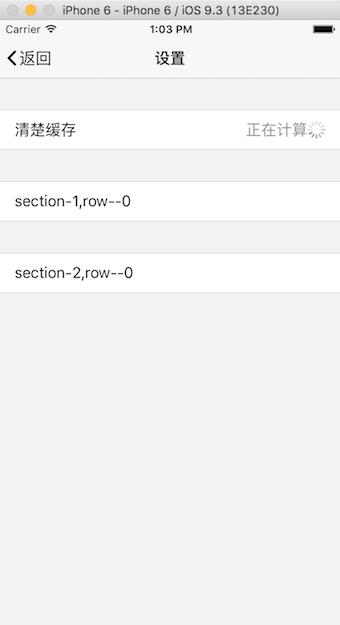
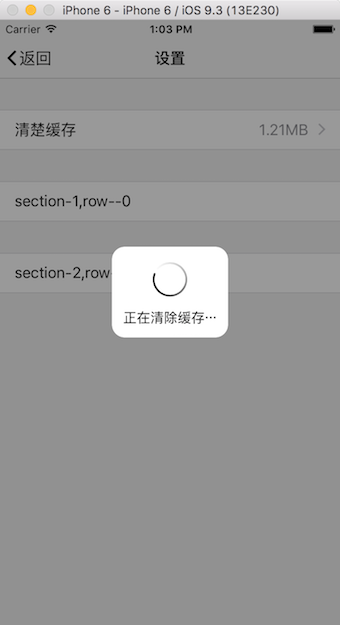
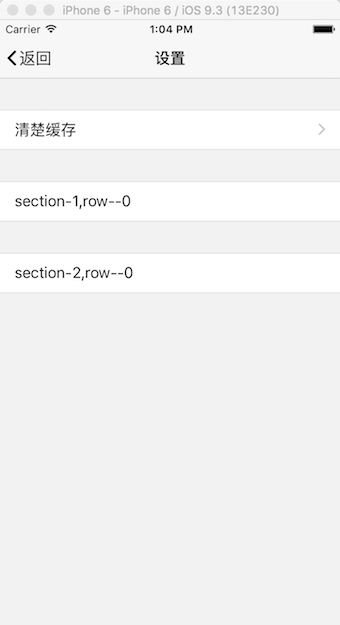
總結
以上就是關於iOS中清除緩存功能實現的全部內容,希望這篇文章對各位iOS開發者們能有所幫助,如果有疑問大家可以留言交流。