
怎麼找到 App 沙盒裡的檔案?Mac 上查看 iOS Sandbox 圖文步驟
每一個 iOS App 都有屬於自己的檔案系統空間,稱為應用程式沙盒(Sandbox)。除程式碼以外的檔案都存在這裡,而且其他 App 無法存取,這是 iOS 安全模型的基礎設計之一。
但開發或除錯時,你往往需要直接打開沙盒看裡面的檔案——比如確認 SQLite 資料庫有沒有正確寫入。以下是在 Mac 上找到模擬器沙盒的完整步驟。
第一步:讓 Finder 顯示隱藏檔案
Finder 預設會隱藏一部分系統檔案,避免使用者誤刪。先在終端機執行:
# 顯示隱藏檔案
defaults write com.apple.finder AppleShowAllFiles -bool true

# 還原為隱藏
defaults write com.apple.finder AppleShowAllFiles -bool false
輸入後按 Enter,接著重啟 Finder。
第二步:重啟 Finder
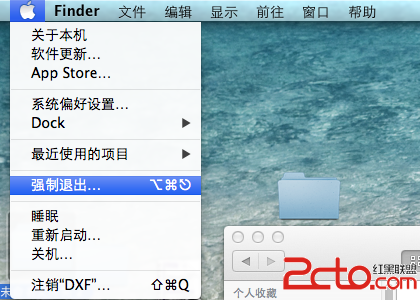
按住 Option 鍵再右鍵點擊 Dock 上的 Finder 圖示,選「重新開啟」即可。
第三步:依序進入各層目錄
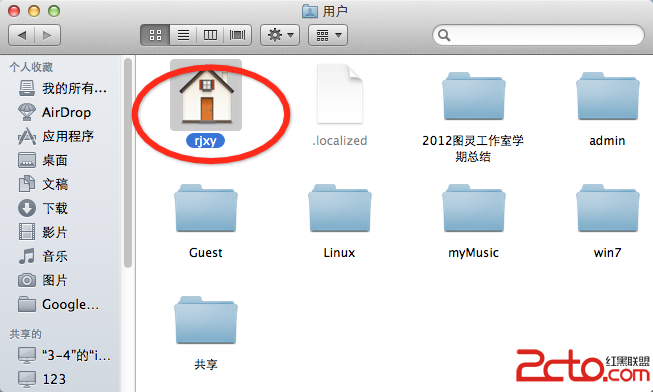
打開麥金塔硬碟,找到「使用者」目錄,進入你自己的帳號(筆者的環境是 rjxy)。
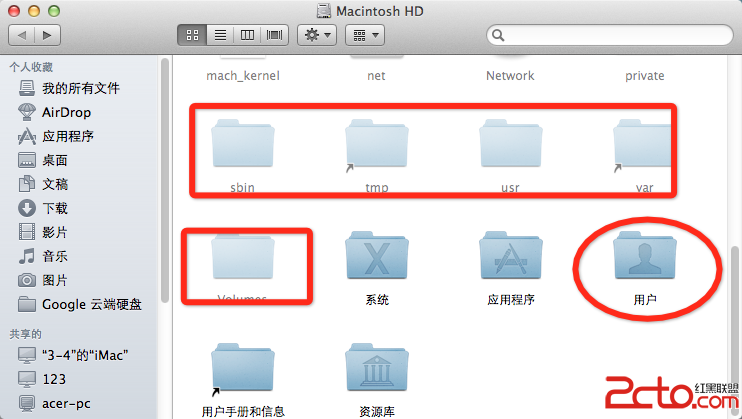
截圖中顏色較淺、被矩形框標出的項目,都是原本被系統隱藏起來的檔案與資料夾。
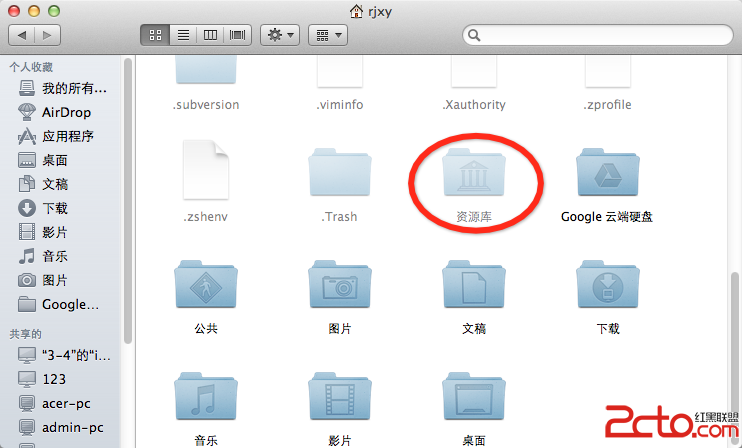
進入使用者目錄後,打開「資源庫」(Library)——這個目錄平常也是隱藏狀態。
接著找到 Application Support。
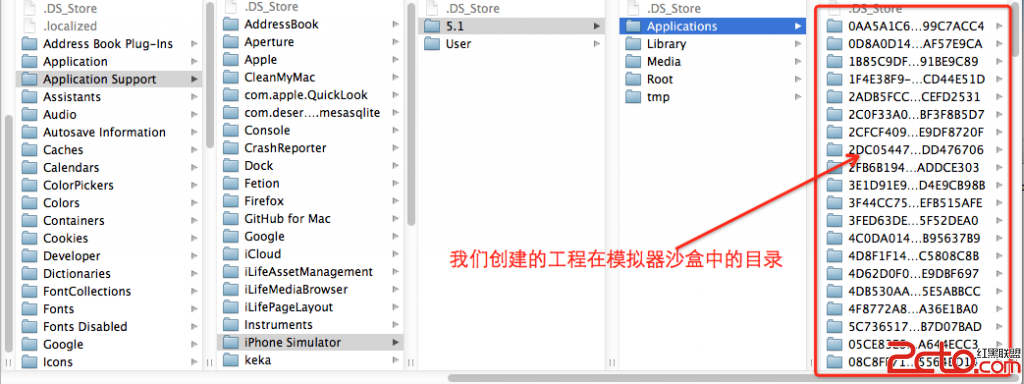
第四步:對照專案目錄與沙盒結構
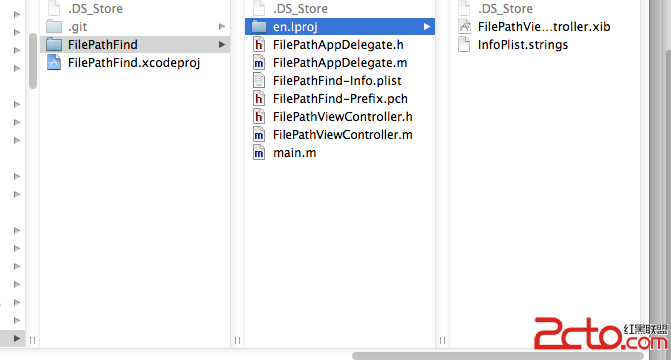
可以把我們建立的專案資料夾結構,和模擬器沙盒下的目錄擺在一起對照,會更容易理解:
沙盒中:
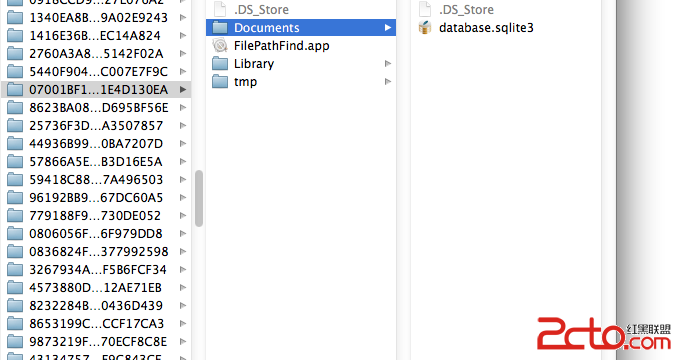
這裡可以印出 database.sqlite3 的完整路徑:
databse--->/Users/rjxy/Library/Application Support/iPhone Simulator/5.1/Applications/07001BF1-D6C5-4B8C-8E8A-D7B1E4D130EA/Documents/database.sqlite3
附錄:在程式碼中取得資料庫路徑
與其每次手動翻資料夾,不如讓 App 自己把路徑印出來:
#define kDatabaseName @"database.sqlite3"

NSArray *paths = NSSearchPathForDirectoriesInDomains(NSDocumentDirectory, NSUserDomainMask, YES);
NSString *documentDirectory = [paths objectAtIndex:0];
self.databaseFilePath = [documentDirectory stringByAppendingPathComponent:kDatabaseName];

NSLog(@"databse--->%@", databaseFilePath);
這段程式的邏輯是:先問系統要 Documents 目錄的路徑清單,取第一個,再把我們的檔名接上去。NSSearchPathForDirectoriesInDomains 會回傳符合當前執行環境(模擬器或真機)的正確路徑,因此不需要寫死任何絕對路徑。
幾點補充
路徑中那串 07001BF1-D6C5-4B8C-8E8A-D7B1E4D130EA 是 App 的 Bundle UUID,每次重新安裝都會變。所以不要把这个路徑寫進任何自動化腳本裡當常數使用,正確做法永遠是透過 NSSearchPathForDirectoriesInDomains 動態取得。
另外,真機上的沙盒需要透過 Xcode 的 Devices 視窗或檔案共享機制取得,路徑結構與模擬器不同。若 App 需要對外暴露檔案,記得在 Info.plist 設定 UIFileSharingEnabled。