
裝完找不到應用程式?Mac 上兩個檢視安裝項目的入口
編輯:iOS 相關教學
從網路下載的軟體裝好後,卻找不到它在哪、也不知道有沒有裝成功——這是新手最常遇到的困惑。macOS 有兩個現成的入口可以查看所有已安裝程式。
方法一:Launchpad
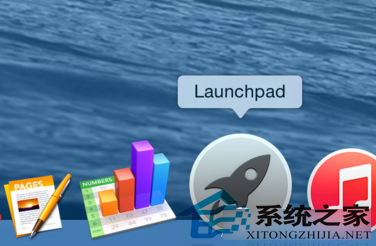
在 Dock 上找到灰色的火箭圖示「Launchpad」,點擊開啟。它會以類似 iOS 主畫面的方式鋪開所有應用程式。
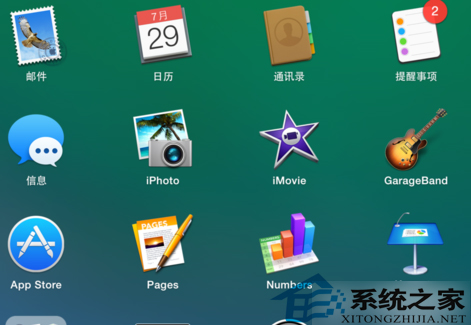
上方有搜尋欄可輸入名稱快速定位;用觸控板雙指捏合或 option + 滾輪可切換頁面。
注意:Launchpad 只顯示有正確註冊的應用程式。從來路不明處下載、或手動丟資料夾進去的程式,可能不會出現。
方法二:Finder 的應用程式資料夾
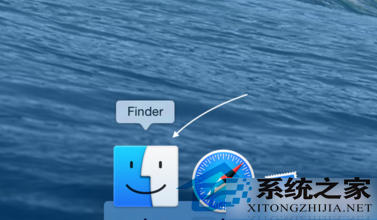
開啟 Finder。
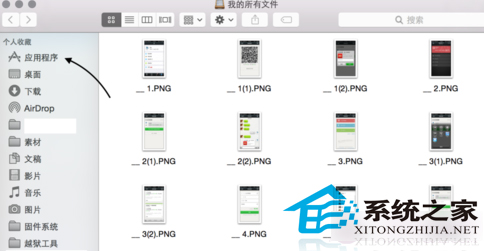
在左側側邊欄點選「應用程式」(英文系統為 Applications)。若側邊欄沒有這一項,可以從 Finder 選單的「前往」→「應用程式」,或按 Command + Shift + A。
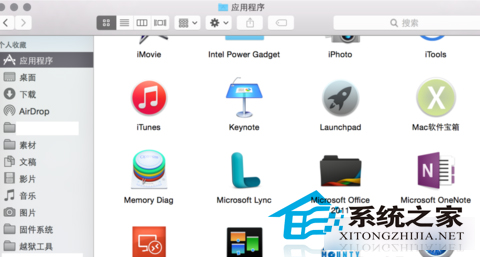
這裡列出的是實際存在於磁碟上的所有應用程式,比 Launchpad 完整。
兩者的差異
- Launchpad:適合視覺化瀏覽,適合找「我記得圖示長這樣」的情況。
- 應用程式資料夾:適合確認「到底裝了沒有」,也能直接看到執行檔與移除項目。
另外,使用者層級安裝的程式會放在 ~/Applications/,若你在系統的應用程式資料夾裡找不到,可從 Finder 按 Shift + Command + G 前往該路徑查看。
若側邊欄的「應用程式」整個消失了,到 Finder「偏好設定」→「側邊欄」中把它勾回來即可。
- 上一篇文章: 換掉 Mac 應用程式的圖示:一般程式與 Finder 的不同做法
- 下一篇文章: 在 Mac 上看串流影片:從外掛時代到現今的做法