
換掉 Mac 應用程式的圖示:一般程式與 Finder 的不同做法
想讓 Dock 更有個人風格,換圖示是最直接的一招。大部分程式的做法很簡單,只有 Finder 需要多繞一段路。
準備圖示檔
下載你要用的 .icns 圖示檔。檔案名稱必須與原版一致才能直接覆蓋。
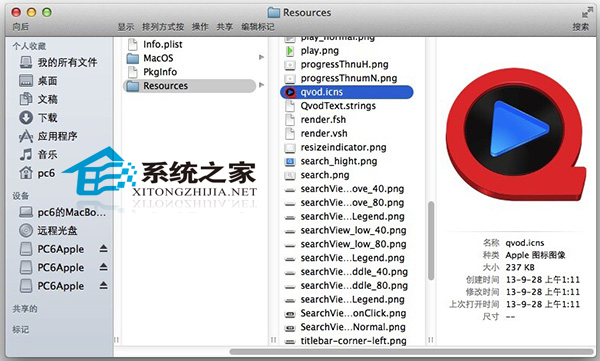
動手前,把原始圖示備份一份。這件事很重要,因為想改回來時就靠它。
一般應用程式的換法
在 Finder 中選取目標程式 → 按右鍵 →「顯示套件內容」 → 依序進入 Contents → Resources,找到原本的 .icns 檔,用新檔案覆蓋(同名即可)。
之後重新開機,或執行 killall Dock 讓 Dock 刷新。
注意:Dock 釘選的項目不會自動更新
如果該程式已被「保留在 Dock」,Dock 上顯示的圖示不會跟著變。重開前請先把該項目從 Dock 移除(拖出來),重開後再重新加入。
Finder 圖示的特殊處理
Finder 的圖示不在應用程式資料夾裡,而是屬於系統的 Dock 程式。
步驟一:點桌面,按 Command + Shift + G,前往:
/System/Library/CoreServices/
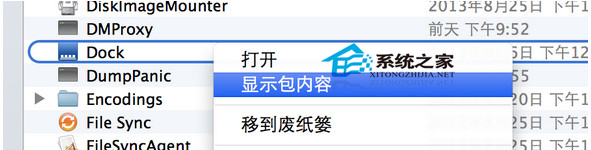
步驟二:找到 Dock.app,按右鍵選「顯示套件內容」。
步驟三:進入 Contents → Resources,找到 finder.png 與 finder@2x.png。把這兩個檔案改名備份,再放入你的新圖(維持原檔名)。
步驟四:開啟終端機執行 killall Dock,圖示立即更新。

兩個現實提醒
1. 系統完整性保護(SIP)會阻擋。在 OS X El Capitan 以後的系統中,/System 底下的檔案無法修改,即使輸入管理員密碼也一樣。要改 Finder 這類系統圖示,需暫時關閉 SIP,而這麼做的安全代價不低,不建議一般使用者嘗試。
2. 系統更新會還原。被替換的圖示在更新後會恢復預設,需要重做。
若只是想換 Dock 上的外觀,用第三方 Dock 美化工具或只替換非系統應用程式的圖示,會安全得多。
- 上一篇文章: Mac 系統免費升級的正確流程:備份、App Store、驗證
- 下一篇文章: 裝完找不到應用程式?Mac 上兩個檢視安裝項目的入口