
Mac 系統免費升級的正確流程:備份、App Store、驗證
編輯:iOS 相關教學
Apple 的 macOS 主要版本升級一向免費,不必買光碟。但「免費」不等於「零風險」,升級前該做的事不能省。
步驟一:先備份,這步不能跳過
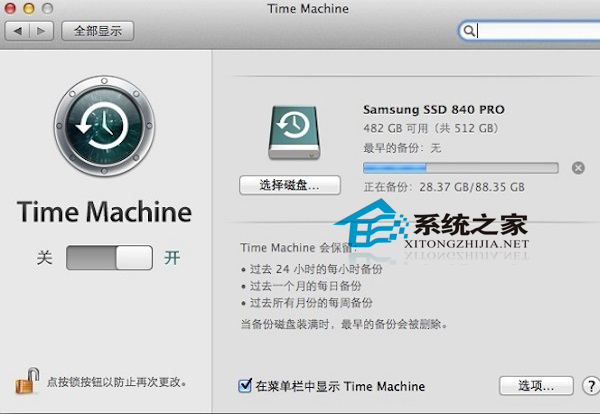
多數情況下升級不會出問題,但萬一出現相容性衝突或中途斷電,有備份才有退路。
用 Time Machine 備份到外接硬碟,並確認這份備份真的能開機還原——沒驗證過的備份不能算備份。
步驟二:確認你的機器能升
每個版本的 macOS 都有最低機型與 RAM 要求。升級前先查清楚,不要等到下載完才發現裝不上。可以在「關於這台 Mac」中確認機型識別碼,對照 Apple 官方的支援清單。
步驟三:從 App Store 下載
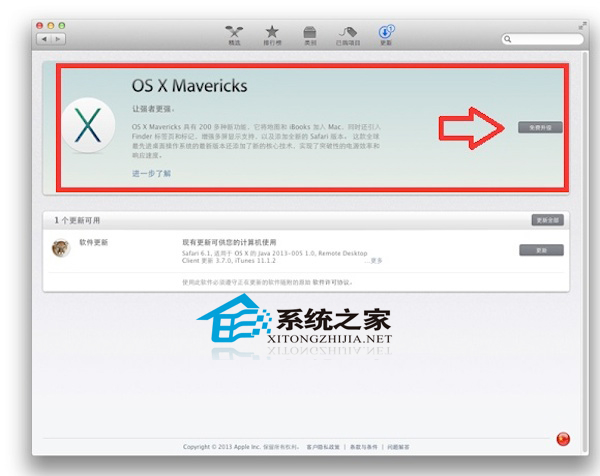
開啟 App Store,找到 Apple 推送的免費版本(當時為 OS X Mavericks),按下「下載」或「免費升級」。
步驟四:登入並安裝
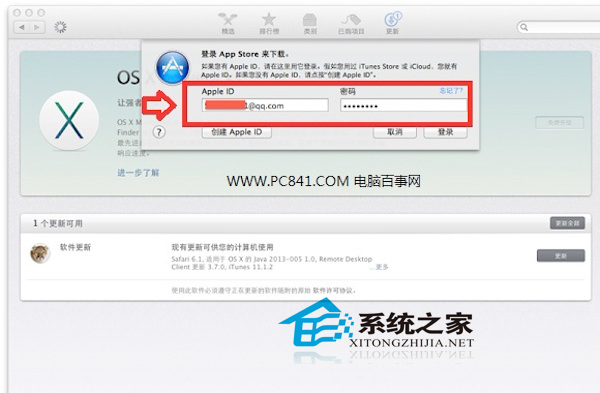
跳出 Apple ID 視窗時輸入帳號密碼。下載完成後安裝程式會自動開啟,依指示前進即可。整個安裝過程可能看起來像當機(尤其黑屏與進度條停在最後階段),請耐心等待,不要強制關機。
升級前的最後檢查清單
- 可用儲存空間充足(建議預留 20 GB 以上)。
- 電源接著,筆電不要靠電池跑完整個安裝。
- 關鍵的第三方軟體已確認相容。專業工具(音訊、影像、虛擬機、VPN)不相容的情況最常見。
- 若使用 Boot Camp,先確認驅動支援新版本。
- 密碼記得住——升級後需要重新輸入 Apple ID 與 FileVault 密碼。
若你依賴某些舊版軟體且無替代方案,延後升級是合理的選擇。系統更新不必搶第一。
- 上一篇文章: 在 Outlook for Mac 建立並套用郵件簽名
- 下一篇文章: 換掉 Mac 應用程式的圖示:一般程式與 Finder 的不同做法