
在 Outlook for Mac 建立並套用郵件簽名
編輯:iOS 相關教學
每次寫信都要重打一遍署名,既浪費時間也容易出錯。Outlook for Mac 的簽名功能可以讓這件事一次設定、長期使用。
建立簽名
步驟一:開啟 Outlook for Mac。
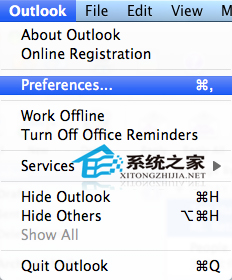
步驟二:從「Outlook」→「偏好設定」(或工具列上的設定圖示)進入設定。
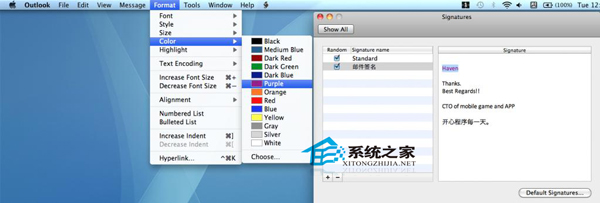
步驟三:選擇「簽名」。
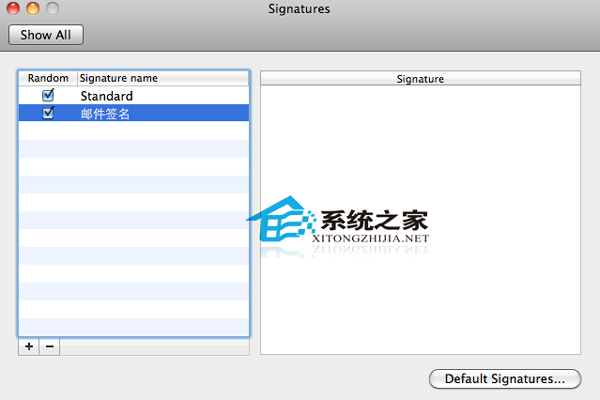
步驟四:按左下角的「+」新增一筆,給它一個好認的名稱(例如「商務」與「私人」)。
步驟五:在右側編輯區輸入內容。這裡可以直接設定字型、大小、顏色、粗體與超連結,也能貼上圖片。
指定為預設簽名
建立多筆簽名後,在簽名視窗下方可以為每個帳號分別指定「新郵件」與「回覆/轉寄」的預設簽名。這個區分很實用——回覆時用簡短版本,新郵件用完整版本,往來起來更俐落。
幾個實務建議
- 圖片不要太大。簽名裡放高解析圖檔會讓每封信的檔案變大,建議壓縮到寬度 400 px 以內。
- 避免只用圖片做簽名。純圖簽名在部分郵件用戶端不會顯示,收件人也無法搜尋到你的聯絡資訊。
- 連結記得加完整協定。網址要寫成
https://...,否則可能無法點擊。 - 簡潔為上。姓名、職稱、公司、電話、必要連結,五行以內最容易被讀完。
設定好之後,寫新郵件時從「訊息」功能區的簽名下拉選單切換即可。
- 上一篇文章: Mac 版 QQ 刪除聊天紀錄的作法
- 下一篇文章: Mac 系統免費升級的正確流程:備份、App Store、驗證