
iOS App 上架完整流程:從憑證、Provisioning Profile 到 iTunes Connect 提交
對 iOS 開發者而言,把做出來的 App 推上 App Store 是必經之路。這份流程從 Certificates 一路走到按下「發布」,中間環節不少,但只要照順序做過一次就會很熟悉。
前置準備:登入開發者中心
開啟 https://developer.apple.com,登入後點擊 Member Center。
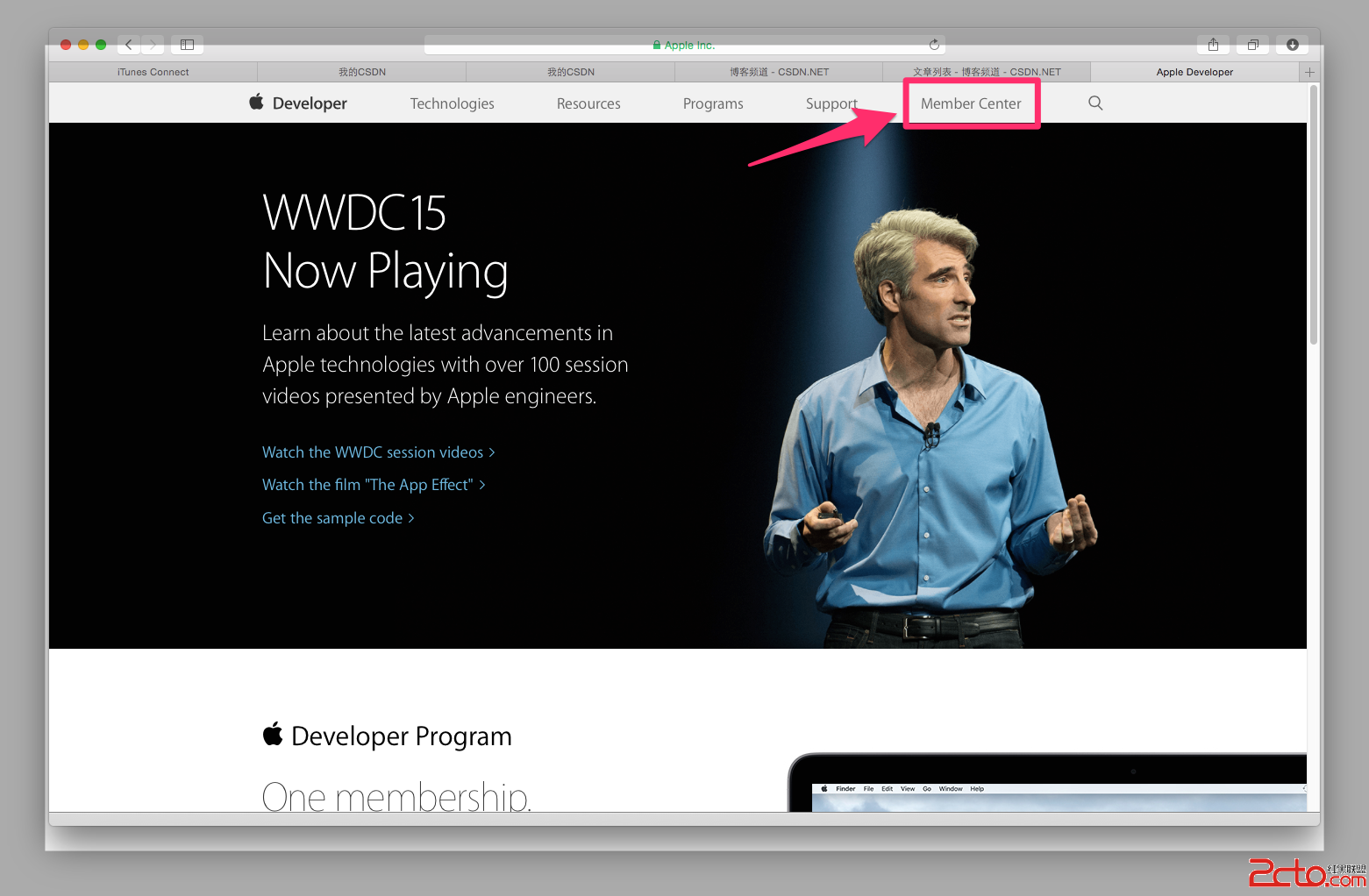
若電腦未儲存密碼,系統會要求輸入開發者帳號與密碼。
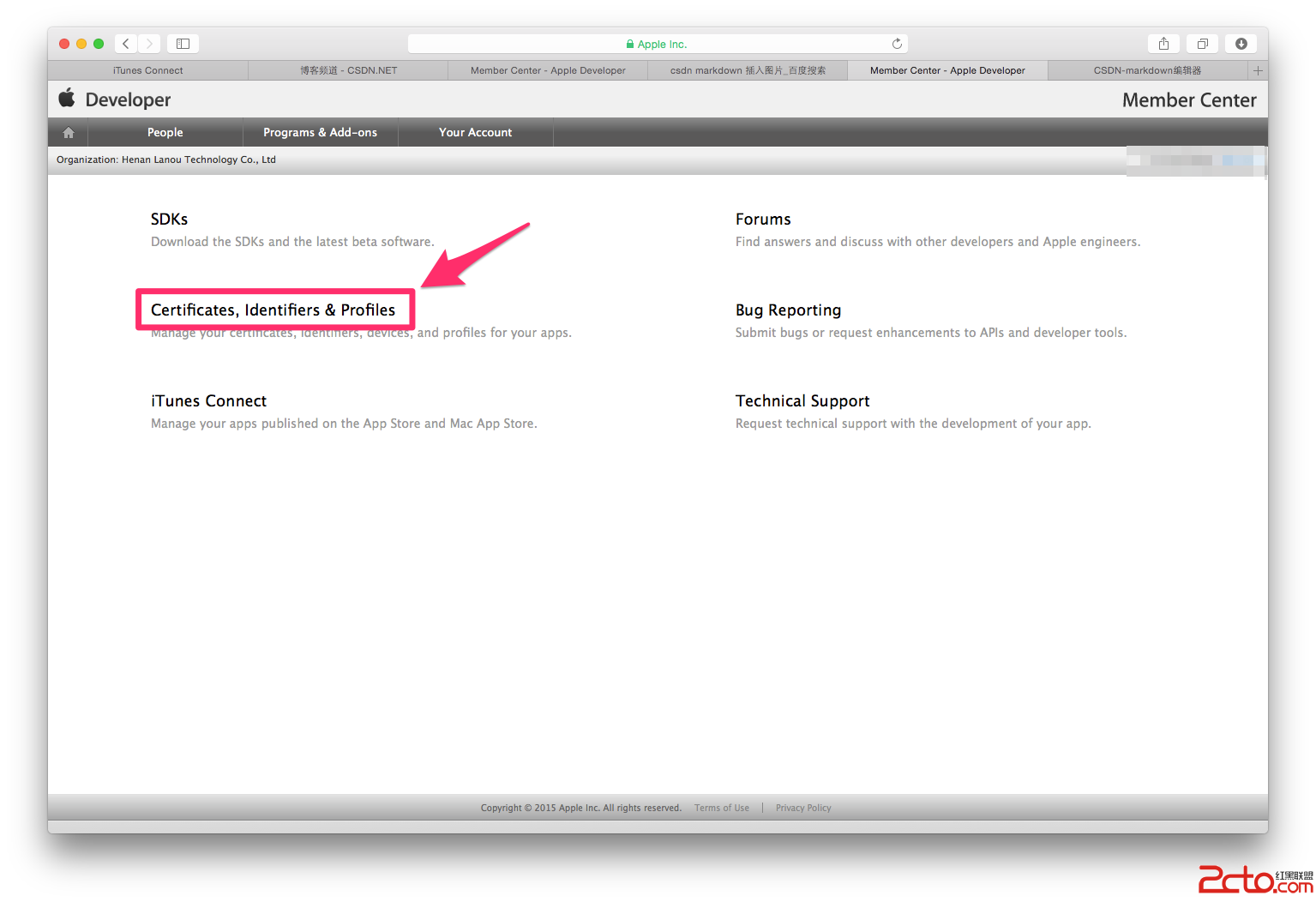
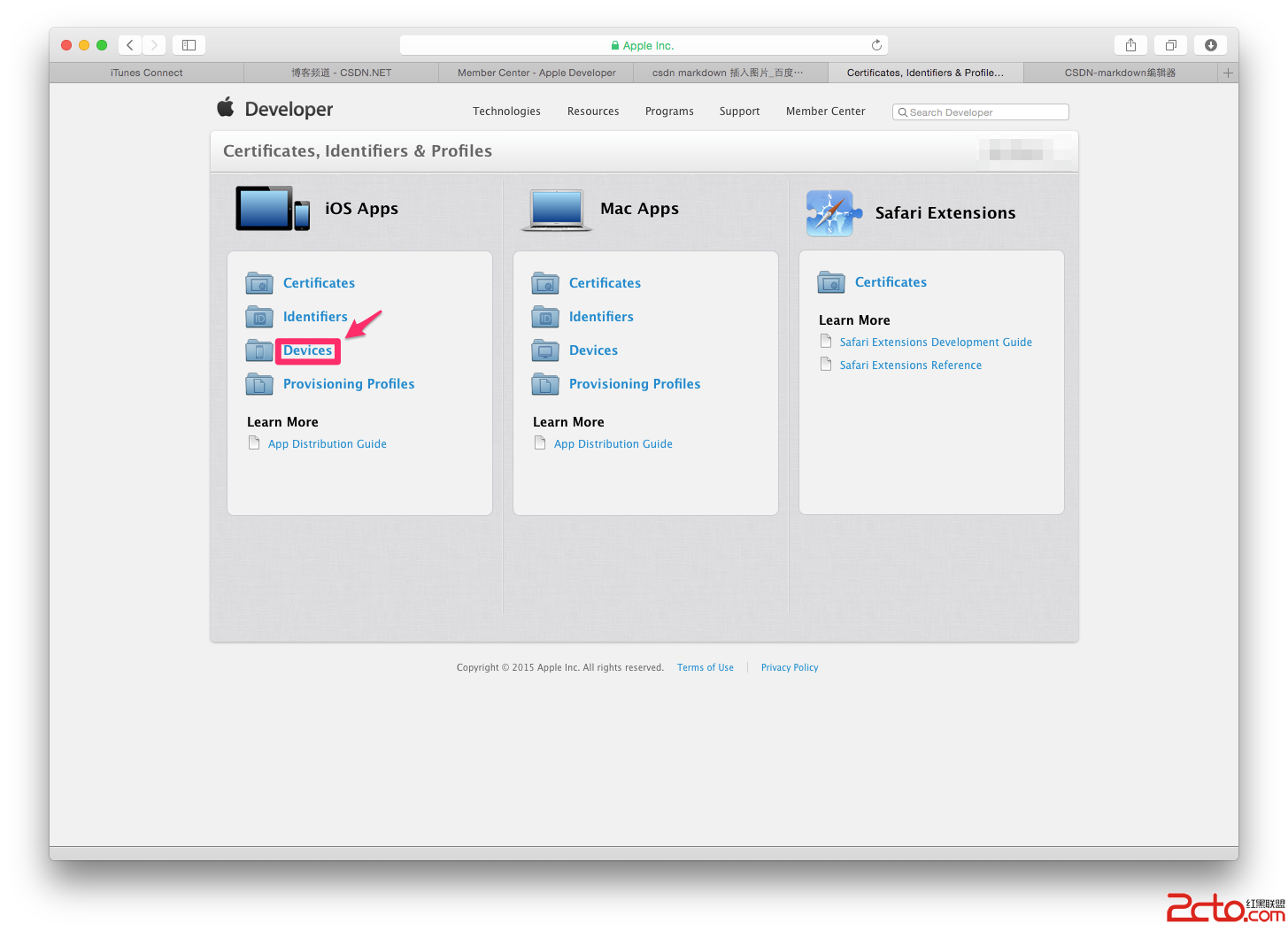
接著點擊 Certificates, Identifiers & Profiles,再點擊 Devices 檢視已註冊的裝置。
步驟一:建立 App IDs 與 Bundle ID
點擊 App IDs,進入列表後按右上角的 + 號。
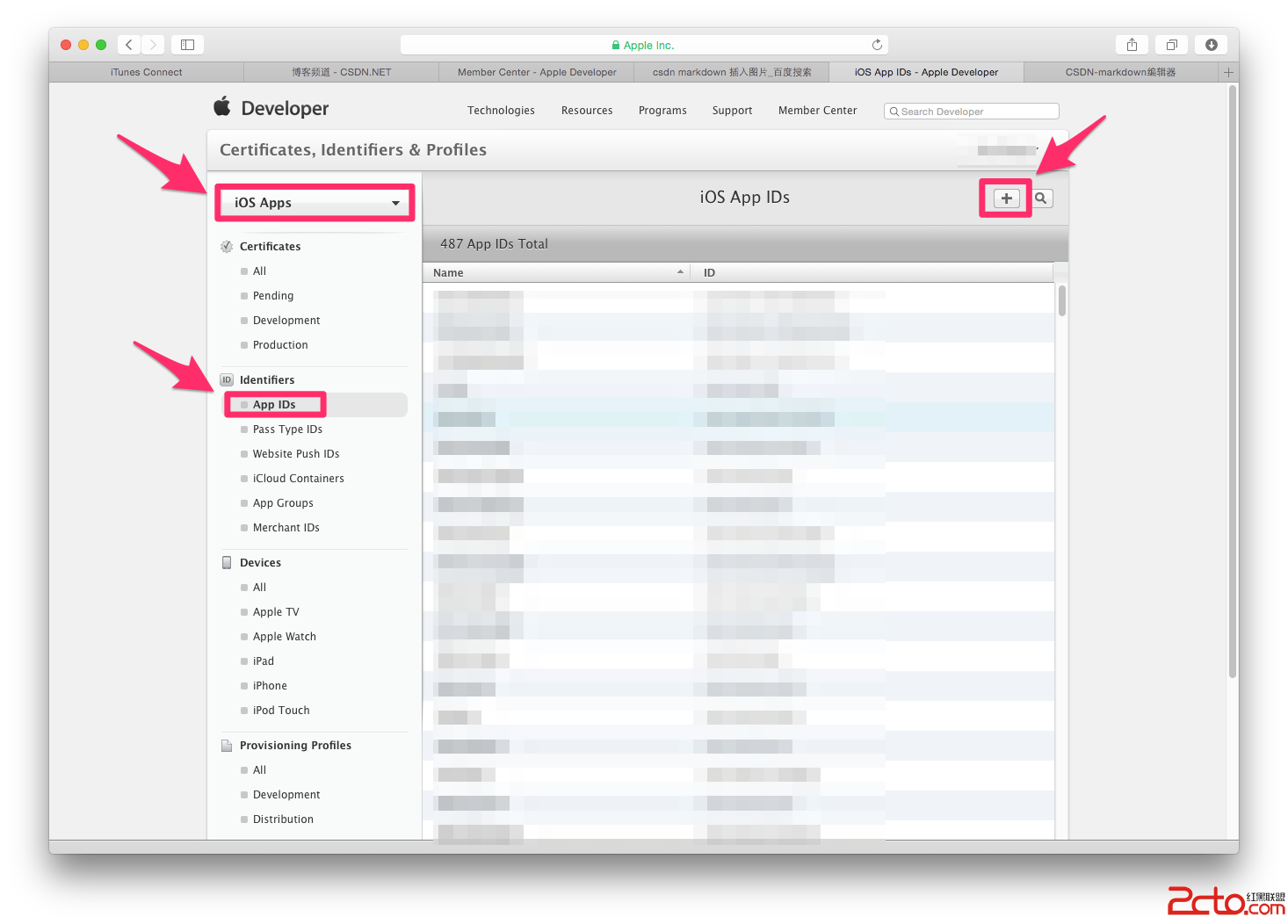
填寫 App Name 與對應的 Bundle ID(建議使用反向網域命名,例如 com.company.appname)。
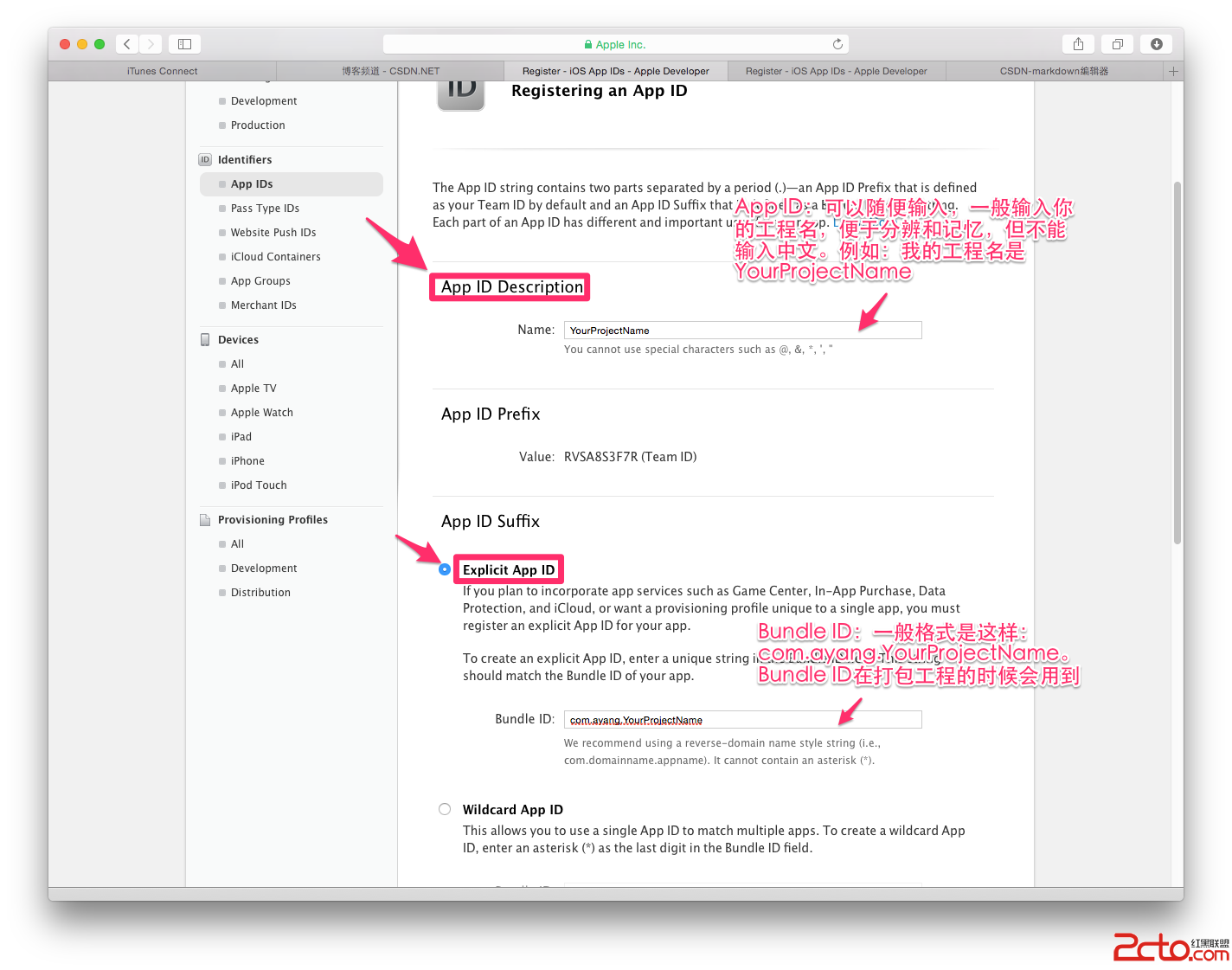
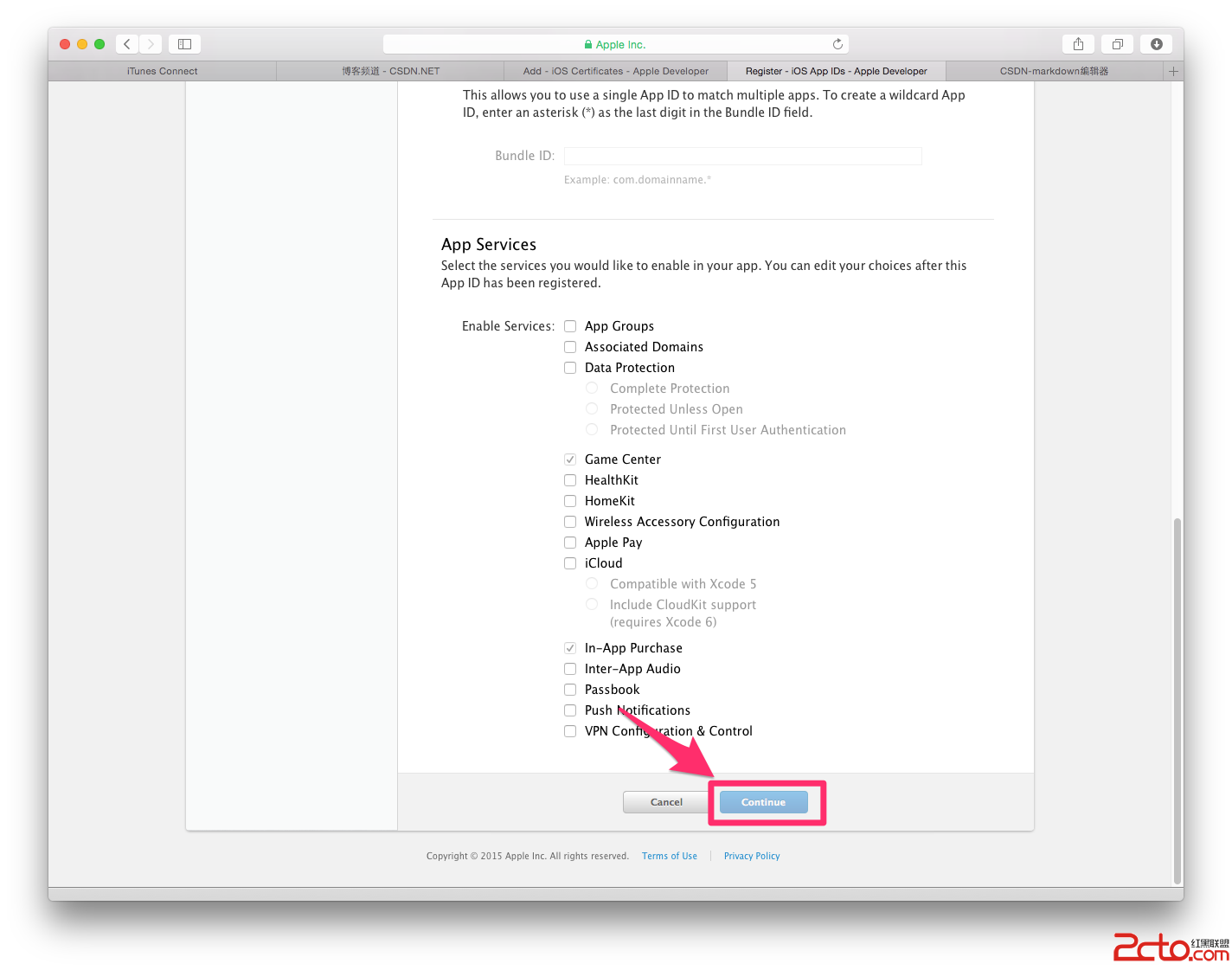
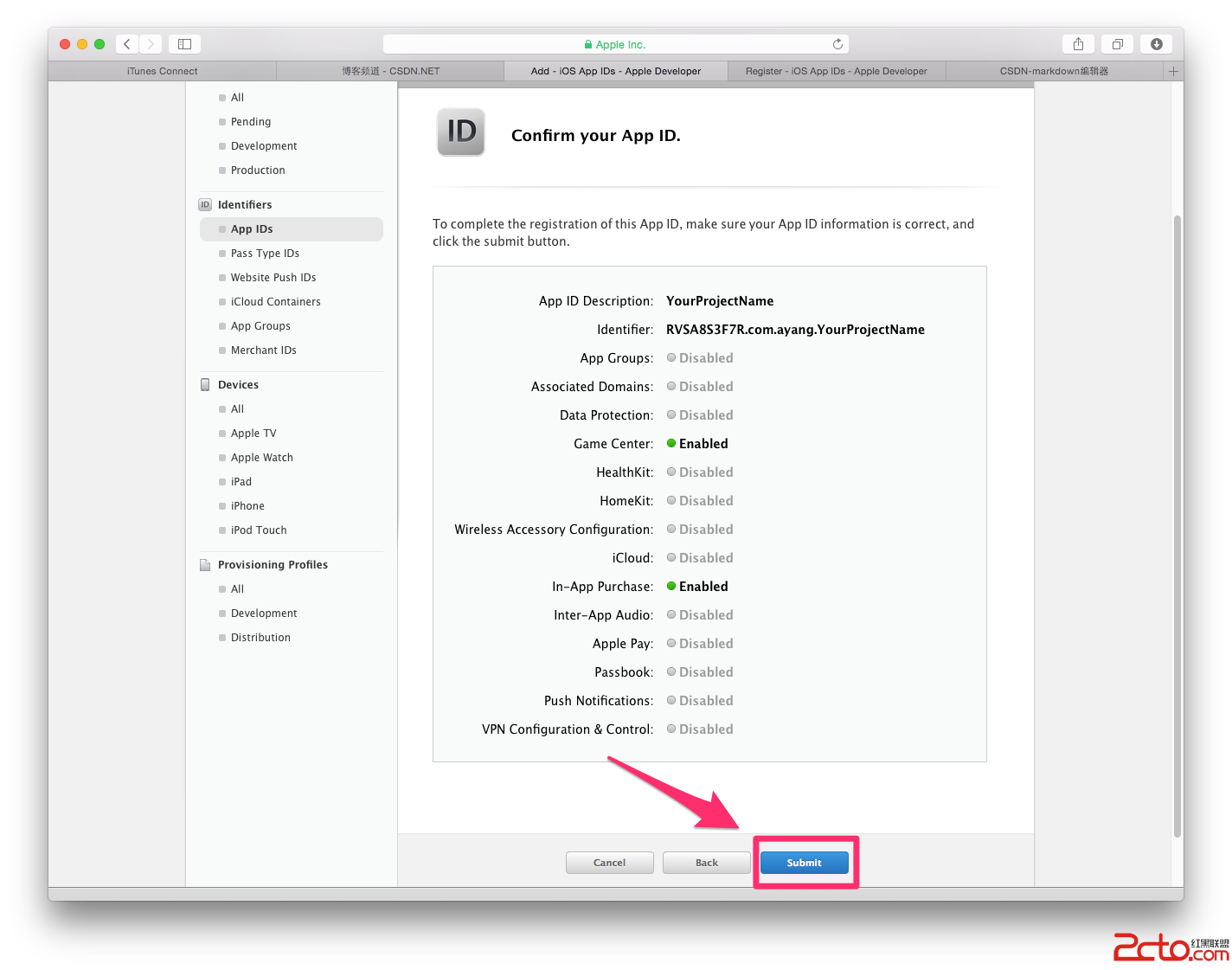
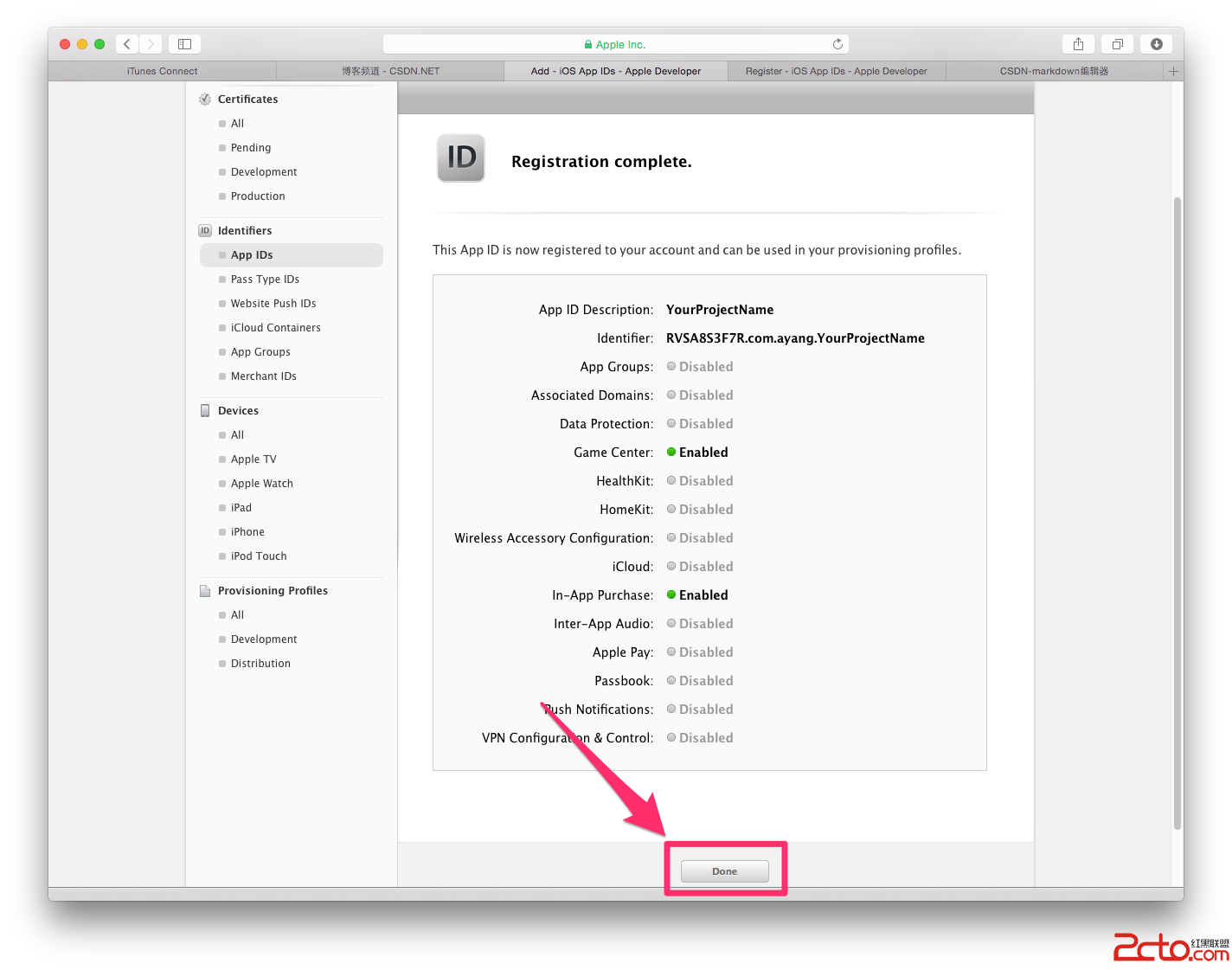
確認無誤後依序點擊 Continue → Submit → Done。
步驟二:建立發佈憑證
如果你先前已經建立過發佈憑證並持有 .p12 檔,可以直接跳到「建立 PP 檔」那一節。
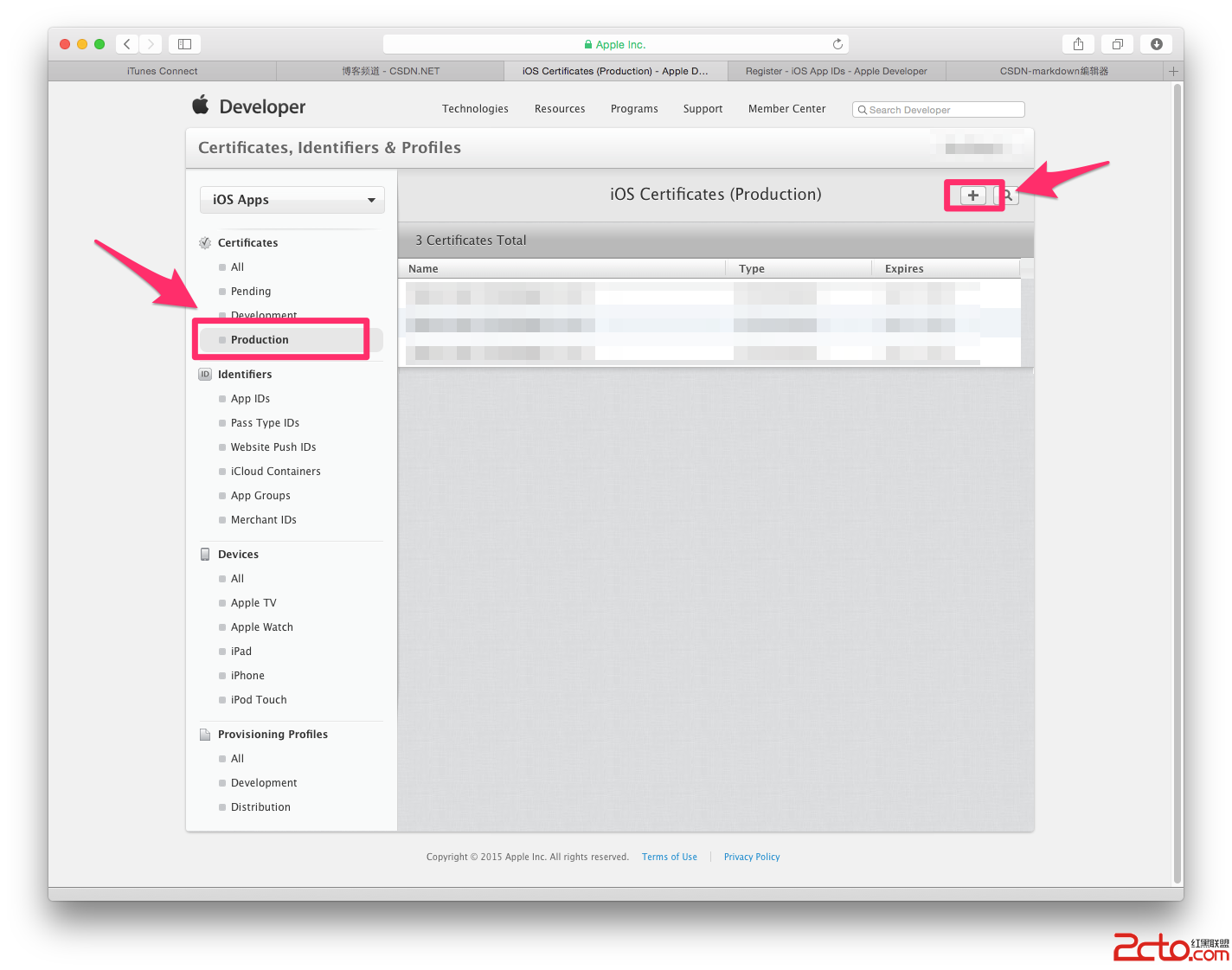
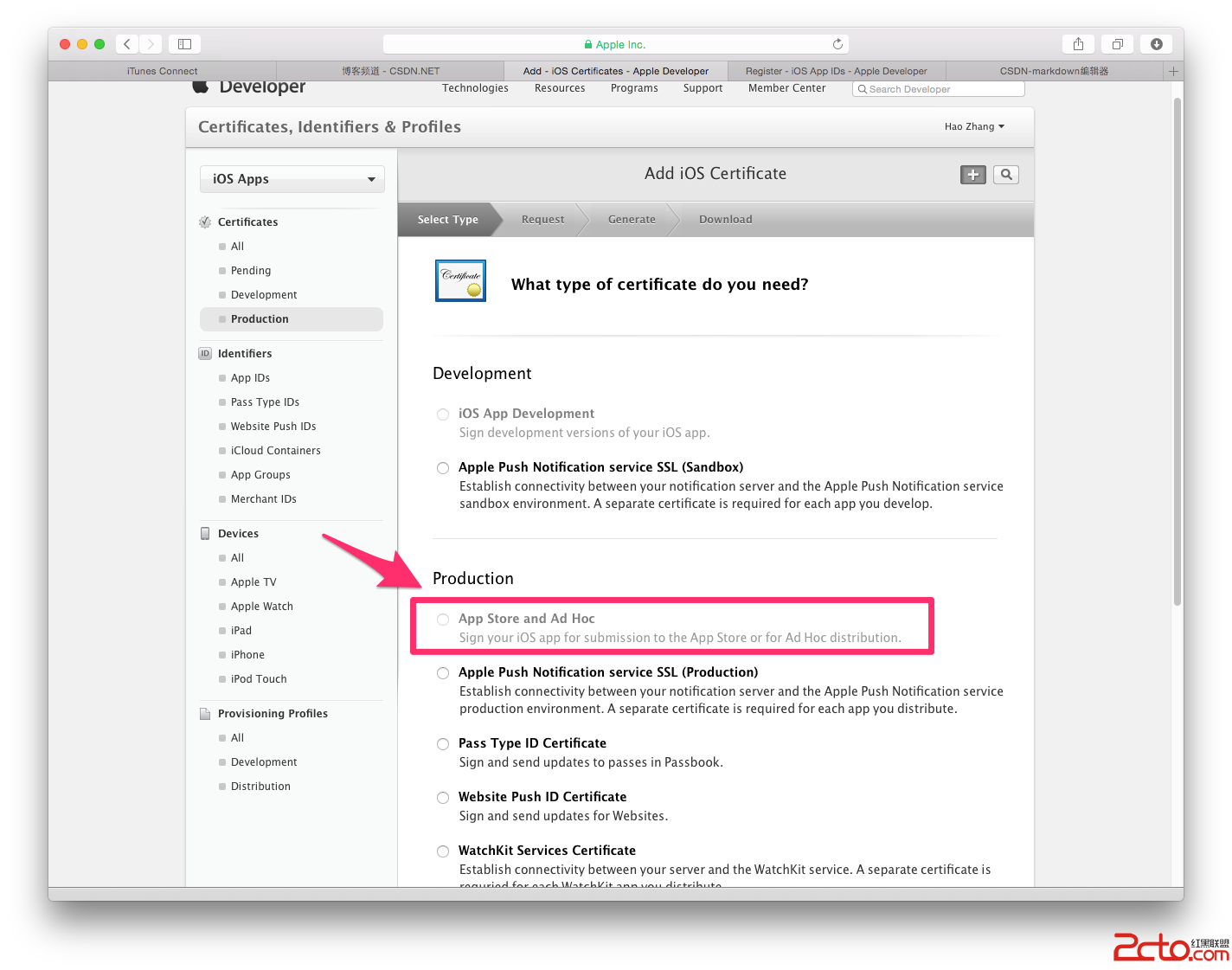
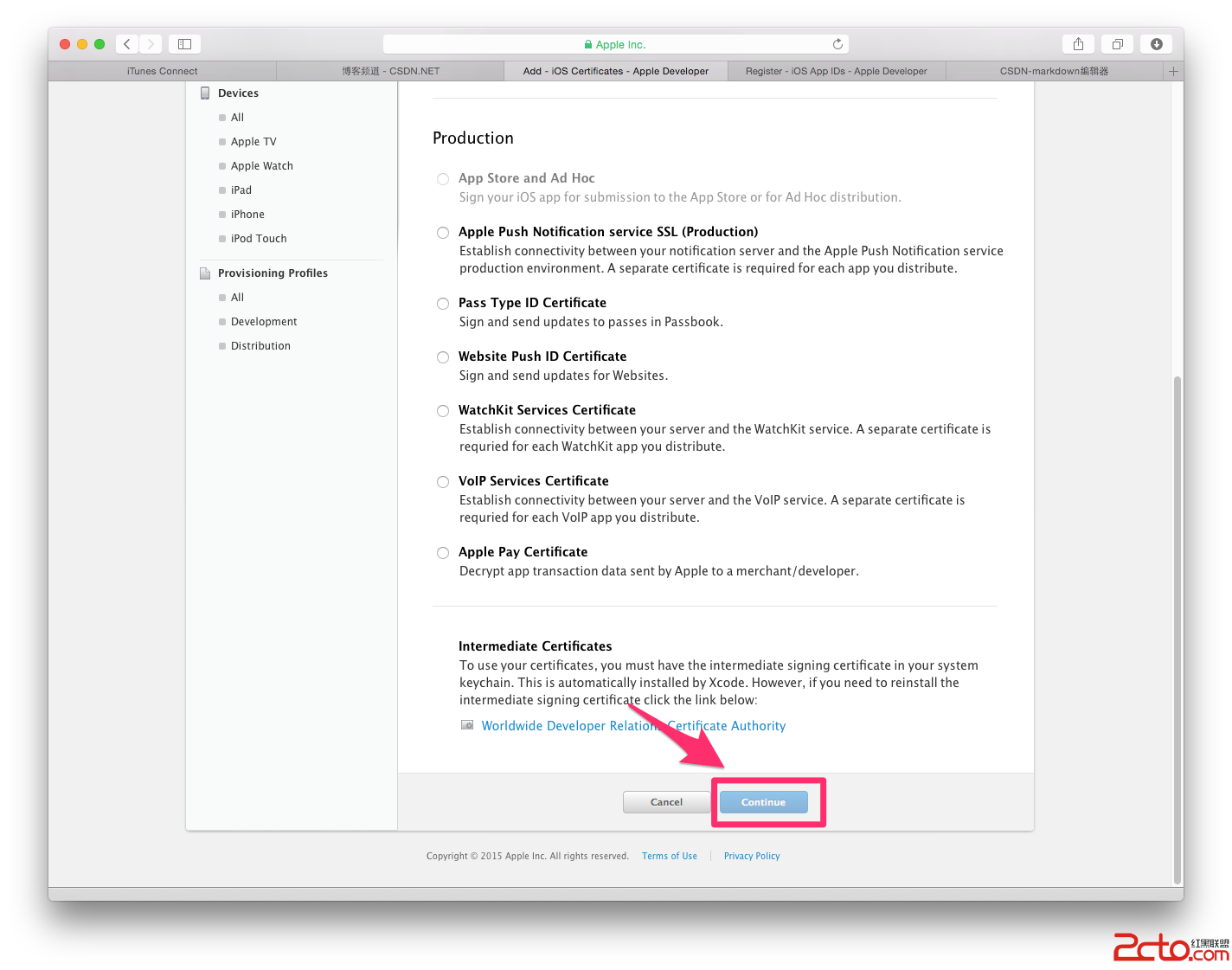
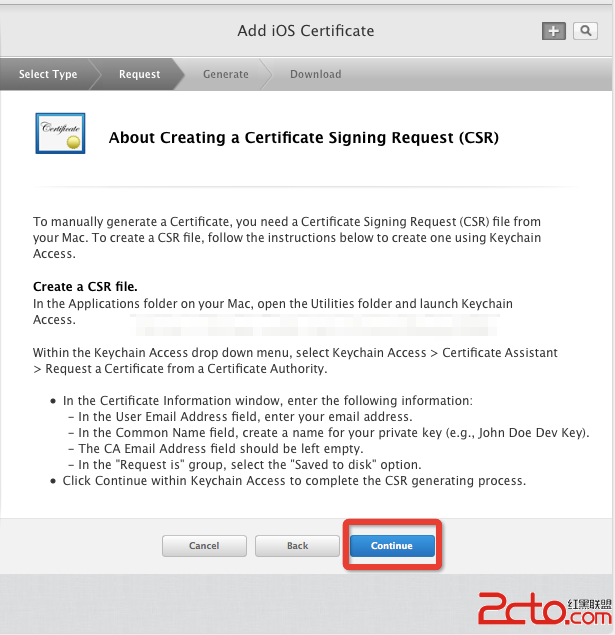
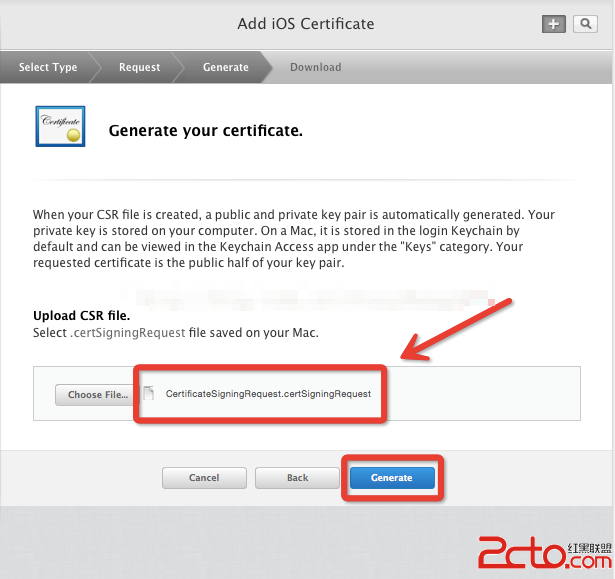
點擊 Production 後按 + 號,選擇 App Store and Ad Hoc,兩次 Continue 後會看到 CSR 上傳頁。
在本機產生憑證簽章請求
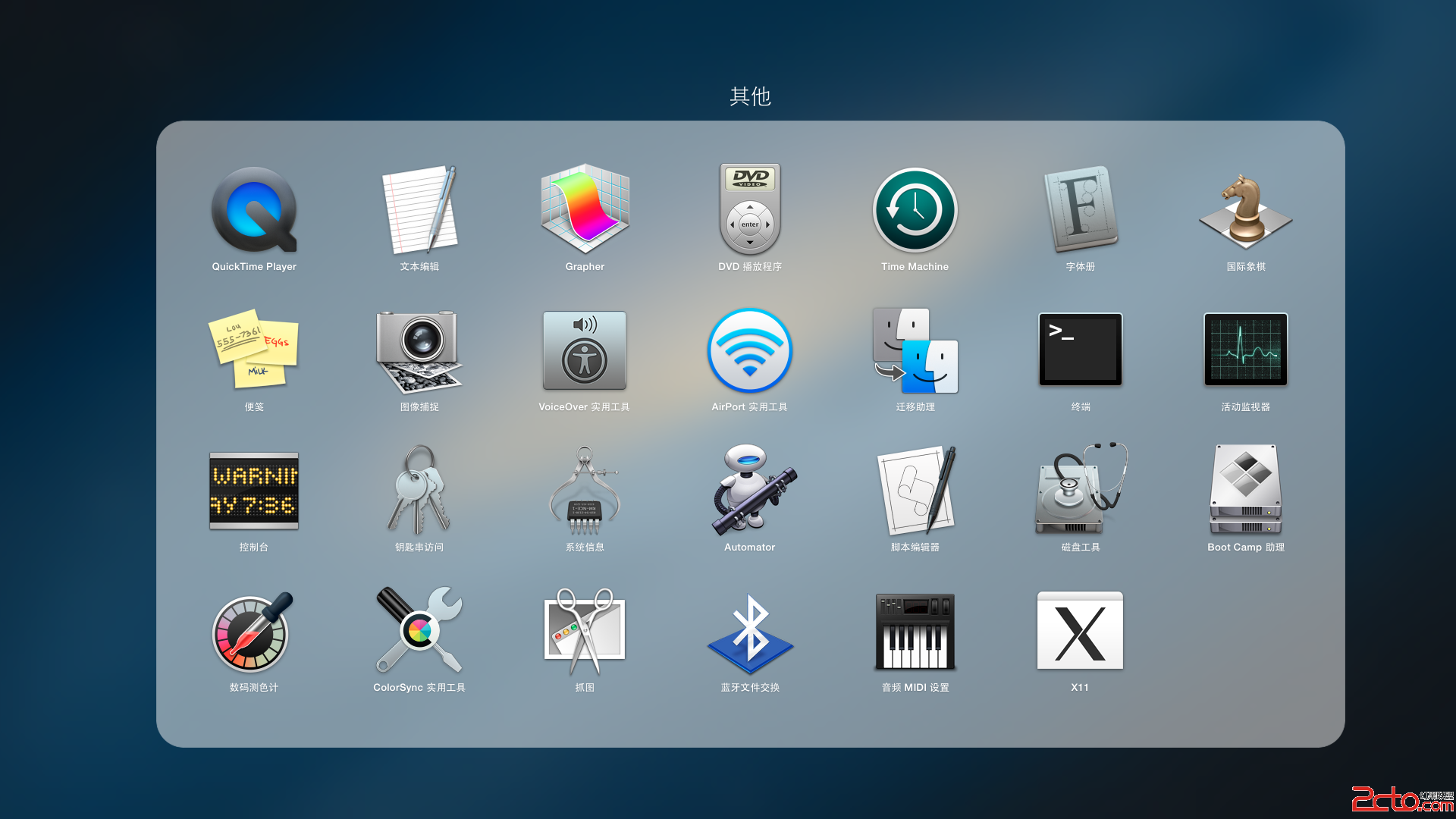
回到桌面,開啟 LaunchPad,在「其他」中找到「鑰匙串存取」。注意這段期間不要關掉瀏覽器。
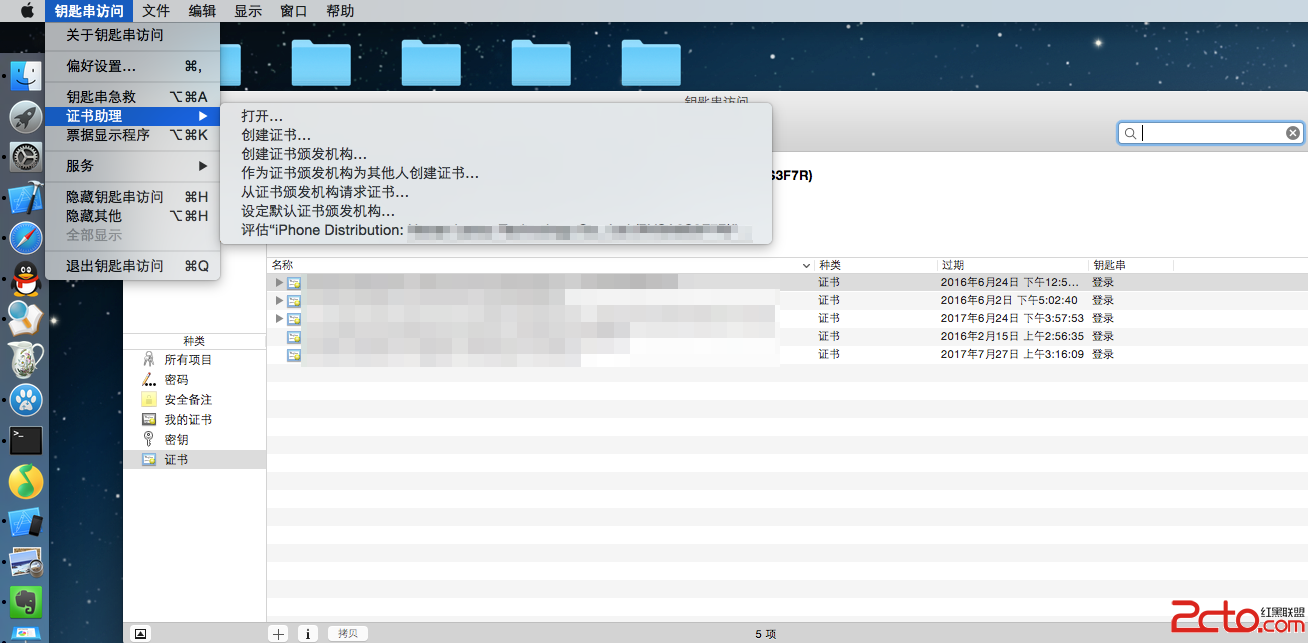
開啟鑰匙串存取後,從左上角選單進入「憑證助理 → 從憑證頒發機構要求憑證」。
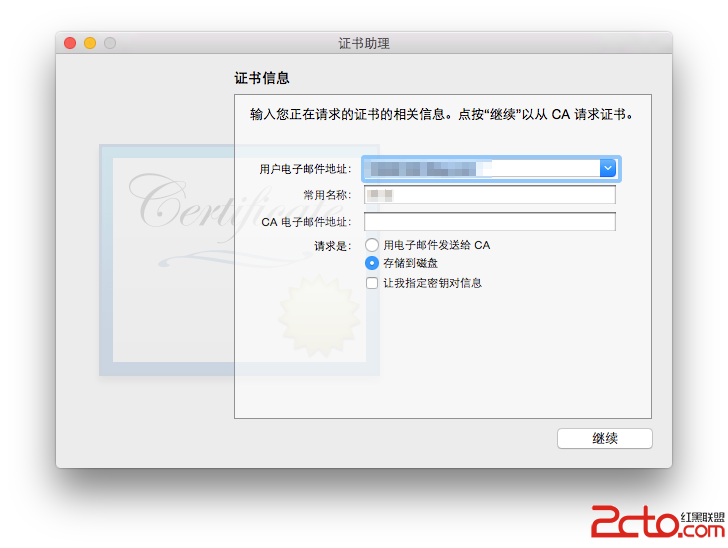
選擇「儲存到磁碟」,指定桌面作為存放位置。
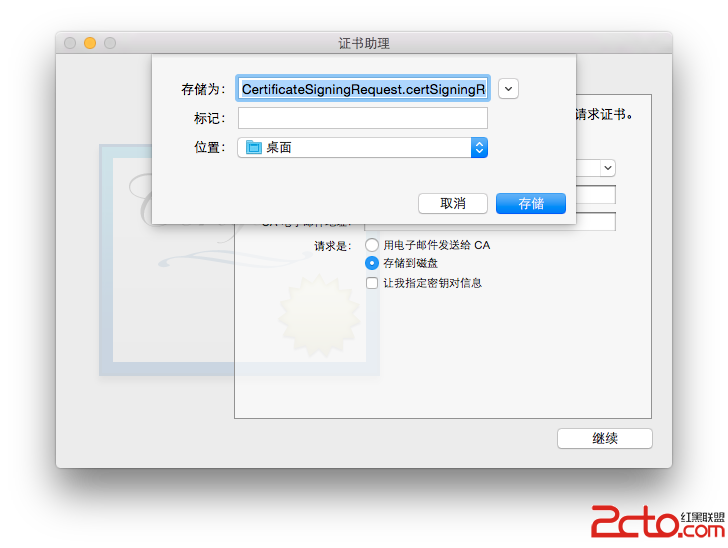
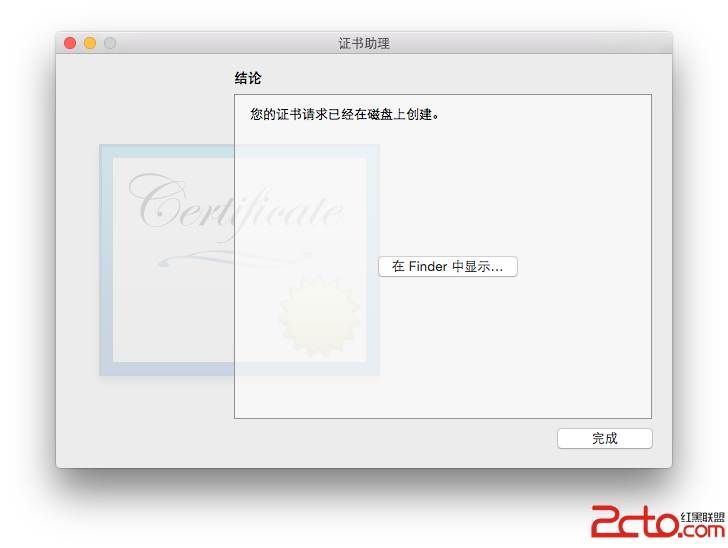
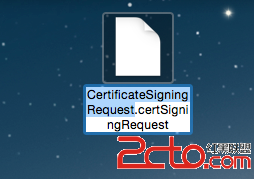
完成後桌面上會出現 CertificateSigningRequest.certSigningRequest 檔案。
切回瀏覽器,點擊 Choose File 選取剛才產生的 CSR,再按 Generate,最後 Download 下載 .cer 憑證檔並按 Done。
補充:一般一個開發者帳號只需要一張發佈憑證。若之後要換電腦上架,只要在鑰匙串存取中把憑證匯出成 .p12 檔,再安裝到其他電腦即可,等同於授權該電腦具備發佈權限。
步驟三:建立 Provisioning Profile(PP 檔)
找到 Provisioning Profiles,點擊 All,再按右上角 + 號。
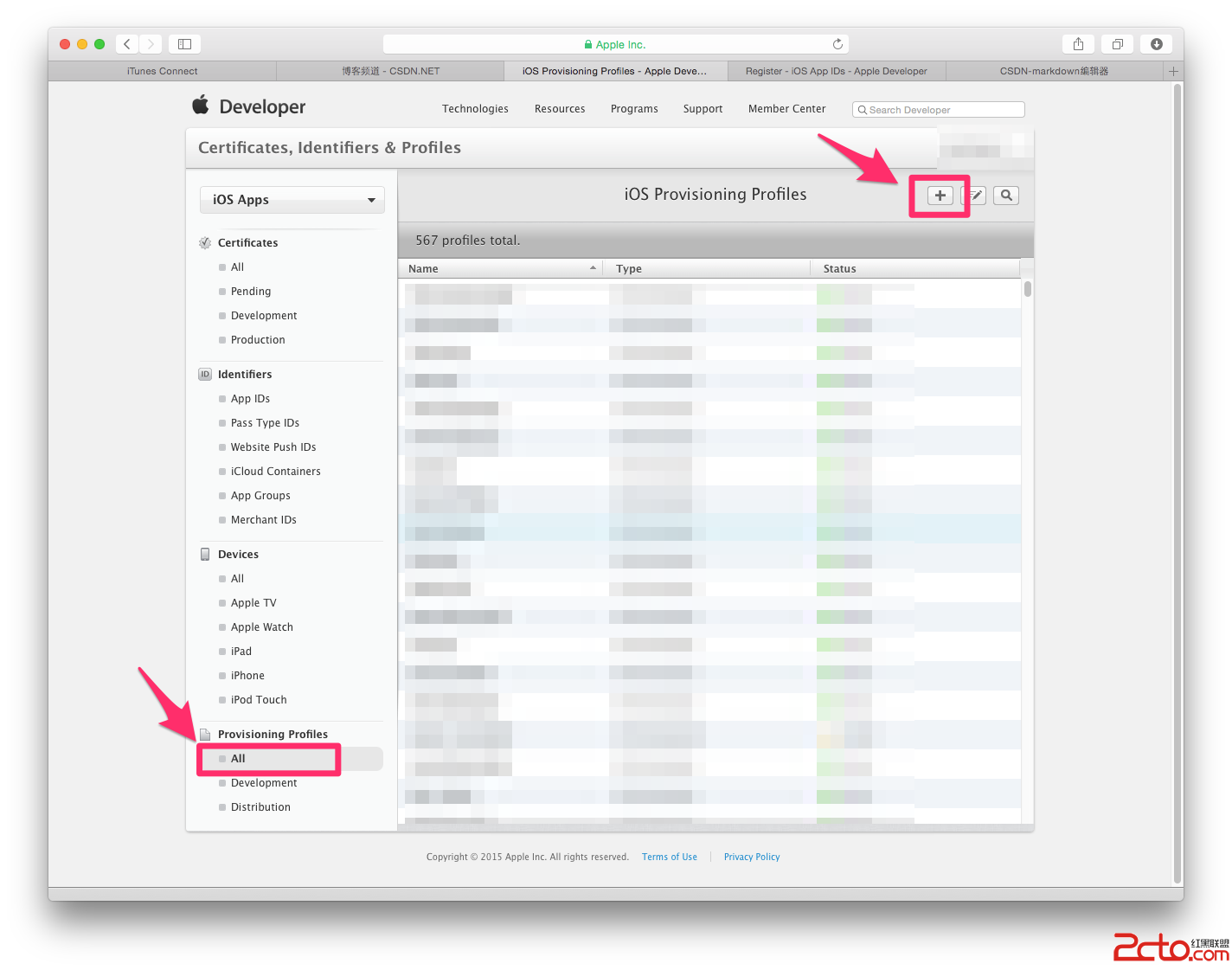
類型選 App Store,按 Continue。
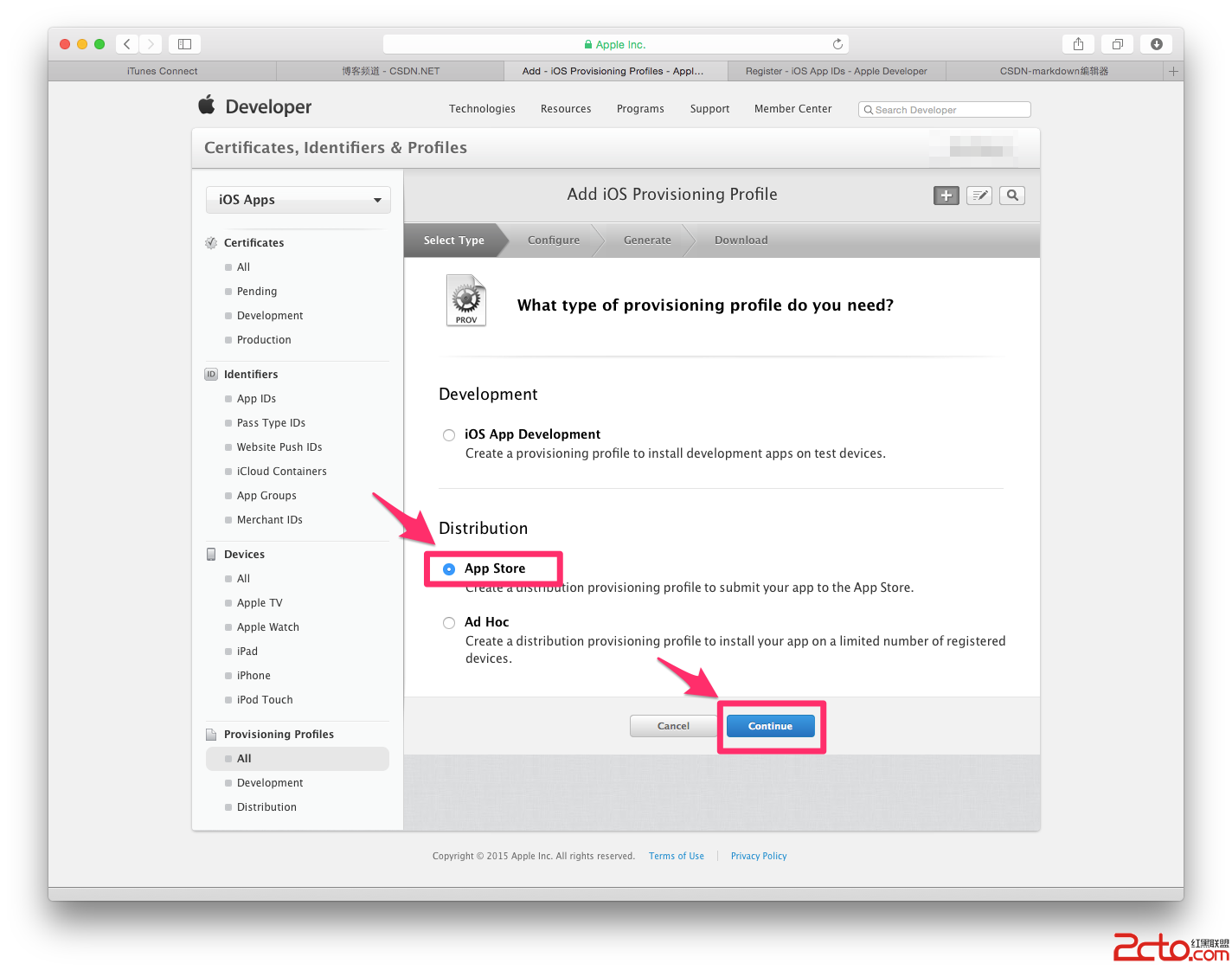
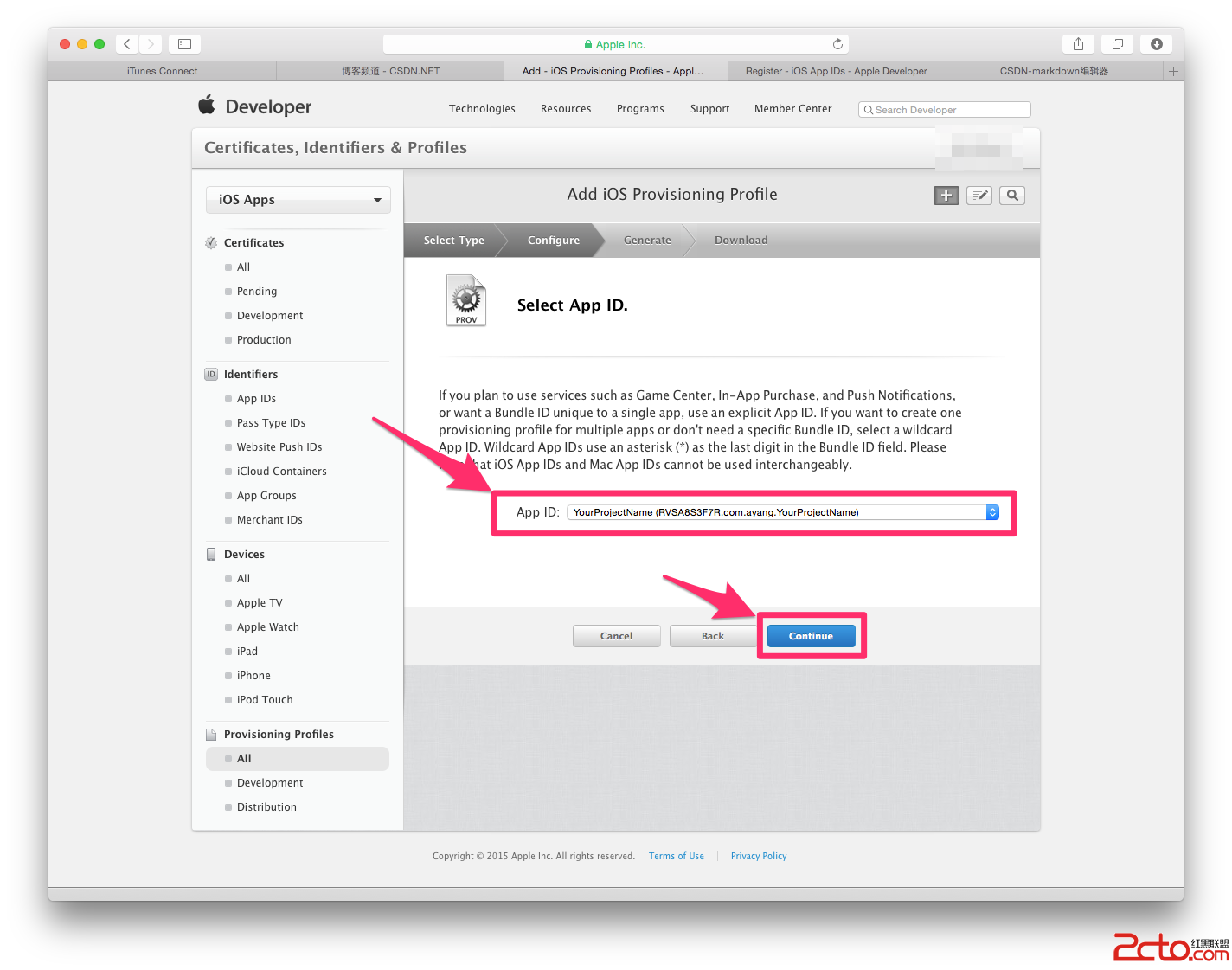
在 App ID 欄位中挑選剛才建立的 Bundle ID 套裝。
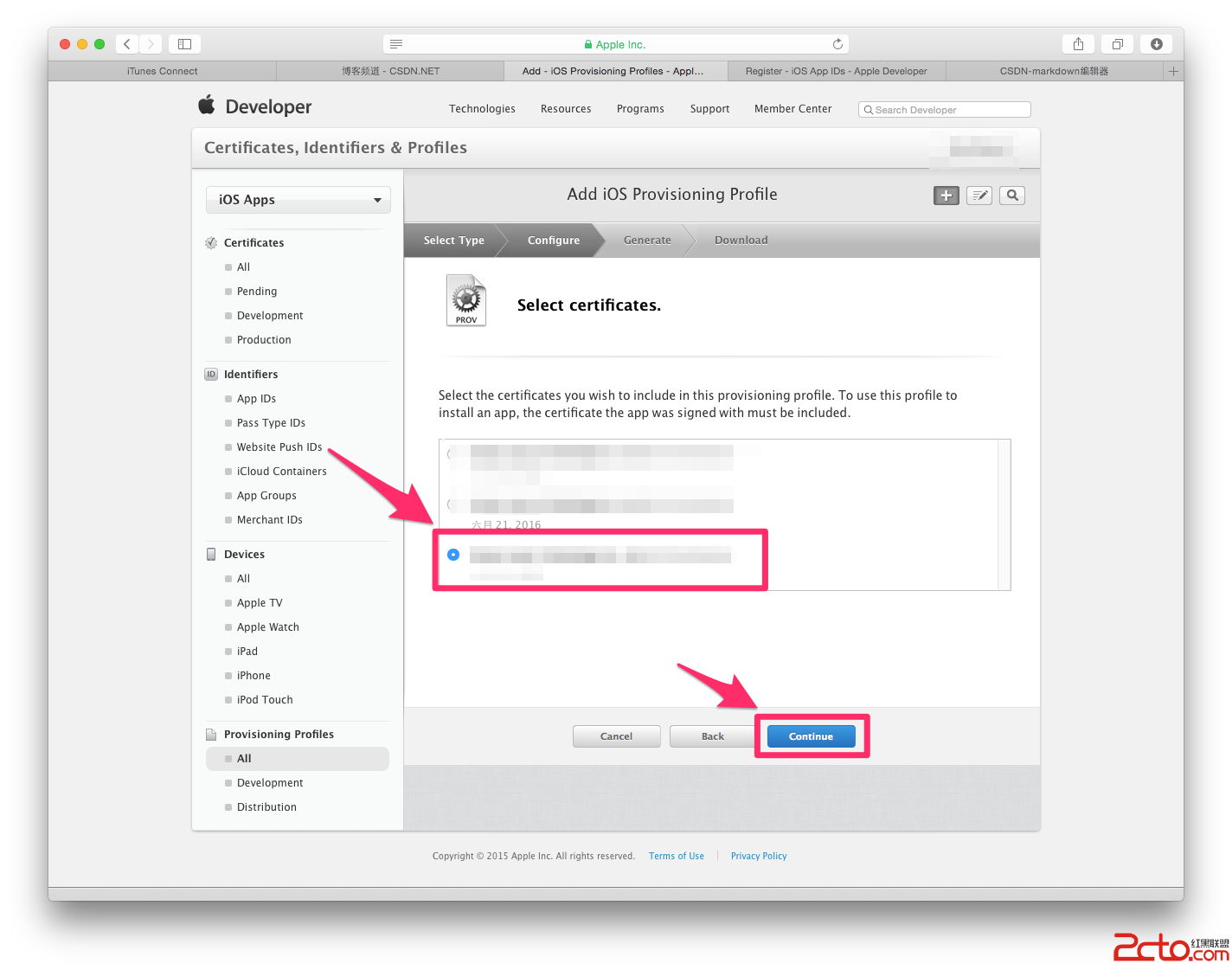
選擇剛建立(或匯入 .p12 時對應)的發佈憑證。
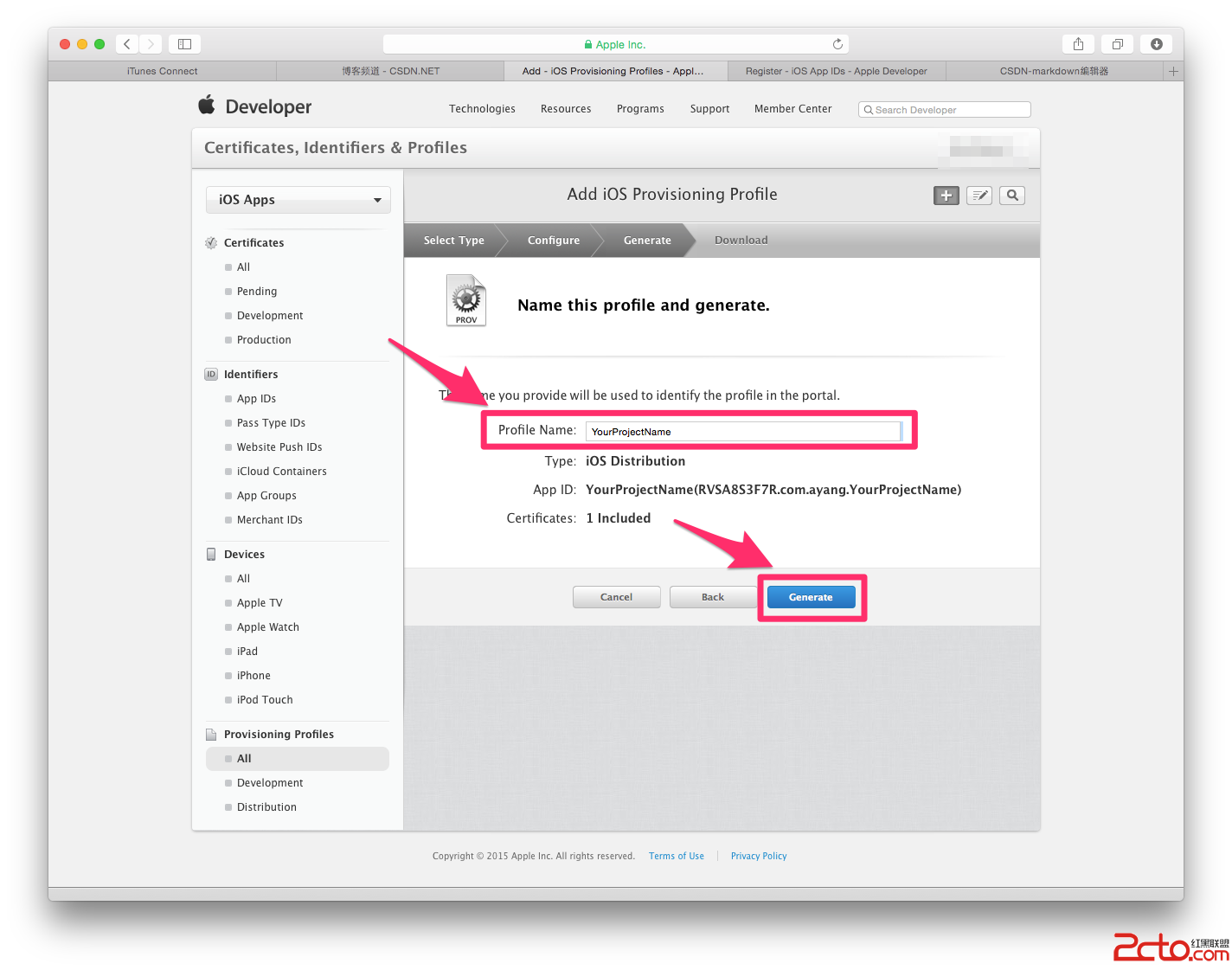
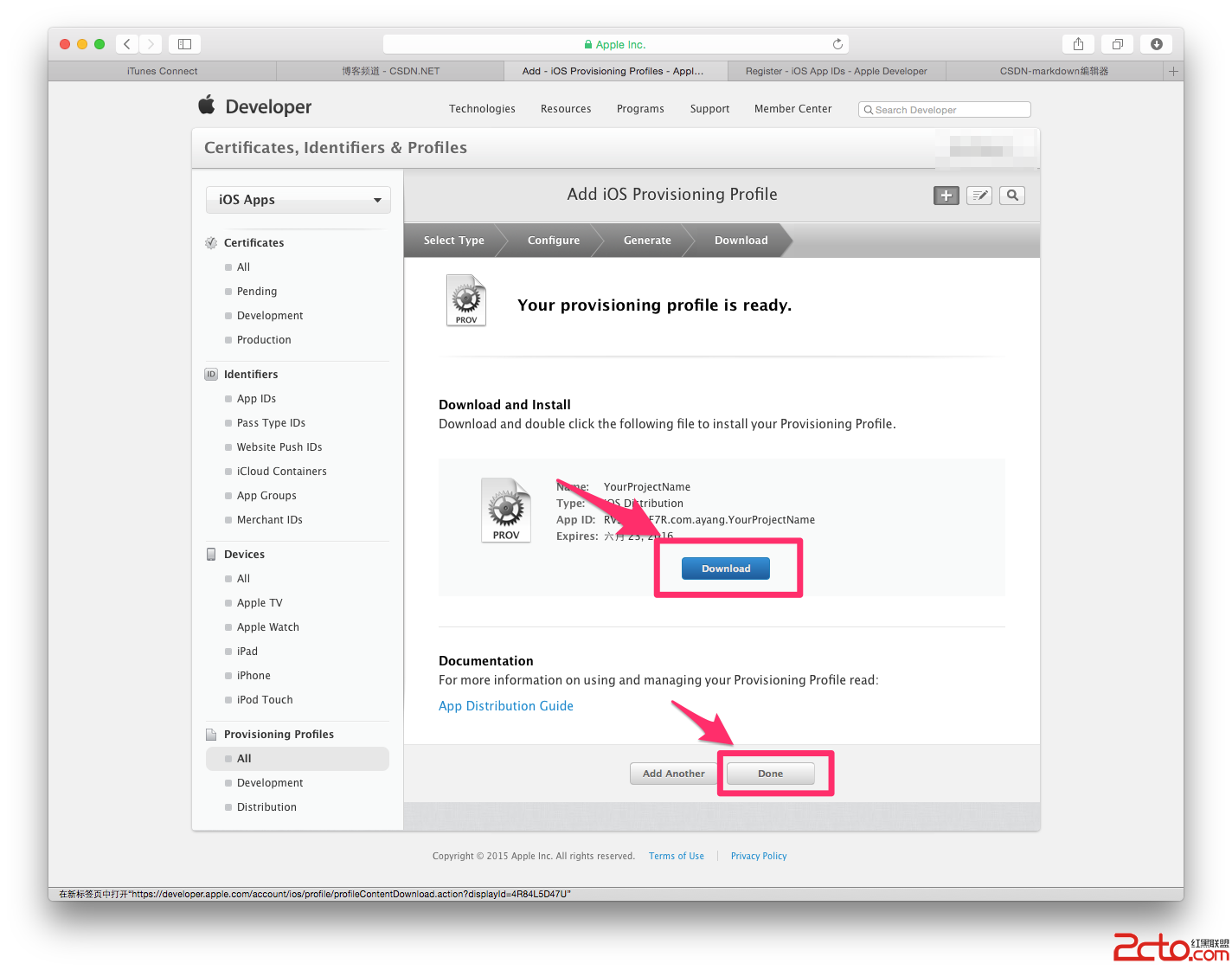
在 Profile Name 欄位取一個好辨識的名稱(用工程名稱最方便),按 Generate 後 Download,再按 Done。
步驟四:在 App Store 建立應用程式空間
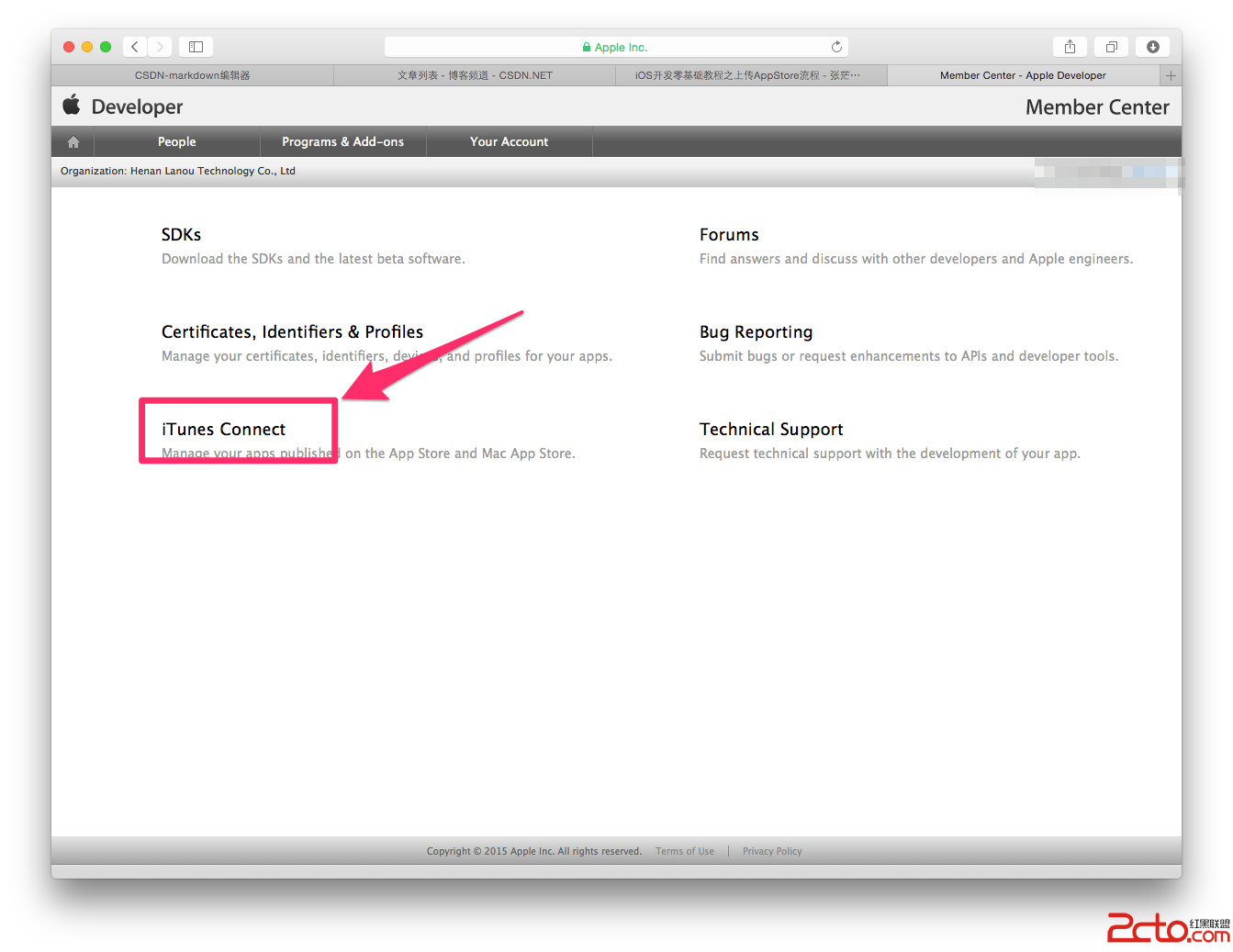
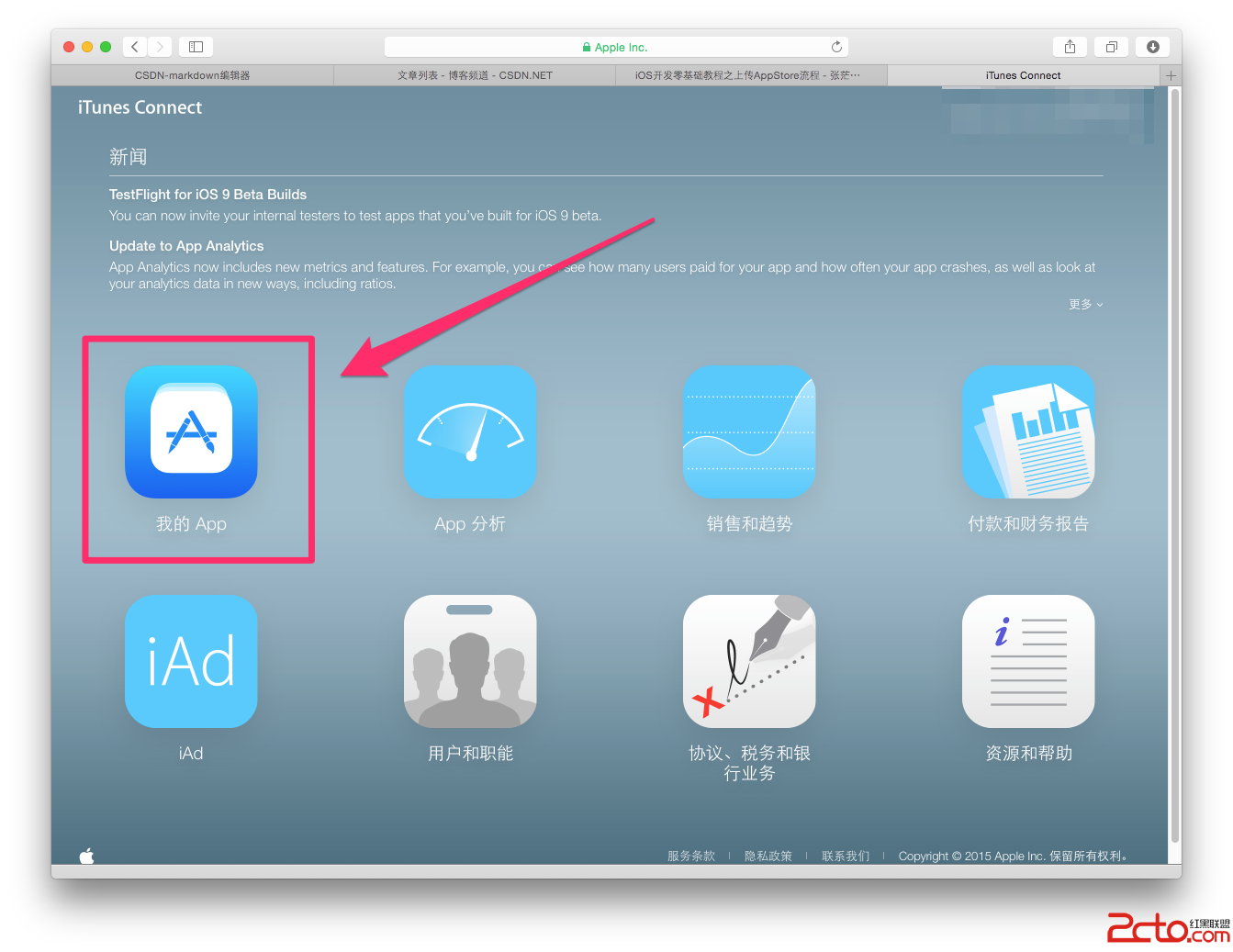
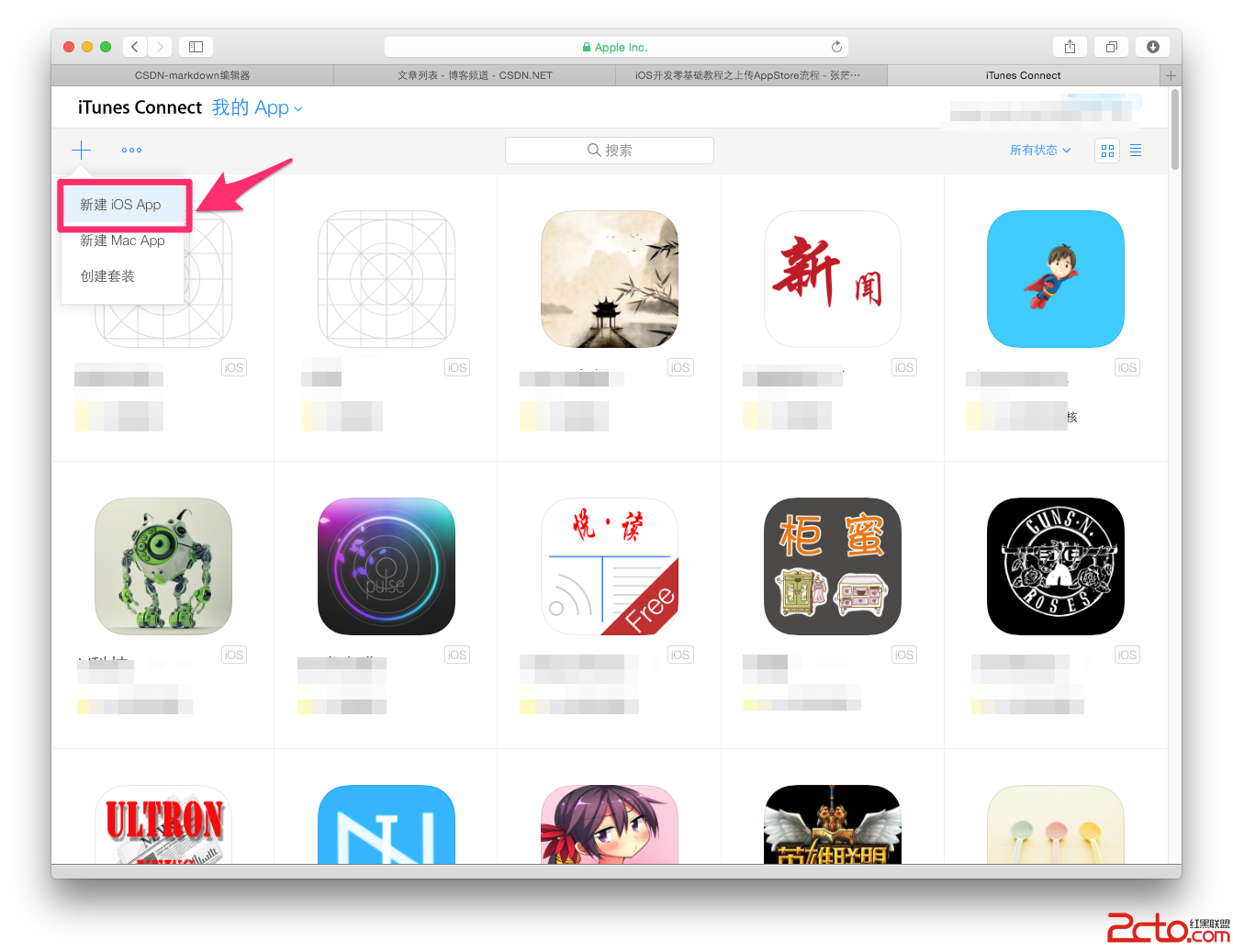
回到 Member Center,點擊 iTunes Connect,進入後選擇「我的 App」。
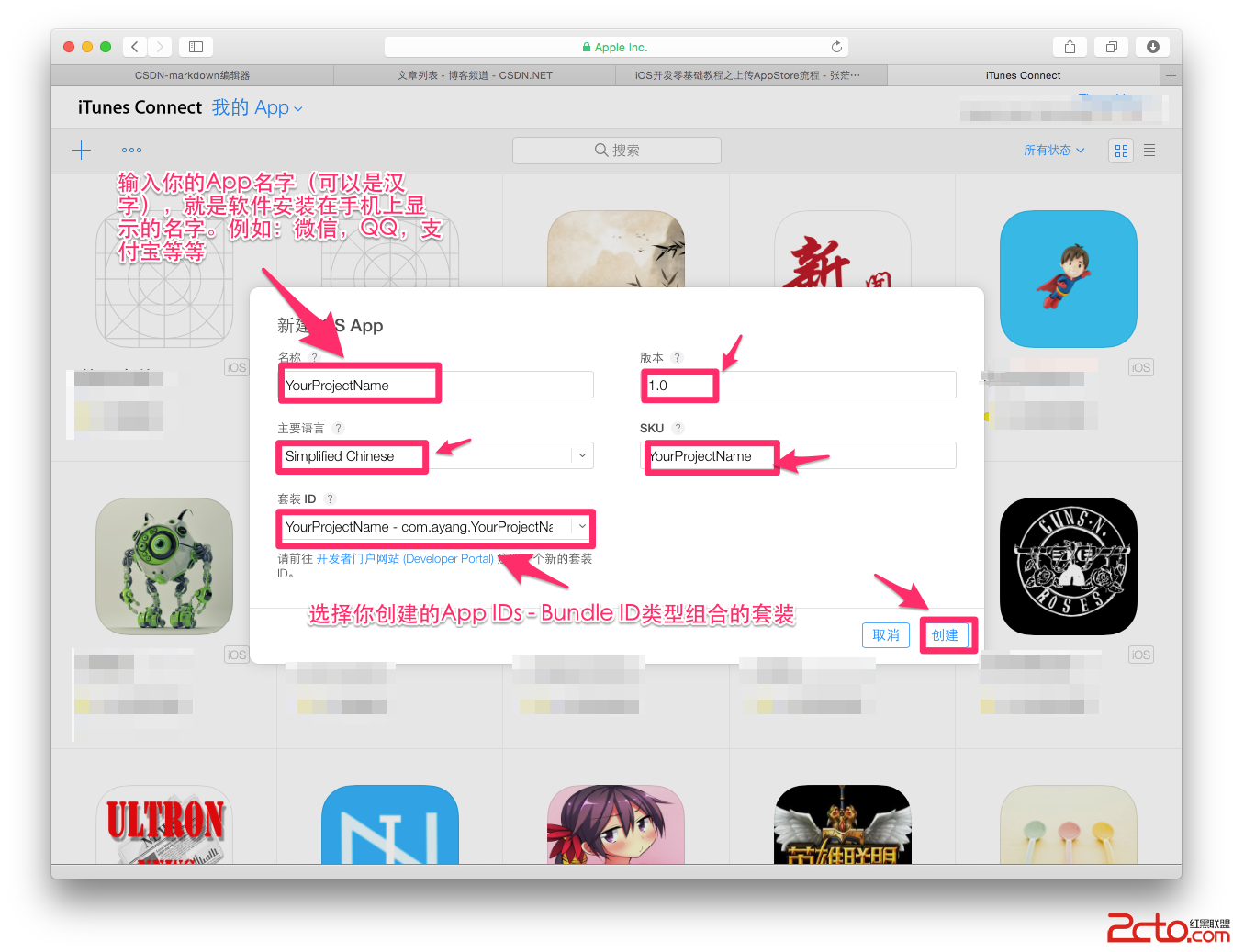
點擊「新建 iOS App」,依提示填入名稱、主要語言、Bundle ID 與 SKU,再按建立。
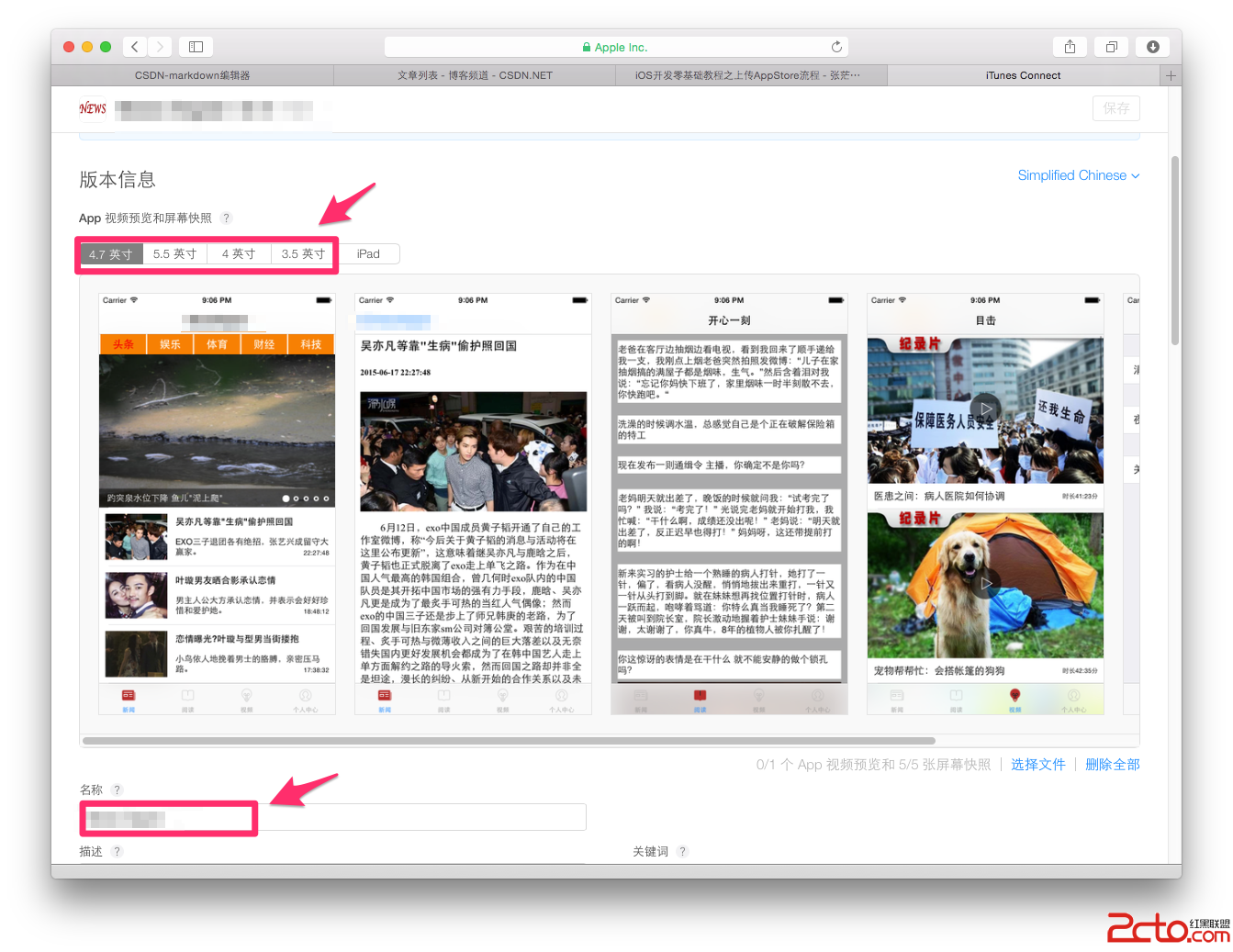
接著把各尺寸截圖拖進對應欄位。
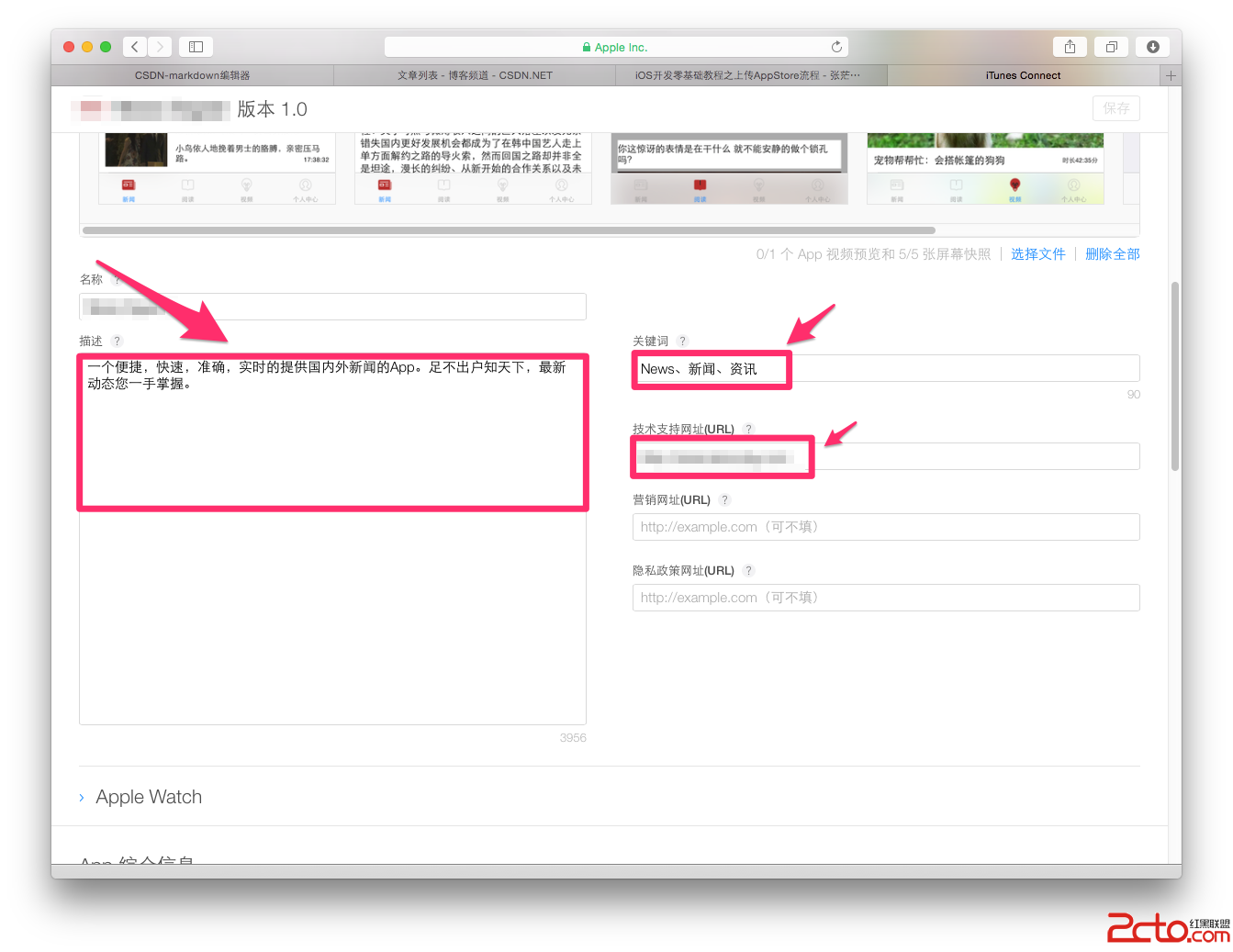
填寫 App 簡介、關鍵字、分類與支援網址等基本資料。
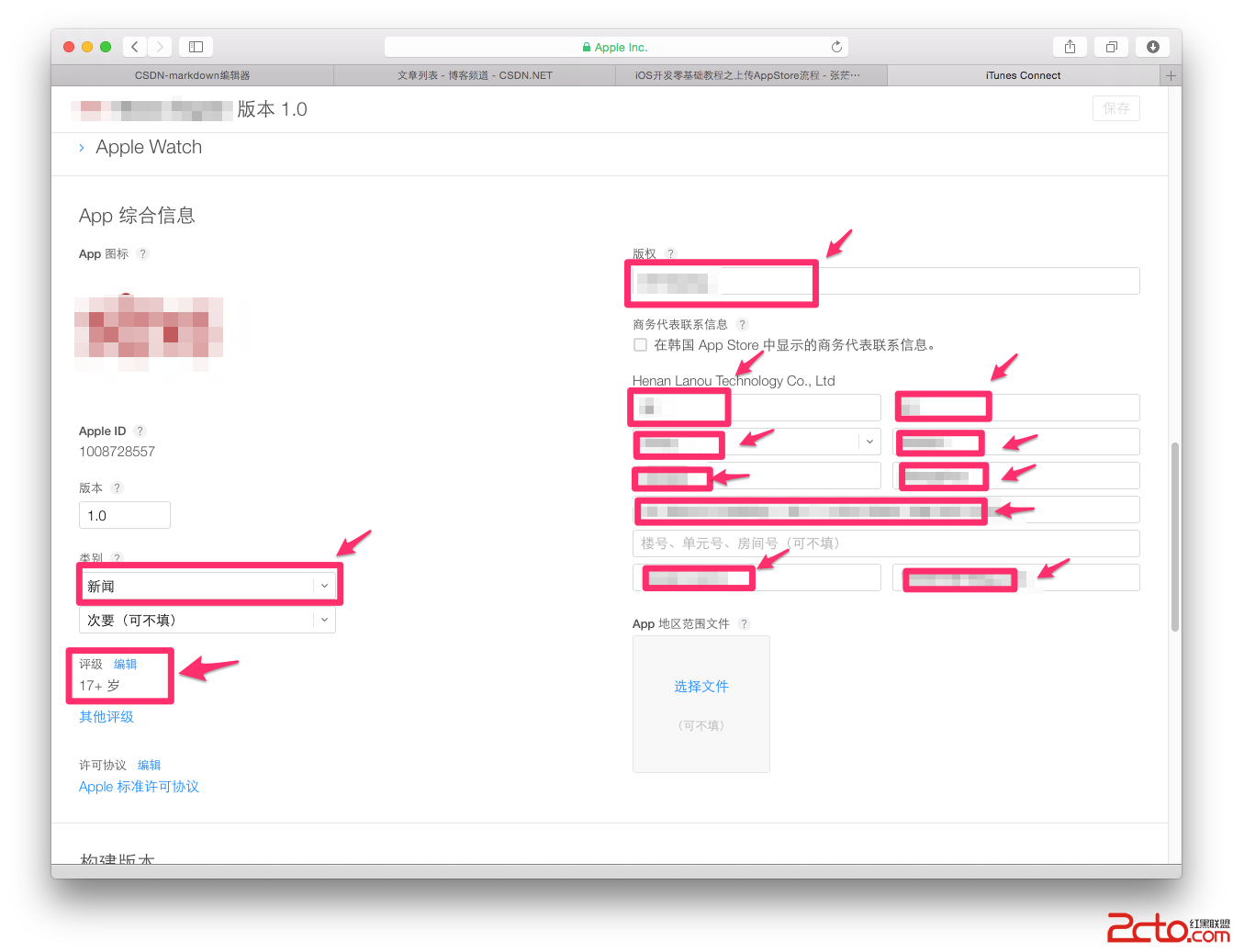
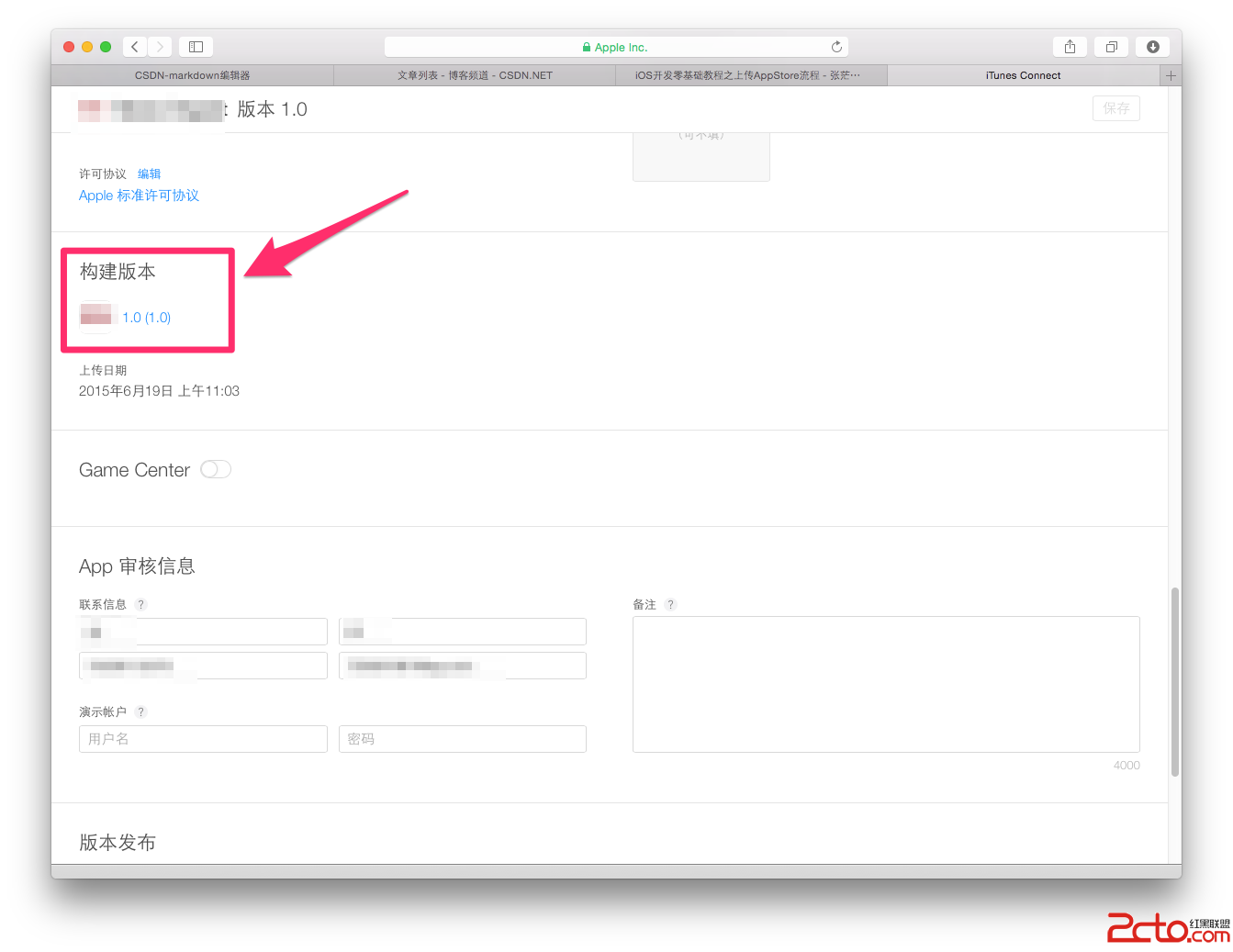
此時「構建版本」還是空的,先把基本資料補完,之後再回 Xcode 打包上傳。填完務必點擊右上角的儲存。
步驟五:在 Xcode 中打包上傳
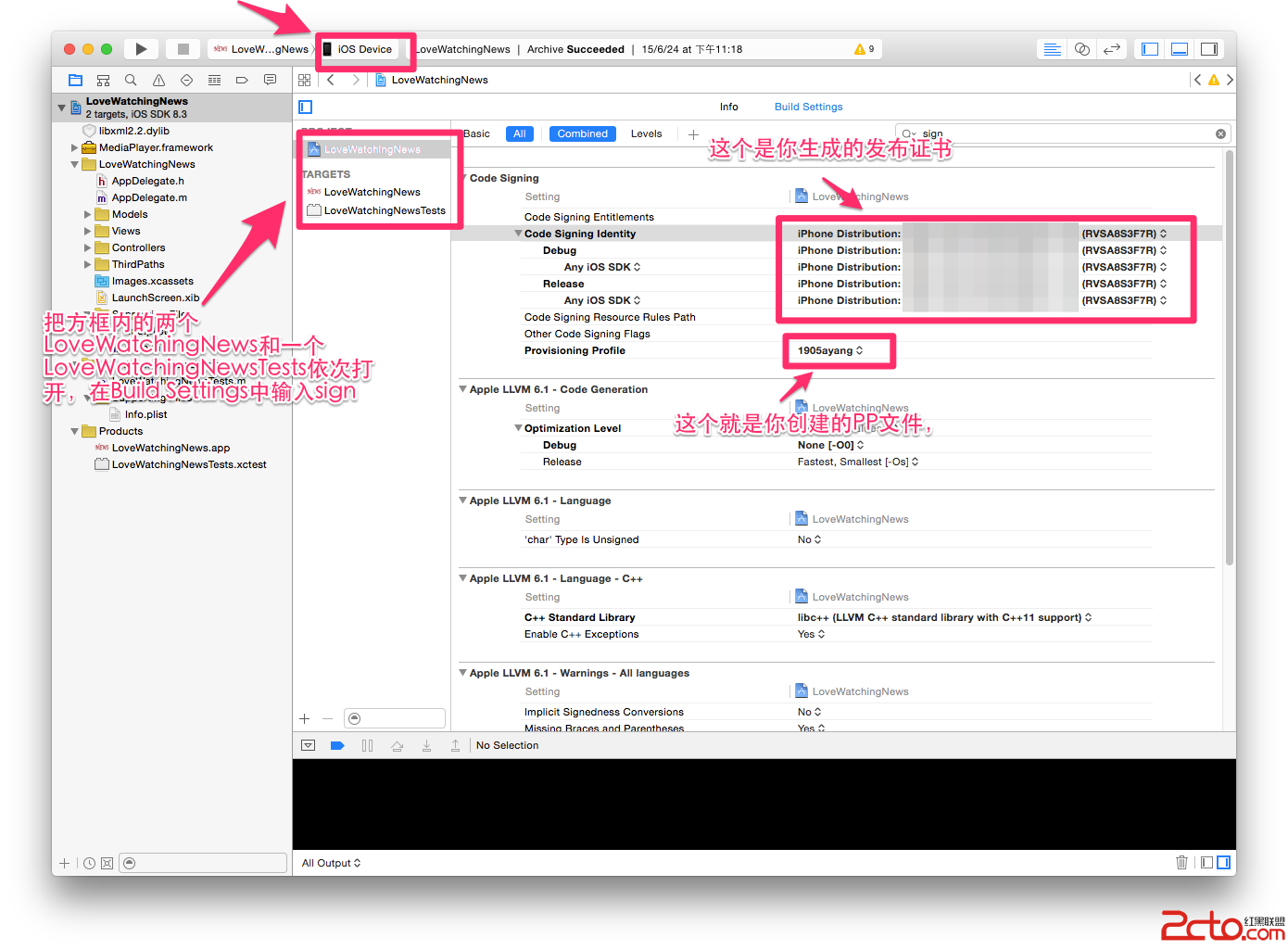
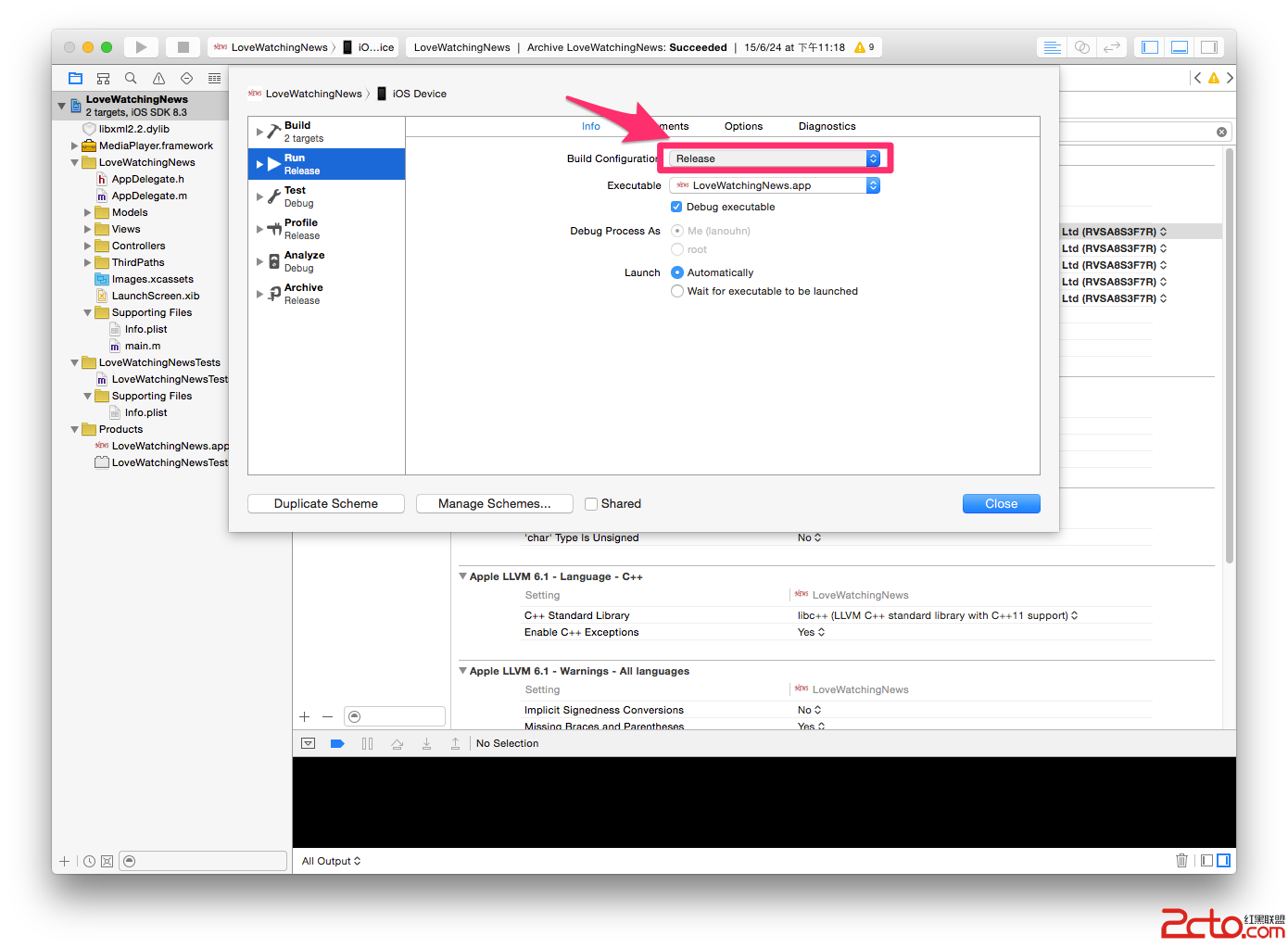
雙擊剛下載的 .cer(或 .p12)與 .mobileprovision 檔案。看起來沒有反應是正常的,它們已經被匯入鑰匙串。接著在 Xcode 中把執行目標改為 iOS Device,並依下圖完成 Team 與 Provisioning Profile 設定。
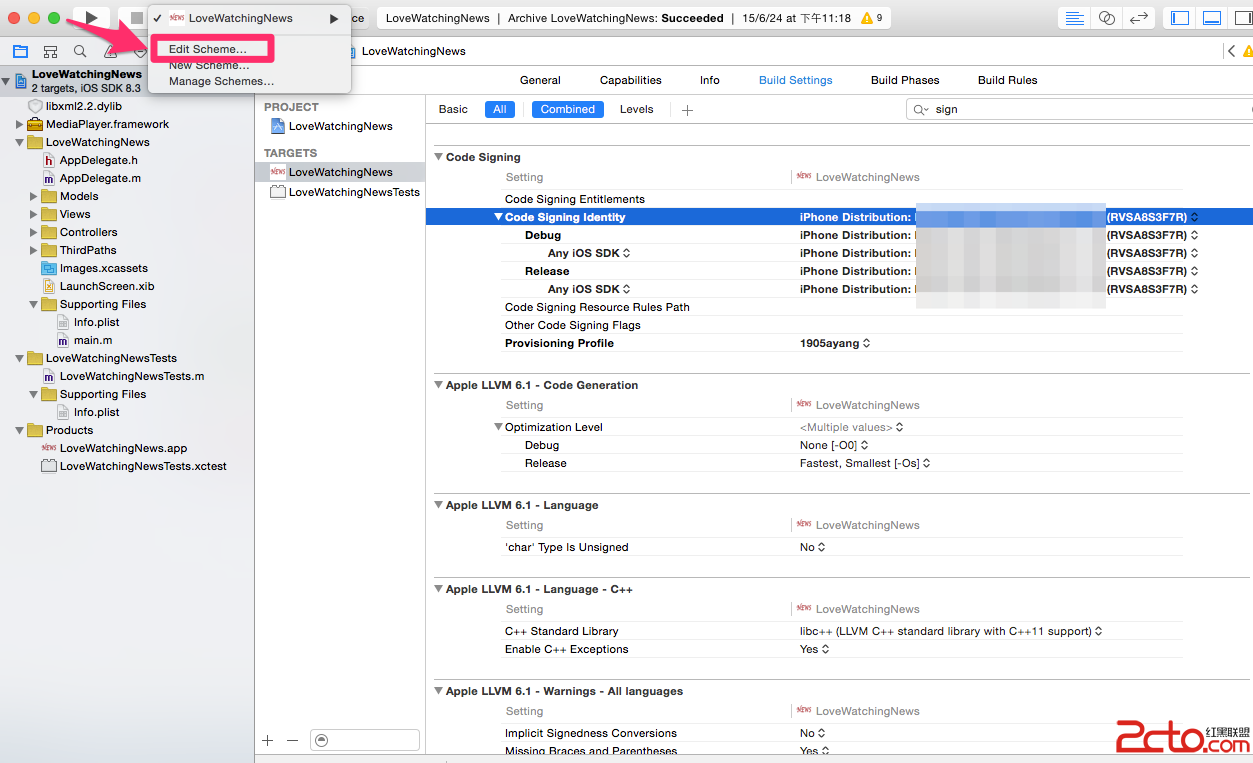
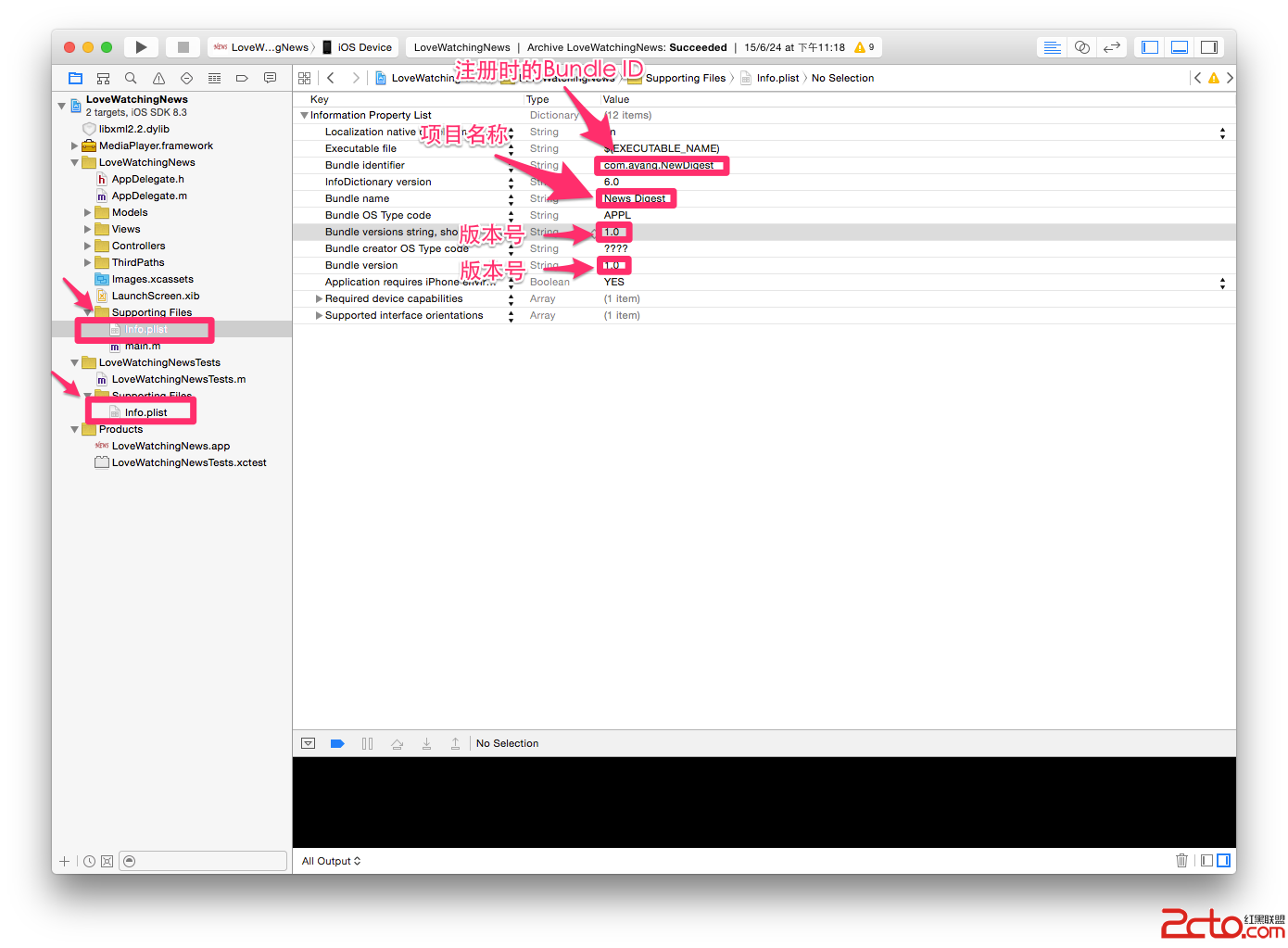
檢查 .plist,兩個 plist(應用程式與資訊清單)都要確認 Bundle Identifier 與 App ID 完全一致。
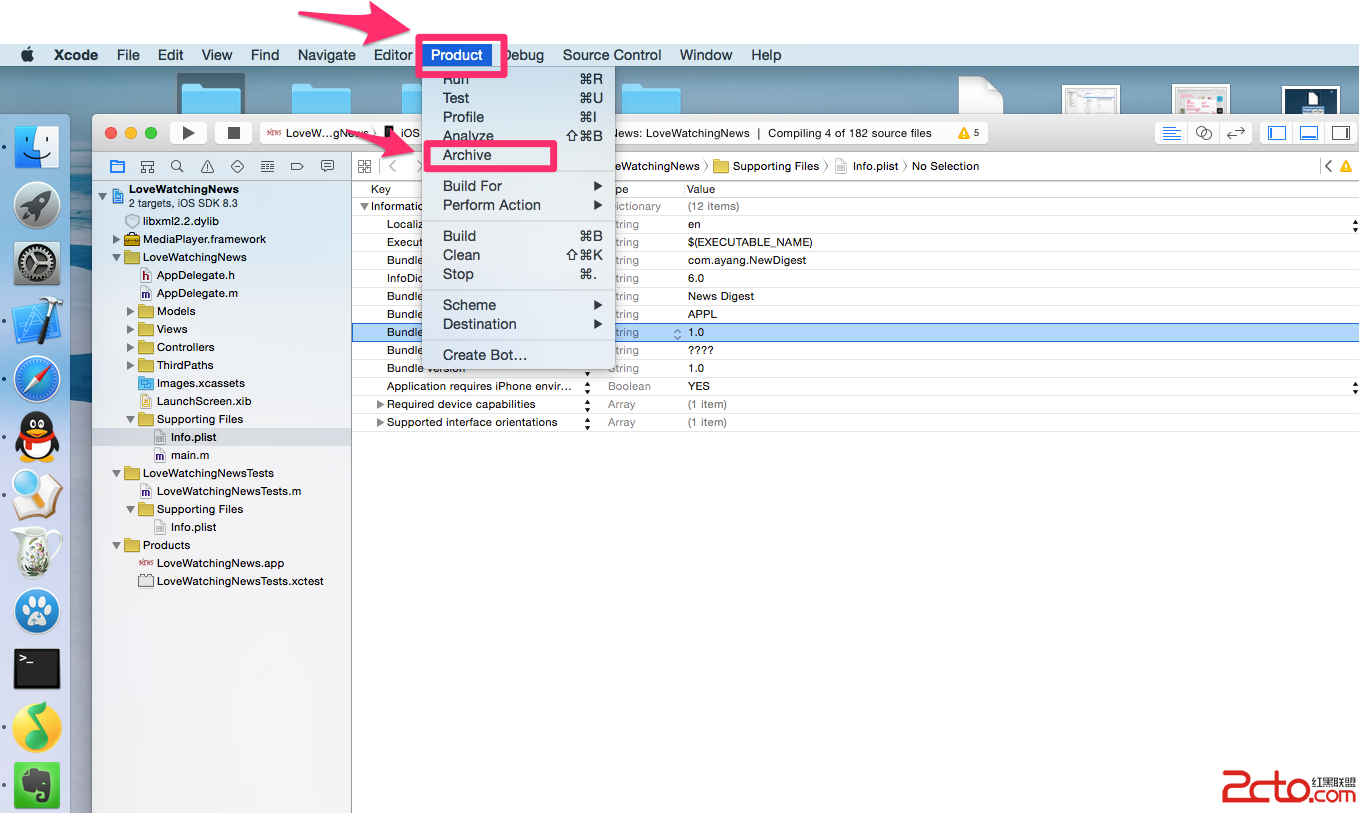
從選單 Archive,成功後選擇送出到 App Store。
步驟六:回到 iTunes Connect 完成提交
上傳成功後回到「我的 App」並重新整理頁面,構建版本處會出現 + 號,點它把剛上傳的版本加入。
接著在定價區塊決定免費或收費,填寫等級與上架日期,最後回到「我的 App」按下「提交以供審核」即可。
接下來就是等待審核結果。若被退回,回信裡通常會附上证據截圖與原因說明,依指示修正後重新提交即可。