
初探 iOS 8 Size Class:一份 Storyboard 搞定九種屏幕
以前和做 Android 的朋友聊天,適配總是個愉快的話題——看著他們被各種屏幕尺寸折騰得死去活來,心裡真替他們高興。不過話說回來,在 iOS 上做 iPhone 和 iPad 適配時,一個頁面要準備好幾份 xib,也同樣頭疼。再加上 iPhone 6 與 6 Plus 的到來,適配這件事似乎又麻煩了幾分。
直到認真研究 iOS 8 的 Size Class,才終於真心笑了出來。
簡介
Size Classes 的思路很直白:以前需要為不同屏幕新建多個 xib,現在可以把所有尺寸的適配工作收攏到同一個文件中,通過不同類別的 Size 去定制界面。
換句話說,你眼前的 Storyboard 不再是一個普通的 Storyboard,而是一個「九合一」的 Storyboard,同時管理九種類型的屏幕。
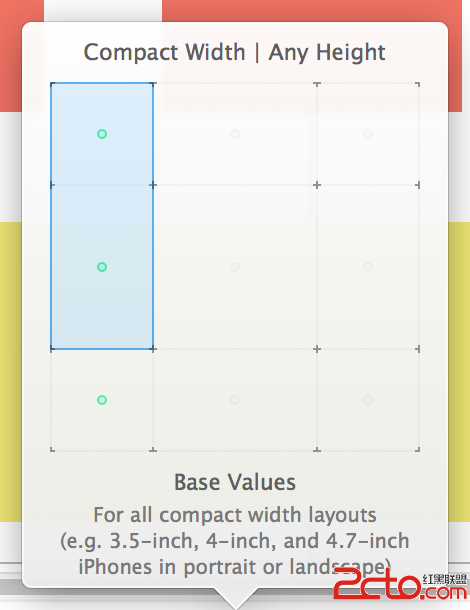
寬度和高度各自有三種取值:緊湊(Compact)、任意(Any)、正常(Regular),三三組合正好九類。設置 Size Class 時,界面會提示當前對應哪些設備。例如寬為 Compact、高為 Any 時,提示的是 3.5 英寸、4 英寸、4.7 英寸屏幕的橫豎兩種狀態:
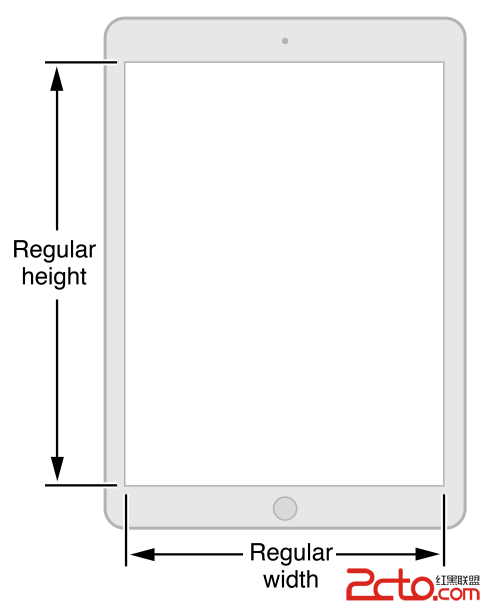
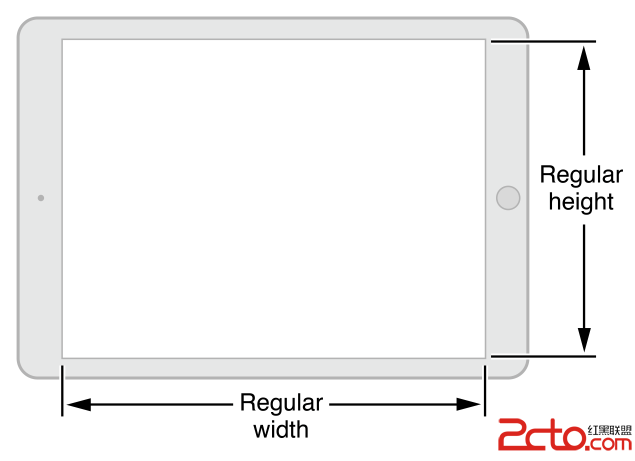
蘋果官方文檔給了一些示例,比如 iPad:
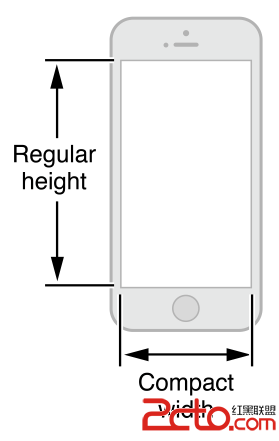
比如 iPhone:
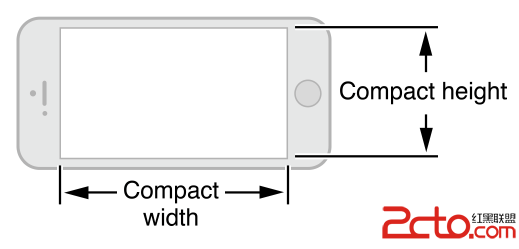
再比如 iPhone 6 Plus 的橫屏狀態:
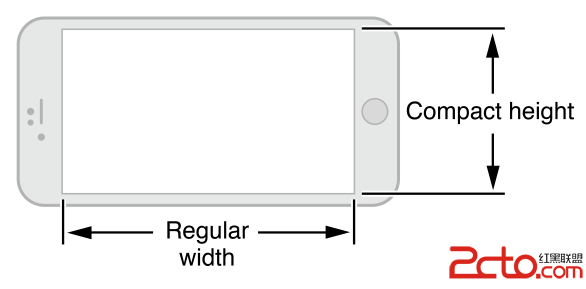
動手實驗
要先明確一點:Size Class 的作用是把不同尺寸的屏幕分類,真正負責佈局的仍然是 Auto Layout。
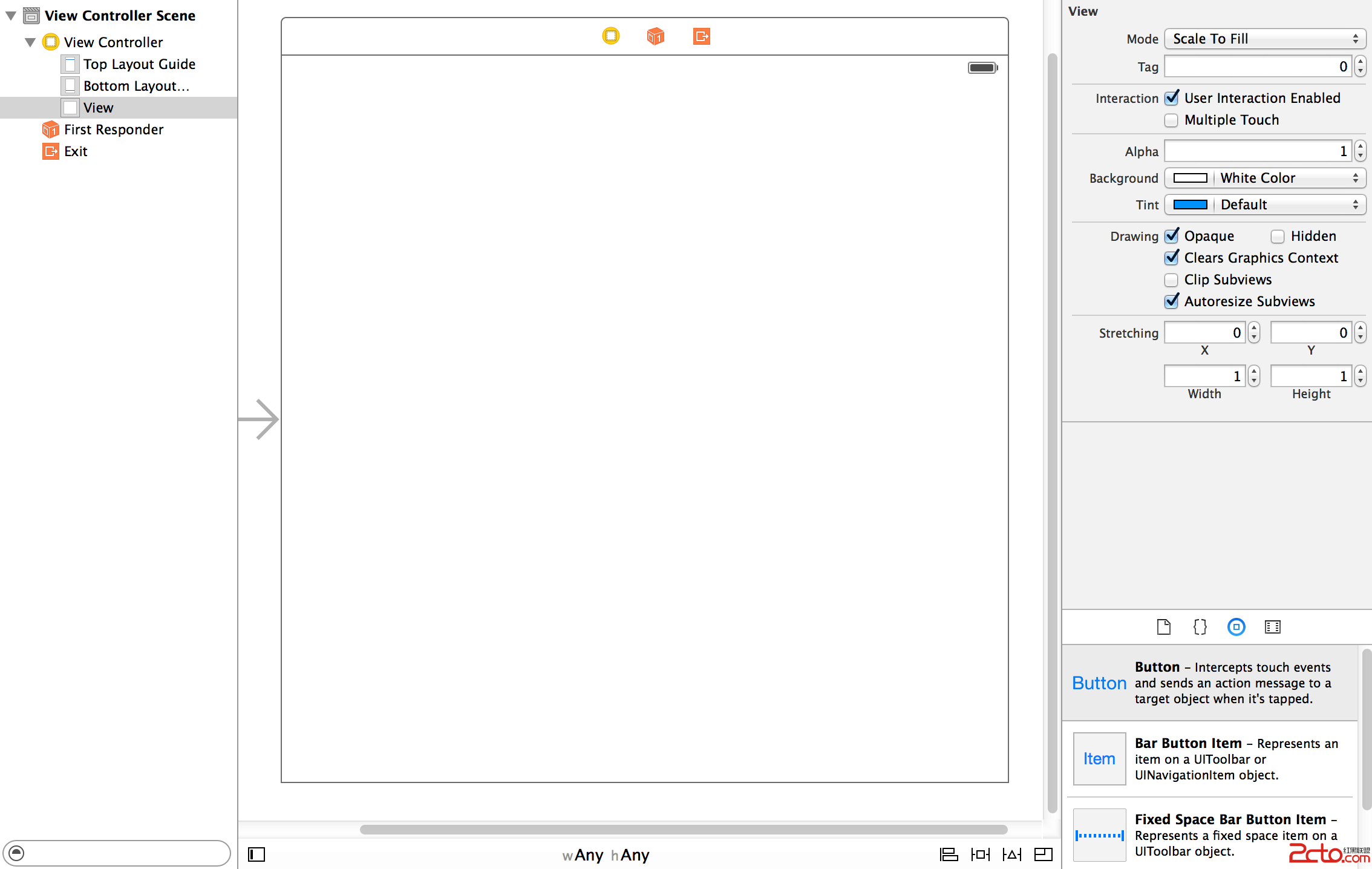
新建一個項目進入 Storyboard,可以看到默認尺寸是寬高均為 Any:
在右側面板可以選擇開啟或關閉 Size Class:
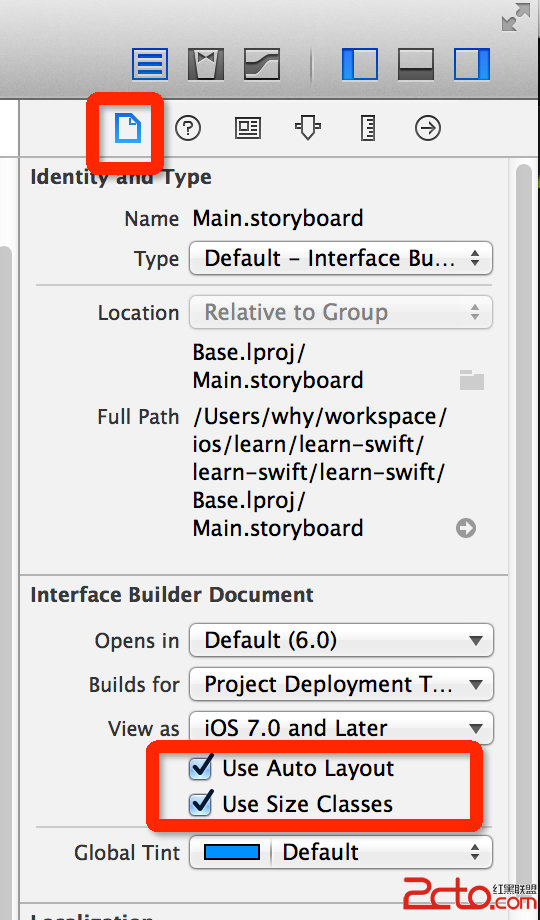
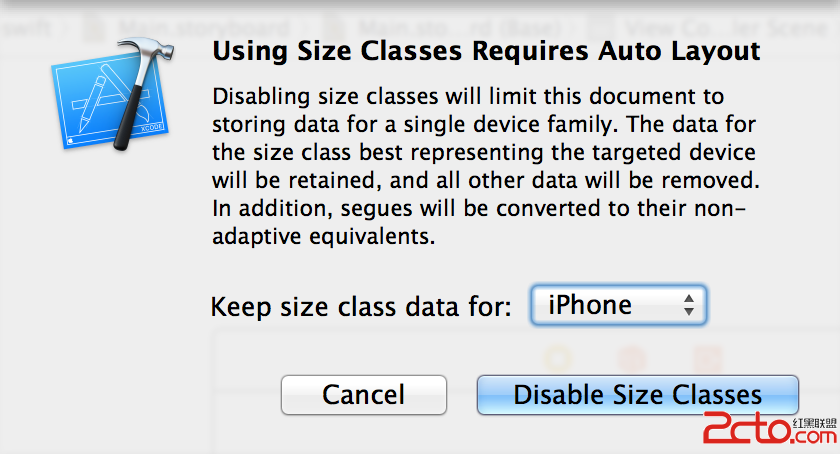
由於 Size Class 依賴於 Auto Layout,當你嘗試關閉 Auto Layout 卻打開 Size Class 時,Xcode 會給出提醒:
先隨手拖一個 View 進來,看看不做任何處理會是什麼效果:
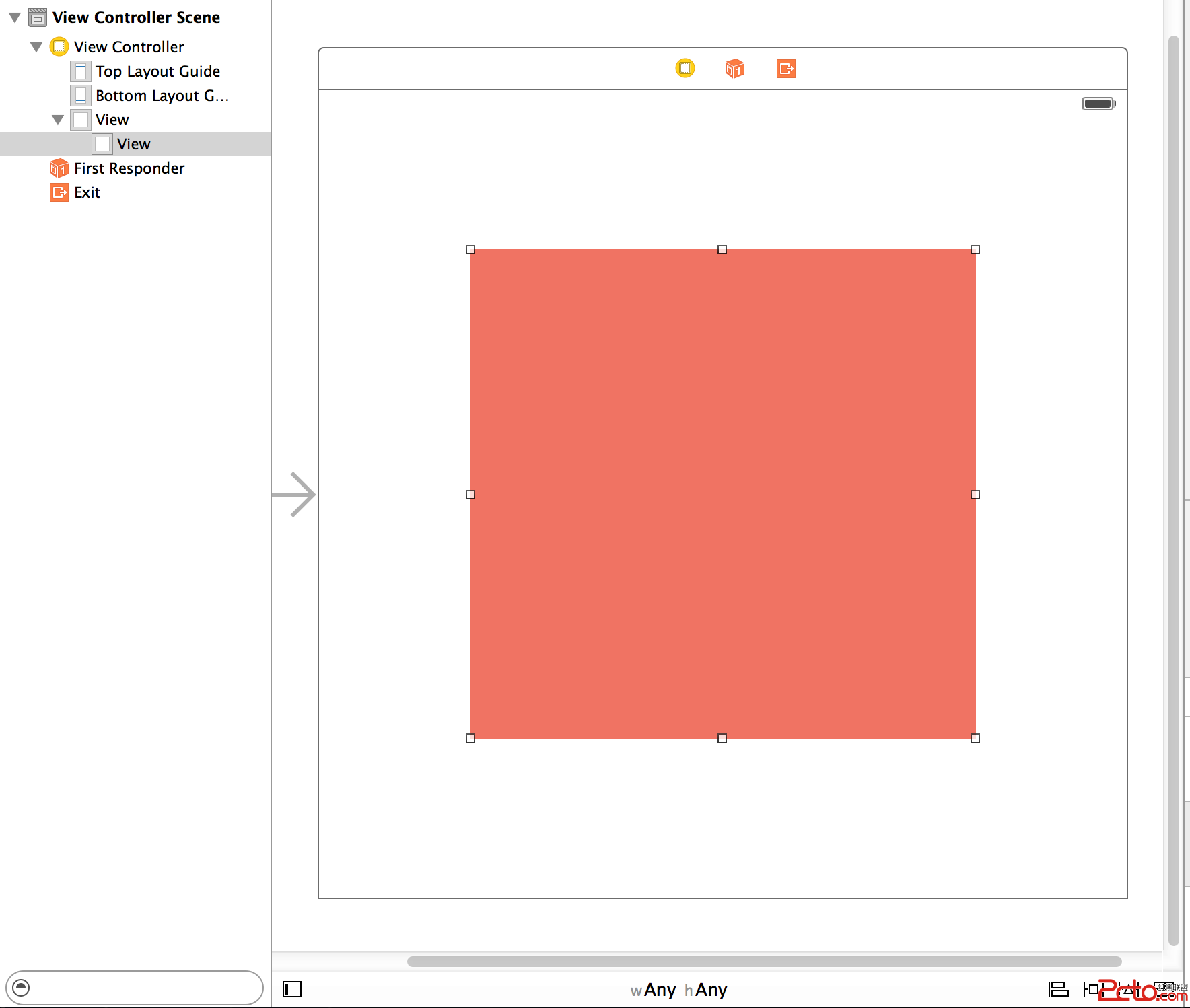
看起來還不錯?難道不用適配就行了?
想太多。把 Size 切換到 Compact:
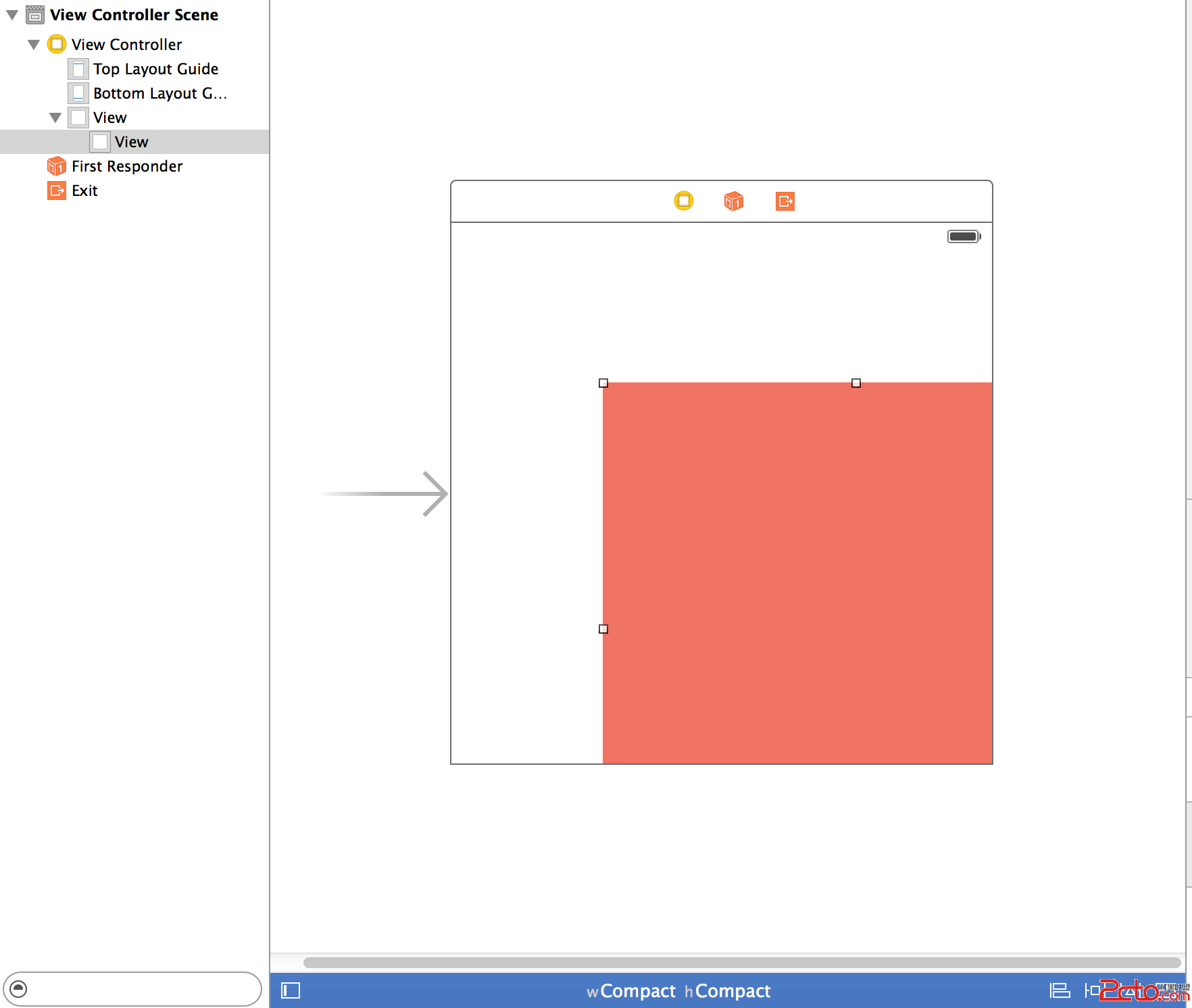
還真是「緊湊」得可以。
原因是:當你沒有手動添加 Constraints 時,Xcode 會自動分配一套默認約束,確保任何尺寸下看到的都是同一坐標、同一大小的頁面。這意味著有時我們完全可以忽略自動佈局——那些用了自動佈局但效果平平的控件不必再折騰,只需要為少數特定視圖創建 Constraints。
現在希望這個正方形時刻保持居中,於是給它加上了四條 Constraints:
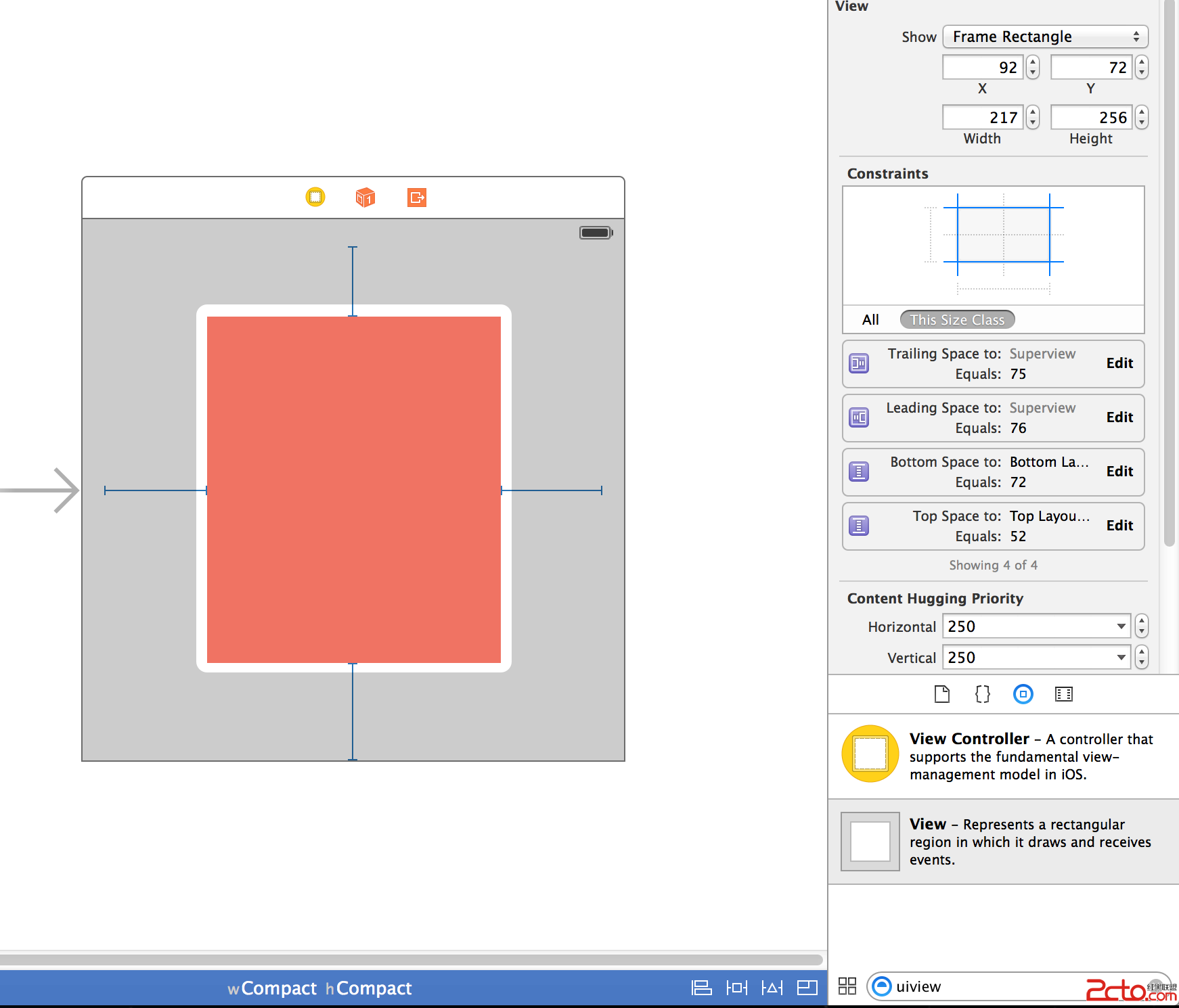
這樣似乎就可以了……嗎?隨便換個 Size 看看,會發現剛加的 Constraints 竟然失效了:導航欄裡變成灰色,Storyboard 中也看不到它們的身影。
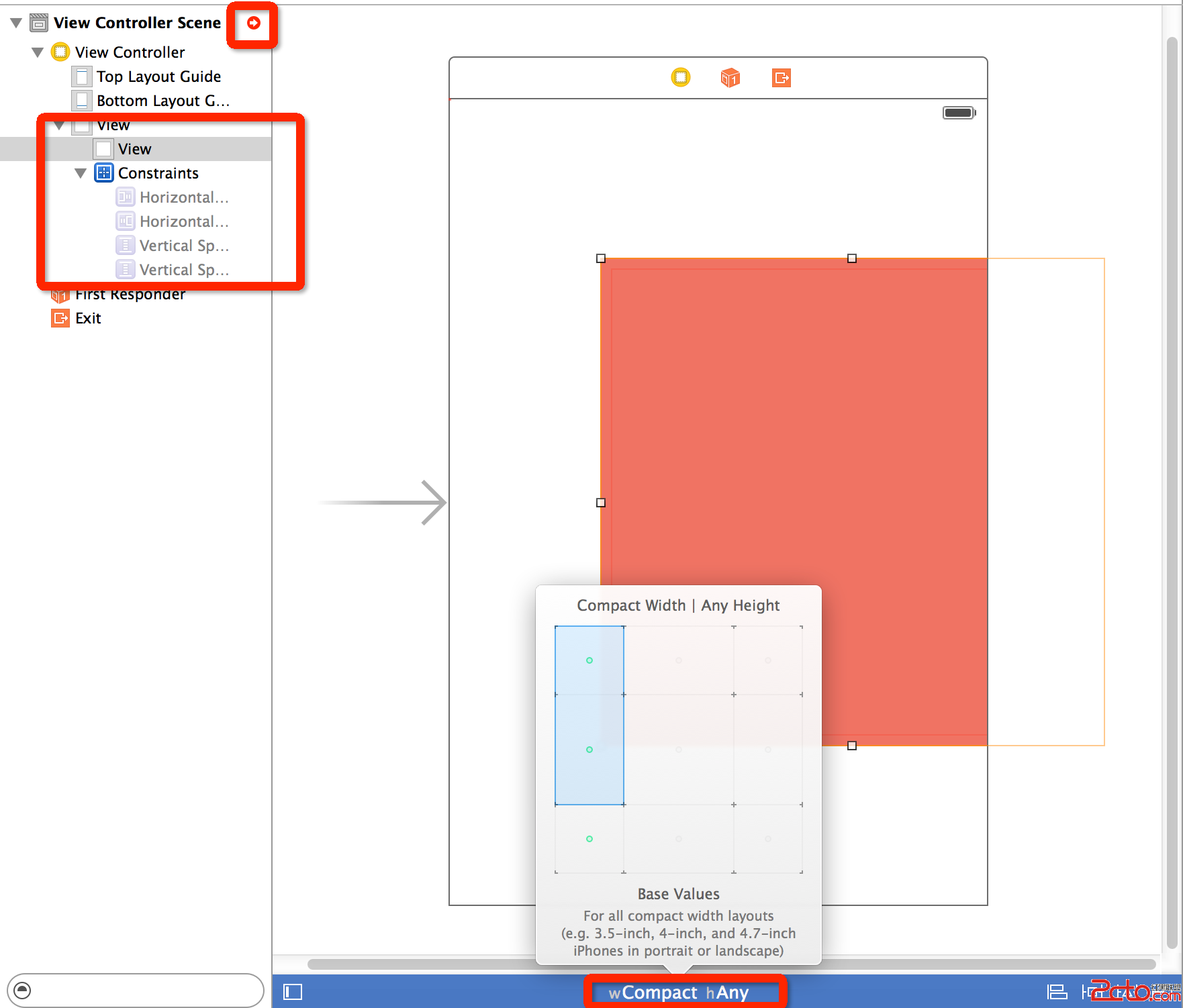
原因很簡單:這些 Constraints 是在寬高均為 Compact 的 Size 下設置的,自然不適用於其他尺寸。難道以後要配置九份 Constraints?當然不必——只要把通用 Constraints 放在寬高均為 Any 的 Size 裡即可:
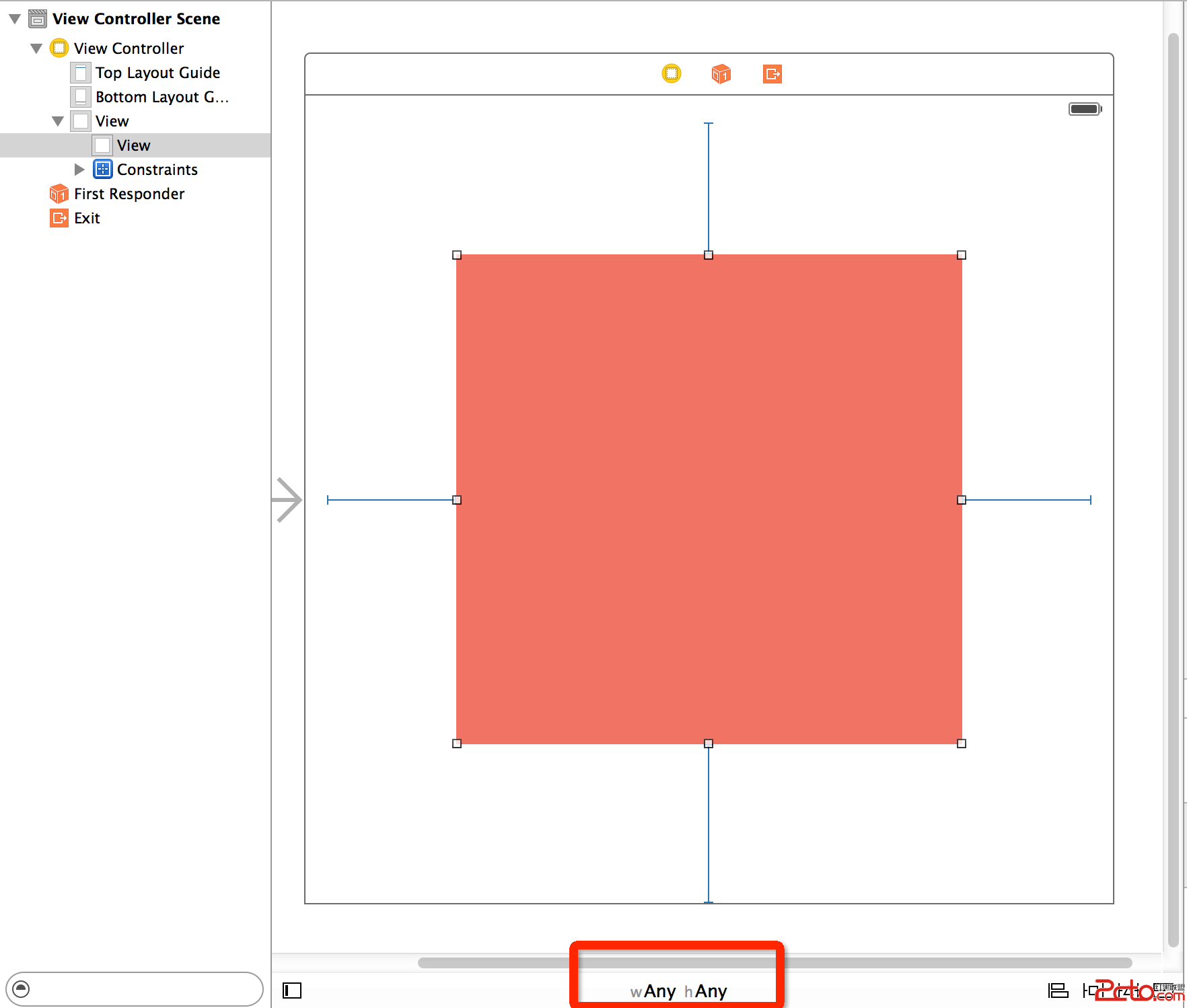
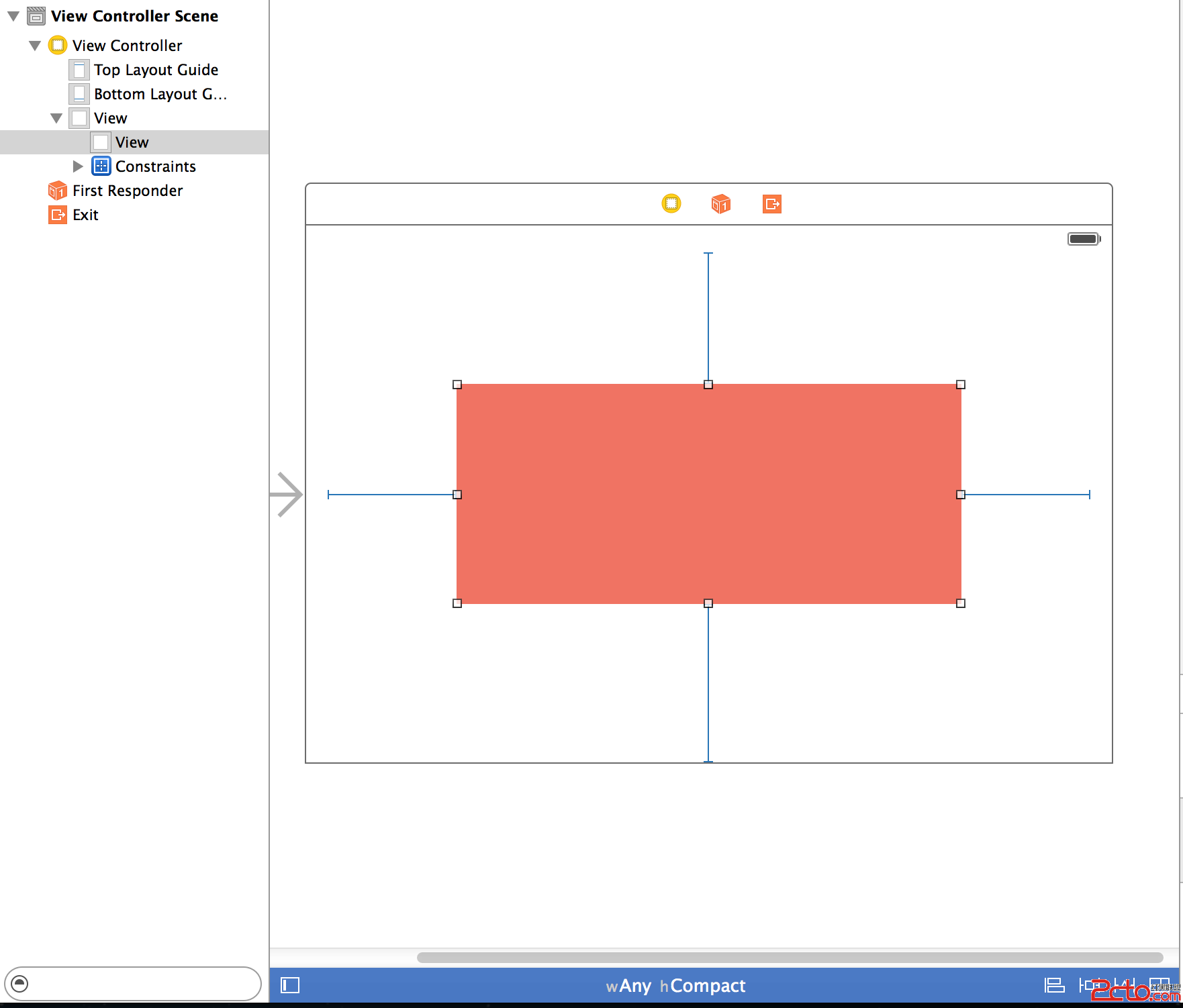
此後再切換到其他尺寸,一切正常:
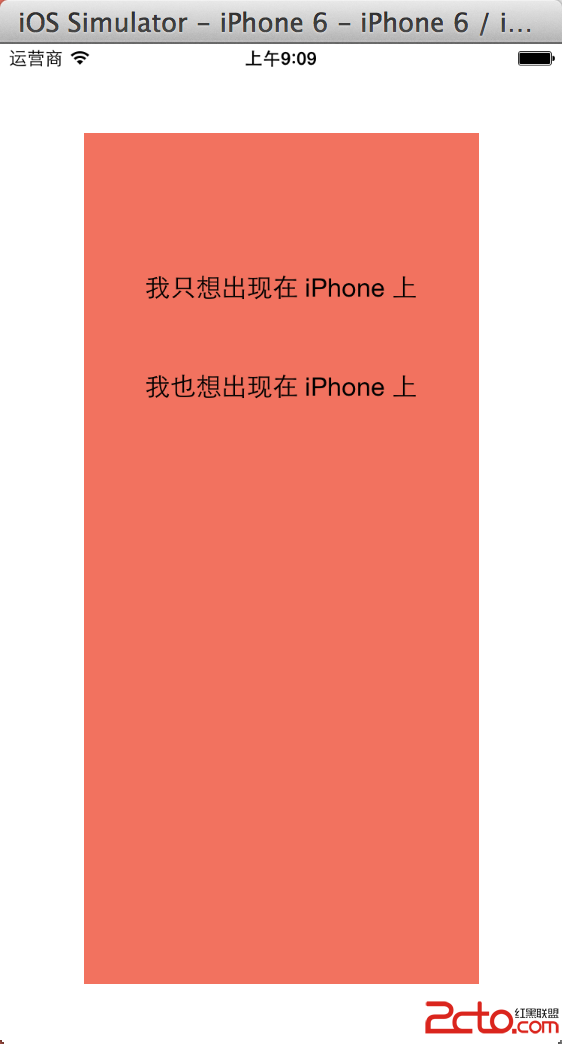
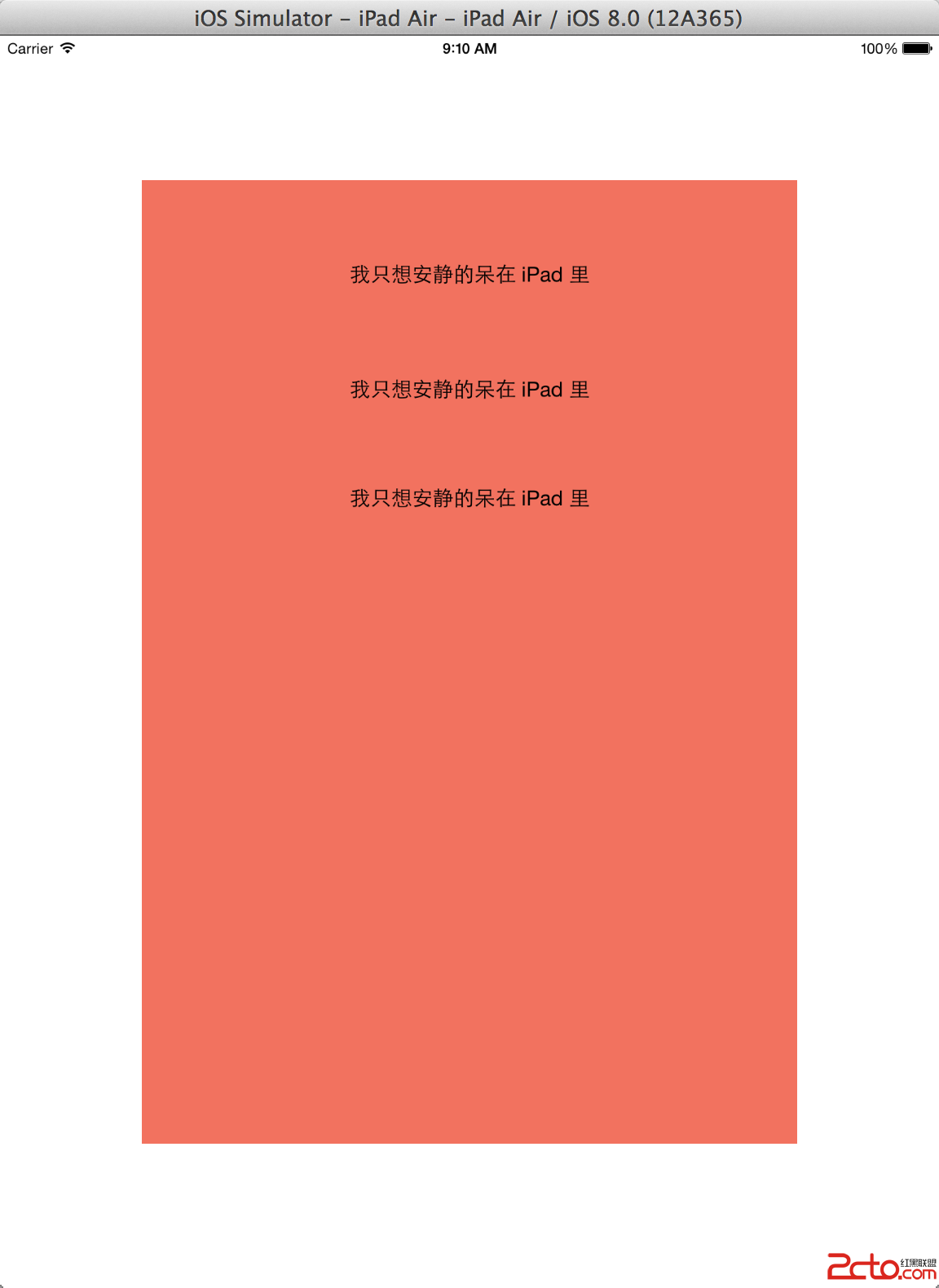
再試個需求:iPhone 上顯示兩個 Label,iPad 上顯示四個。
先把 Size 切到 iPhone 尺寸,添加兩個 Label:
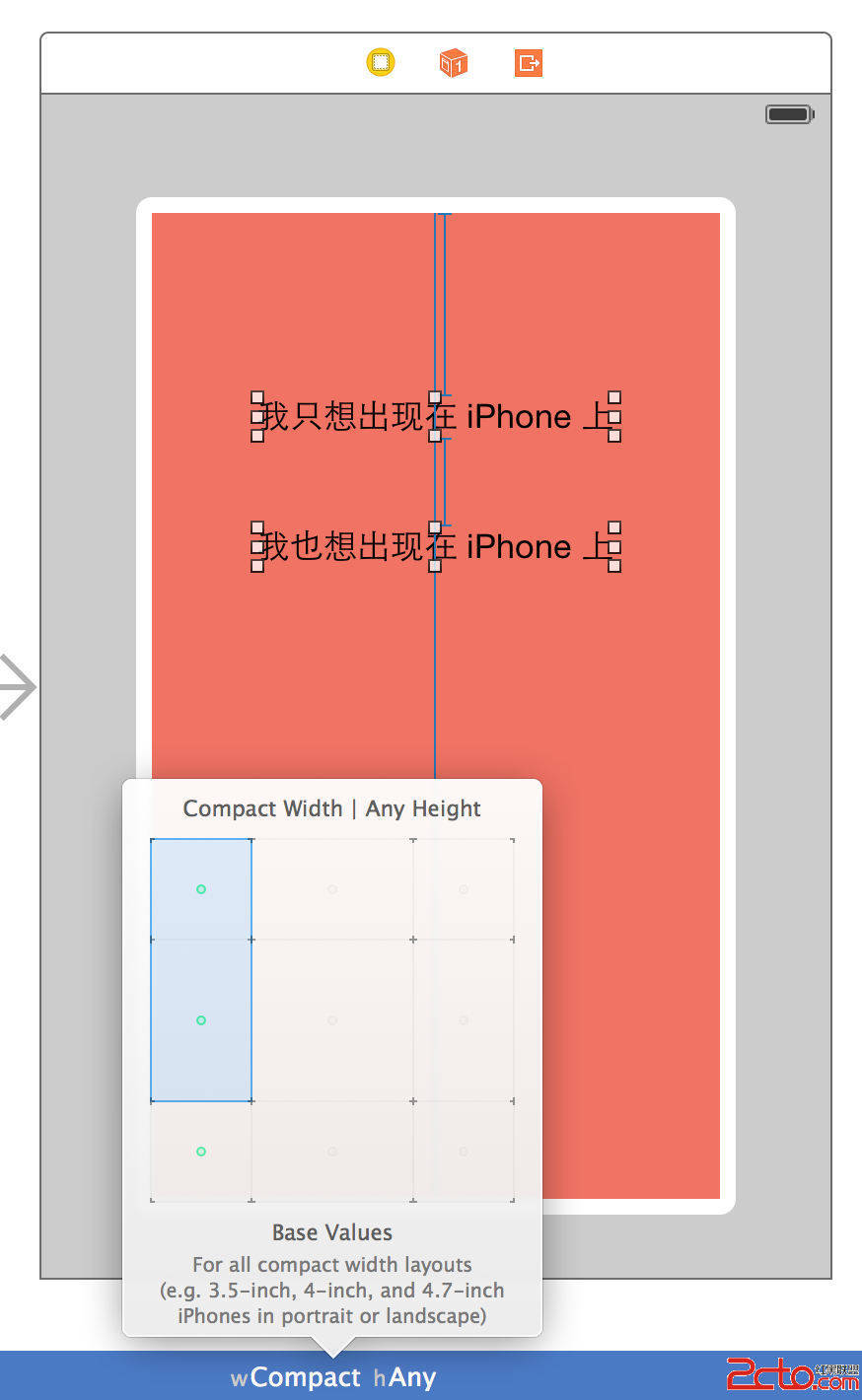
再把 Size 切換到 Regular,添加三個 Label:
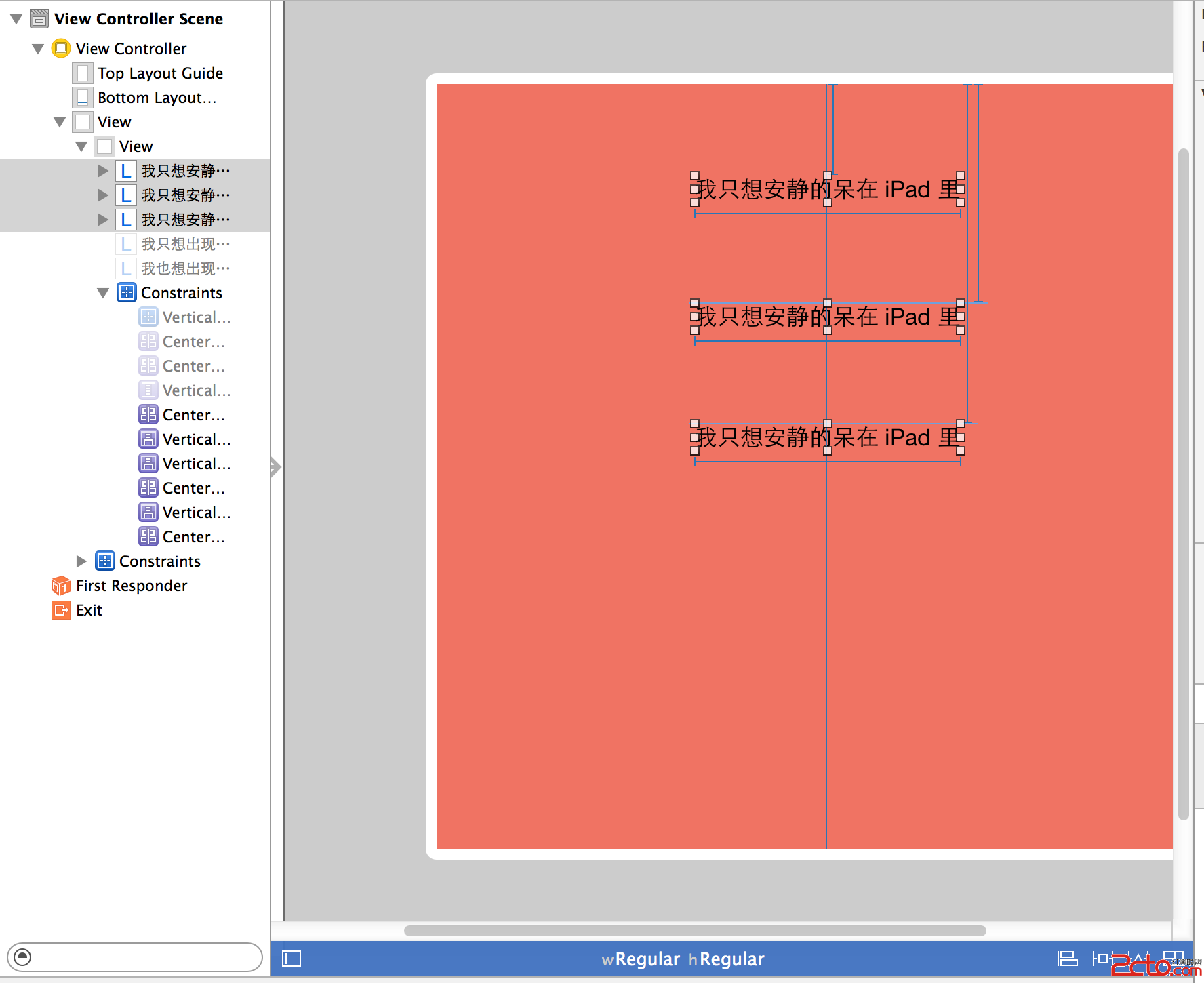
回到 iPhone 尺寸查看效果:
再去 iPad 尺寸看看:
就是這麼簡單。
實戰:三種適配方案
再強調一次:Size Class 本身不解決適配問題,它只負責把屏幕分類以便管理,幹活兒的仍是 Auto Layout。蘋果官方文檔給出了三種思路。
先把項目還原成最初始的版本,視圖正中央只留一個 View:
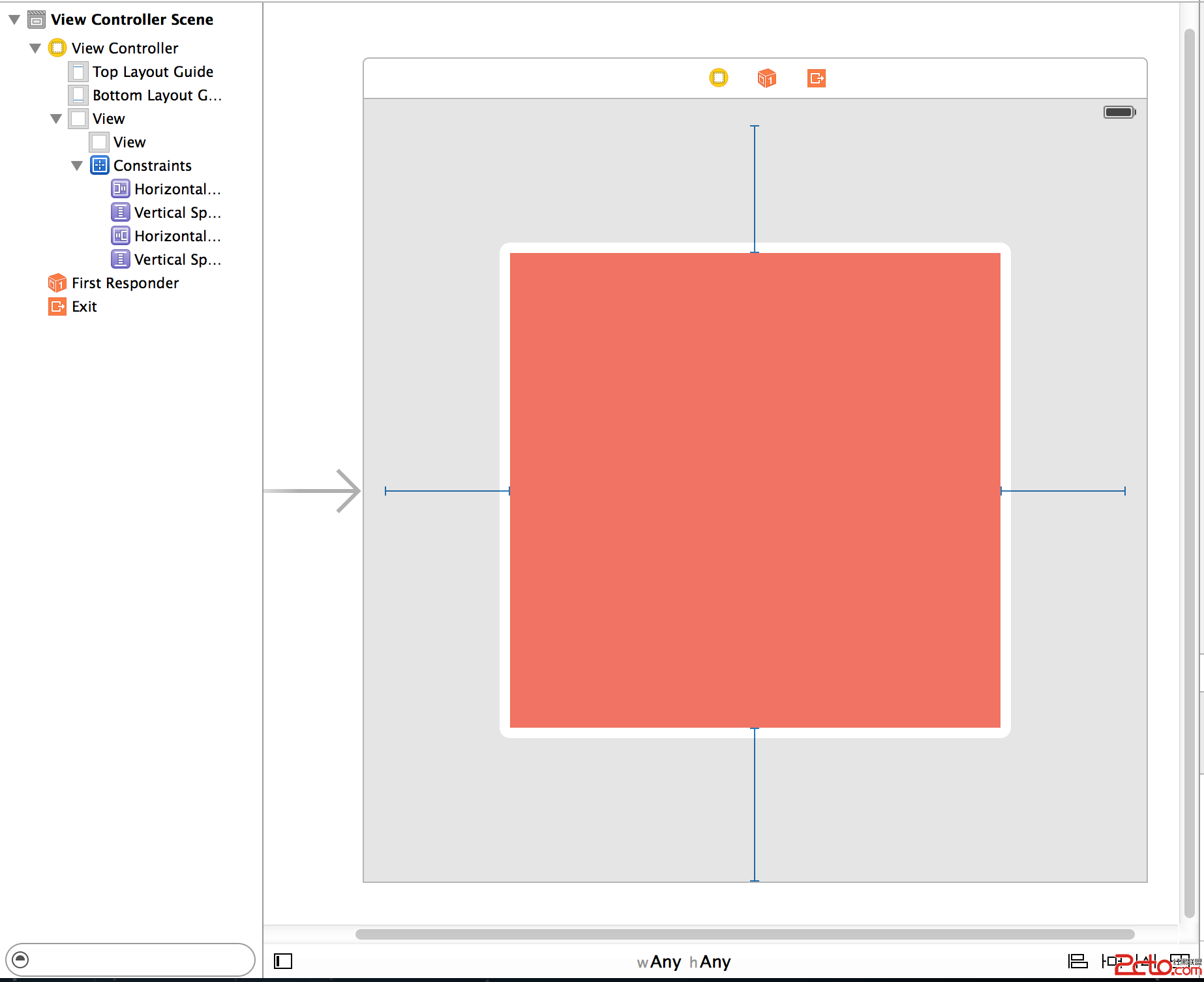
方案一:修改 Constraints 的值
為不同尺寸的屏幕設置不同大小的約束值。選中一條 Constraint,在右側面板可以看到它的屬性:
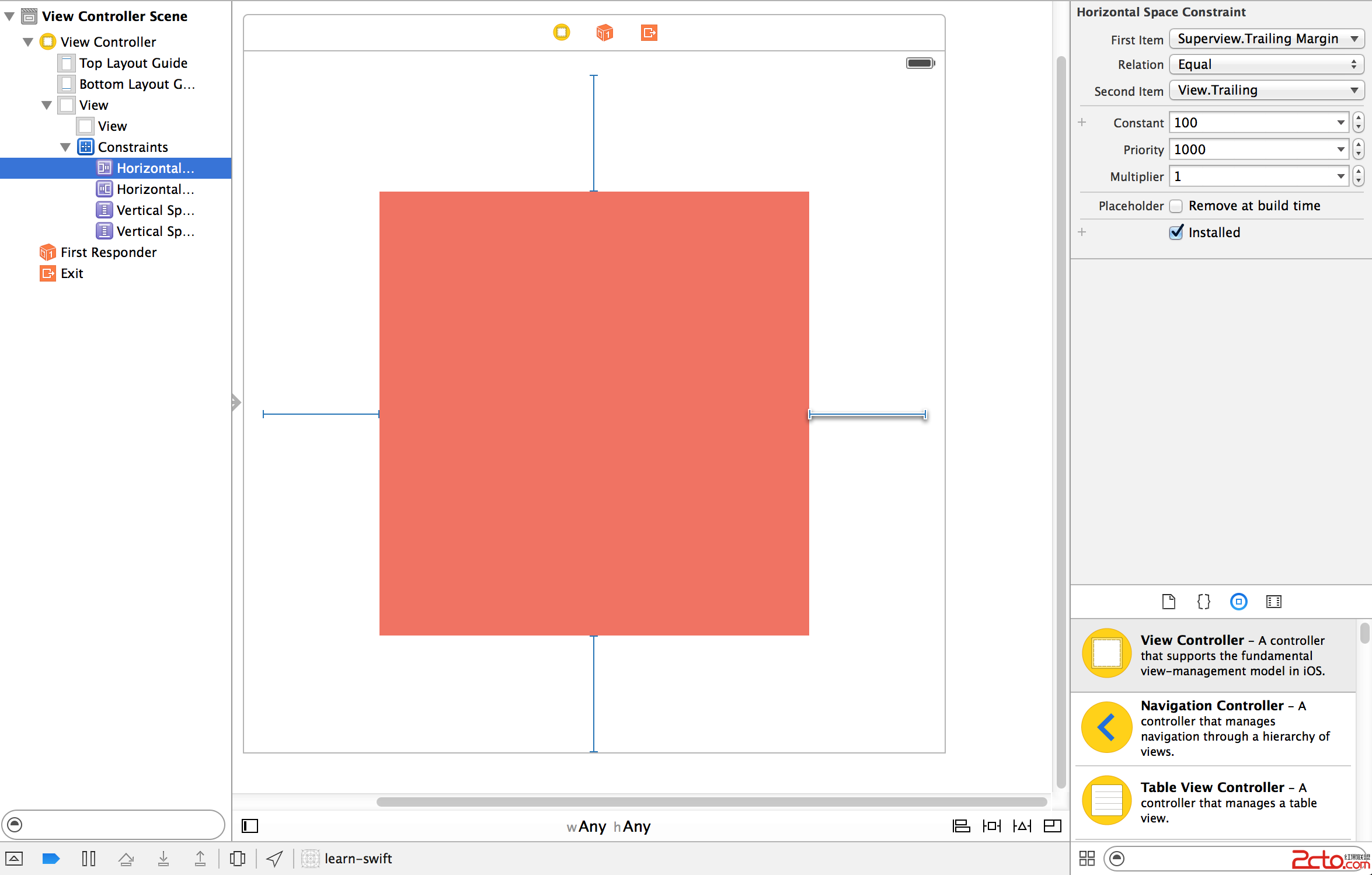
第一行是默認值,適用於所有尺寸。要添加特定尺寸下的自定義值,點擊加號:
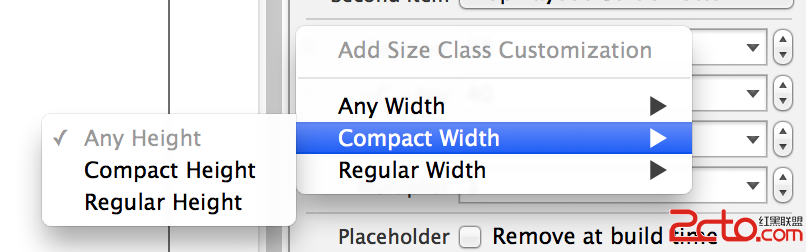
其中 w 和 h 分別代表寬(width)與高(height),C 是 Compact,R 是 Regular,A 是 Any。
如果希望正方形在 iPad 下保持 100 的邊距、在 iPhone 下邊距為 0,可以把默認值設為 100,再添加一個 wC hA 的值為 0:
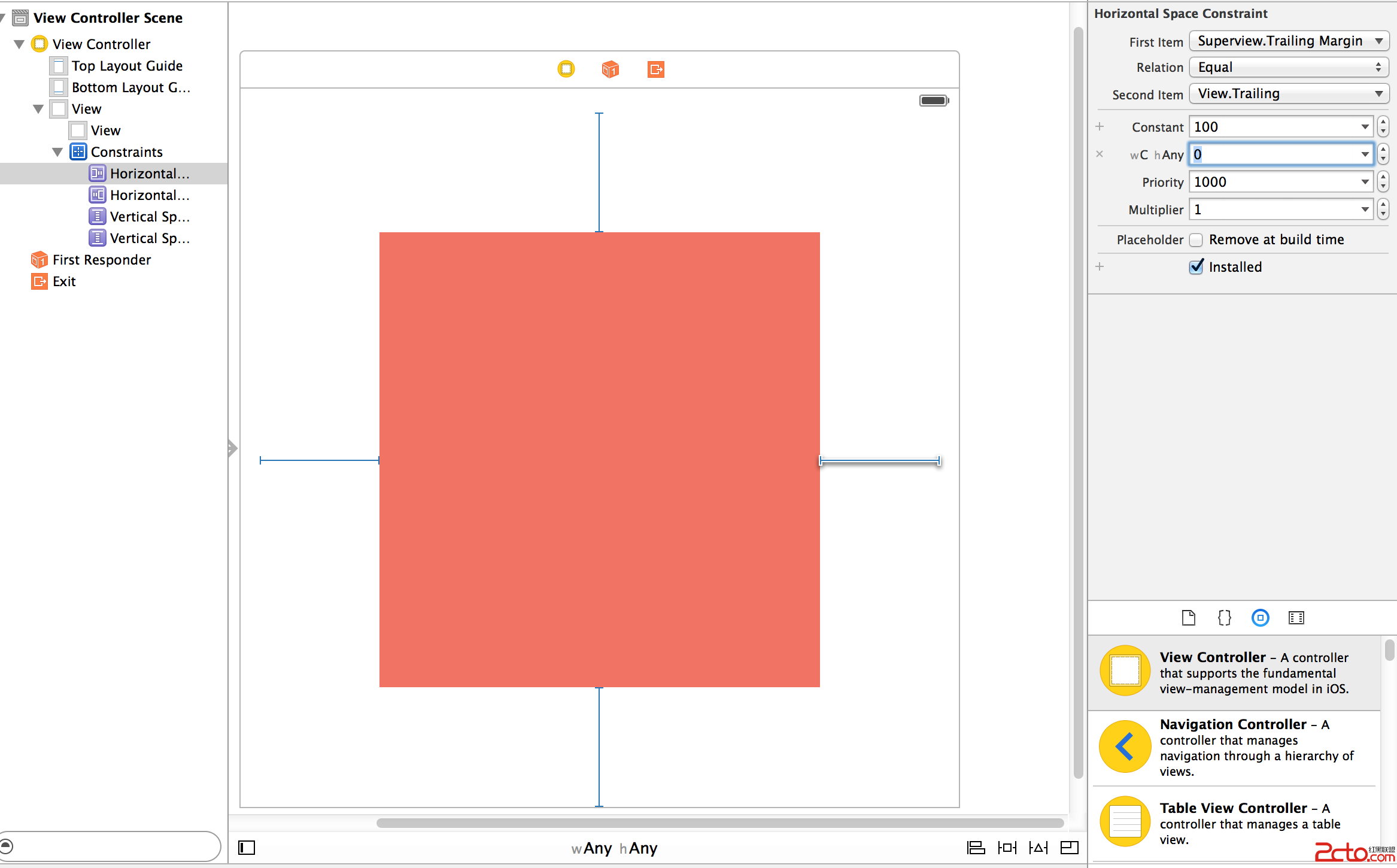
運行看看,先是 iPad:
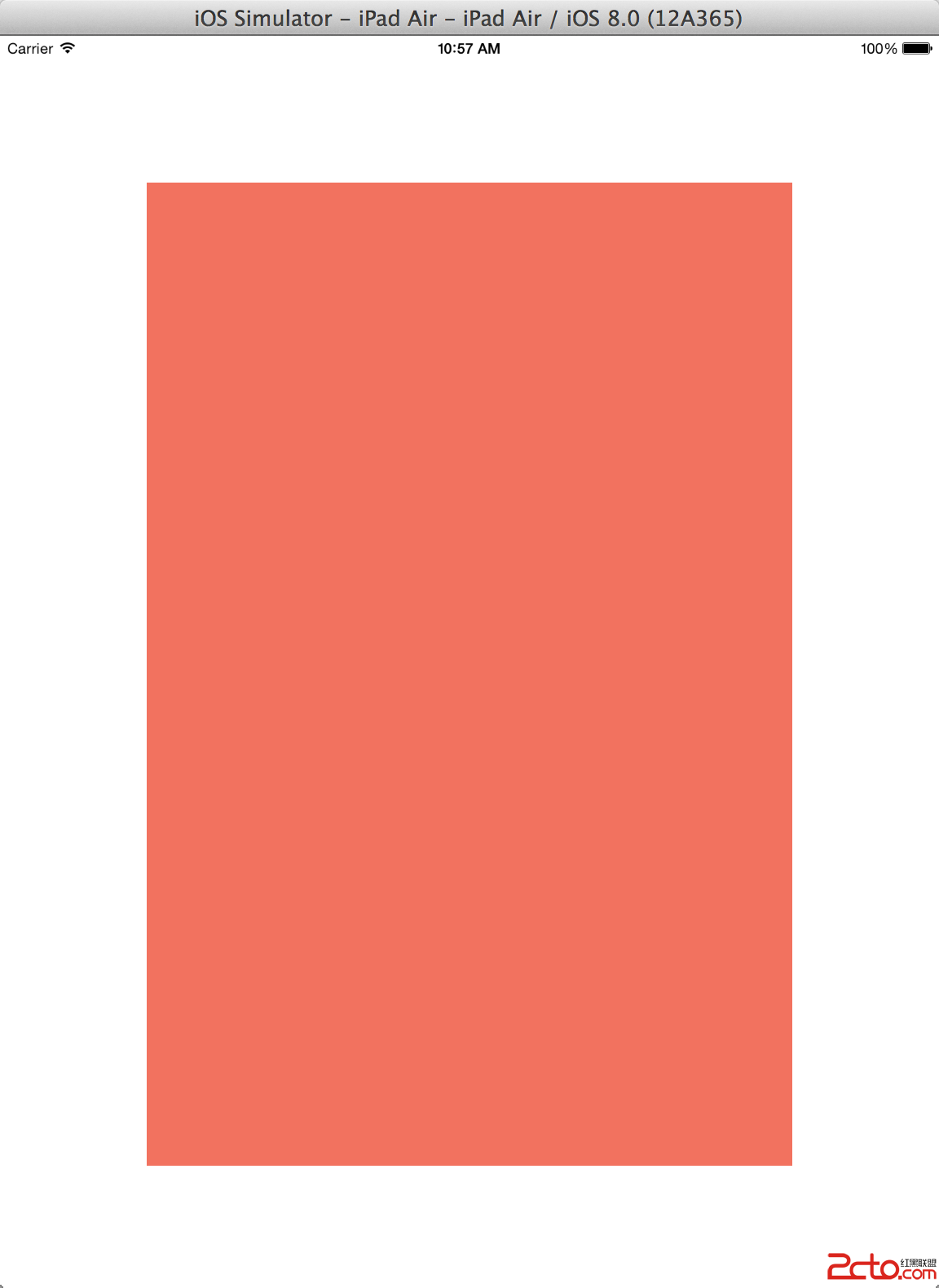
堪稱完美。再看 iPhone 4s:
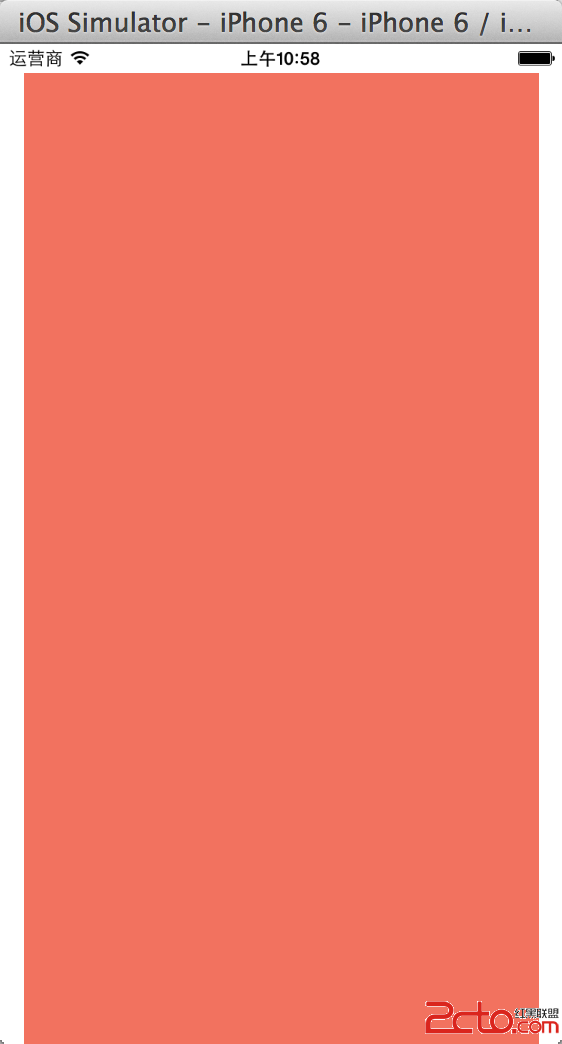
等等,說好的填滿呢?左右兩邊怎麼空出這麼多?
想起前幾天用 Xcode 6 打開過的項目換 Xcode 5 打開後,某些 xib 會報錯,大意是「Xcode 6 添加了一些 Margin,我不認識」。查了官方文檔才確認,iOS 8 新增了一個 layoutMargin 屬性,默認值正好是 8 個 point。虛驚一場,還以為是 Auto Layout 出問題了。
既然不想要這個 Margin,就在下方 Pin 按鈕裡把 Margin 的勾選去掉:
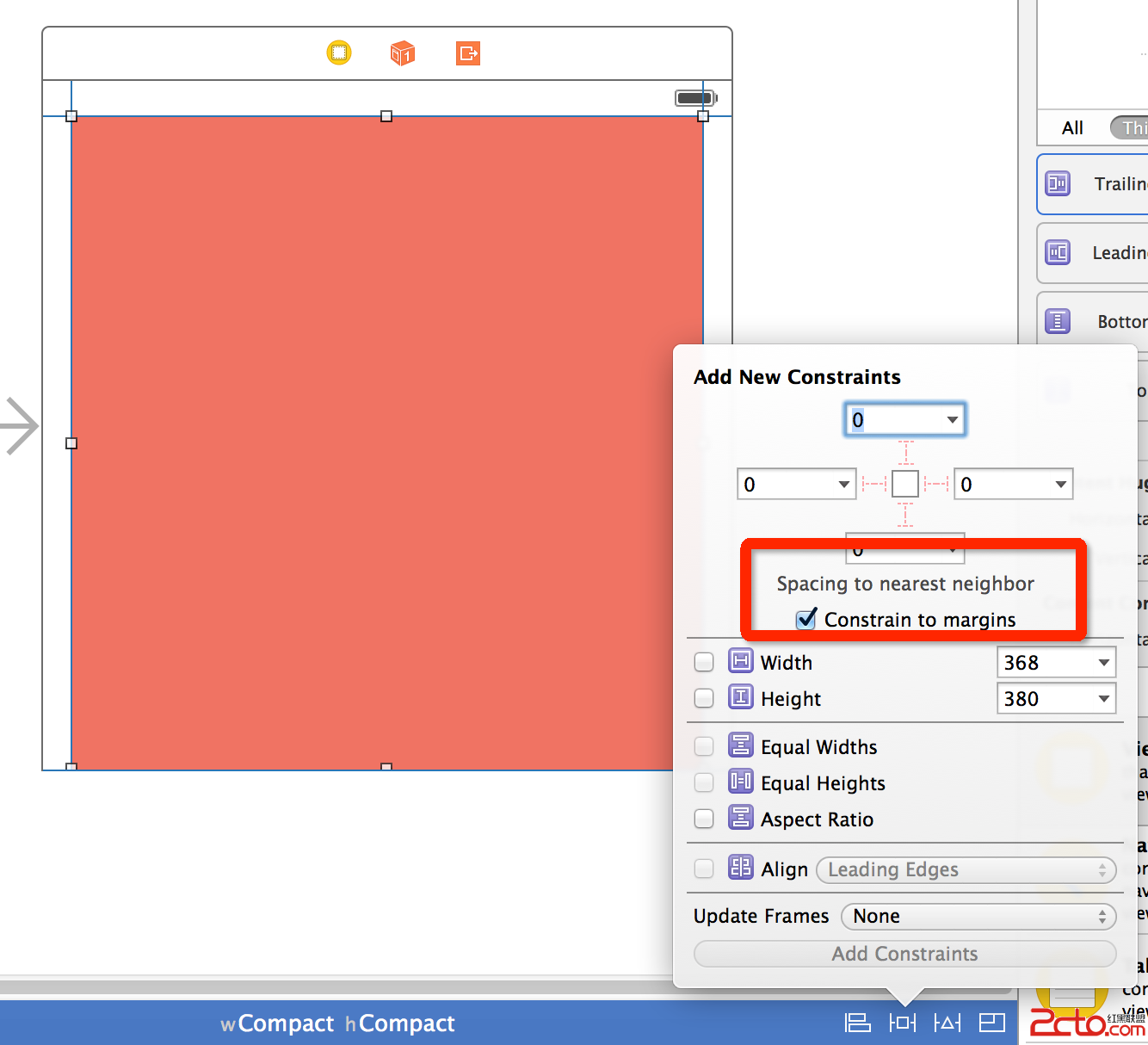
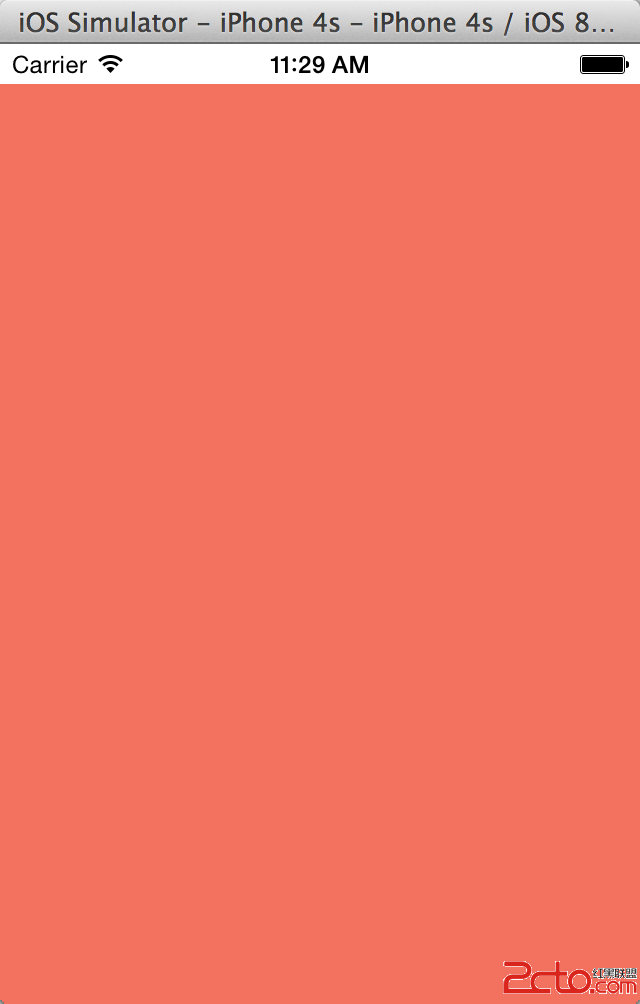
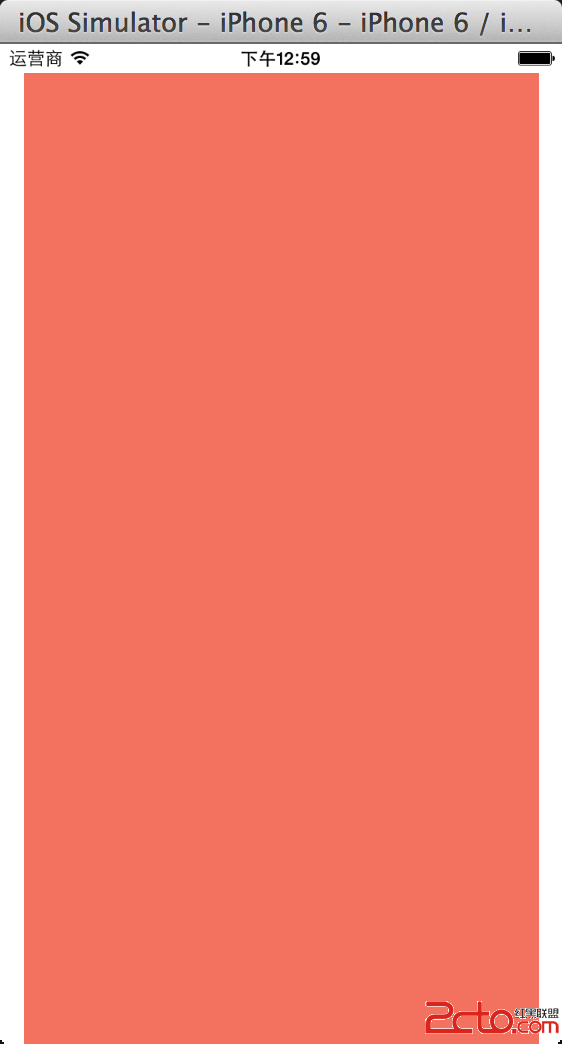
重新設置約束後,終於成功填滿整個屏幕:
方案二:安裝與卸載 Constraints
遇到更複雜的設計時,不同尺寸可能需要完全不同的佈局,思路和 Web 開發中的響應式設計頗為相似。
假設需求是:iPad 下固定寬度並居中,iPhone 下則保持左右邊距並居中。
先添加 top、bottom、center x、width 四條約束,一分鐘就能做出 iPad 的佈局:
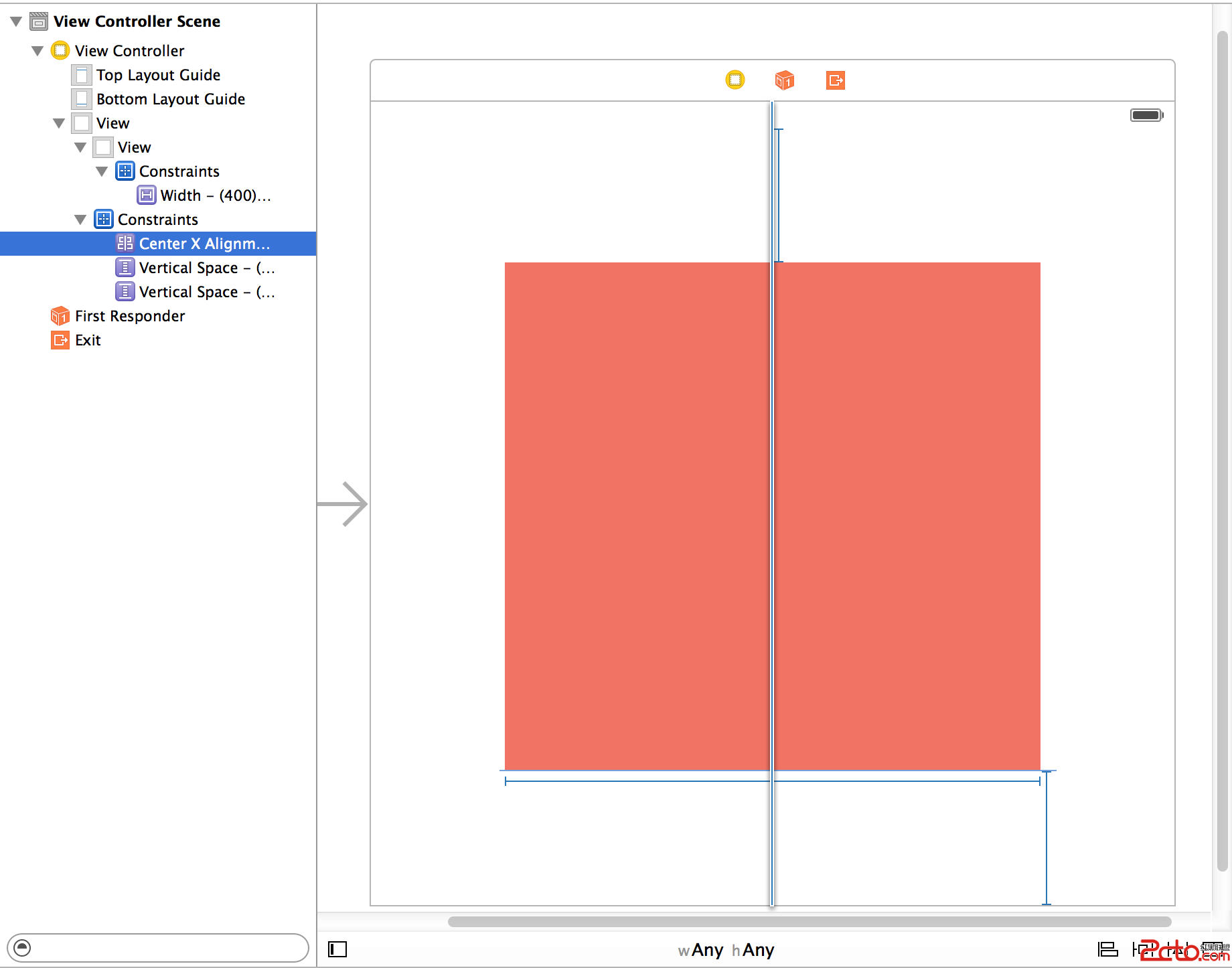
第一步完成。接下來要把 width 約束在 iPhone 中移除。選中 width,右側會看到這樣一個區域:
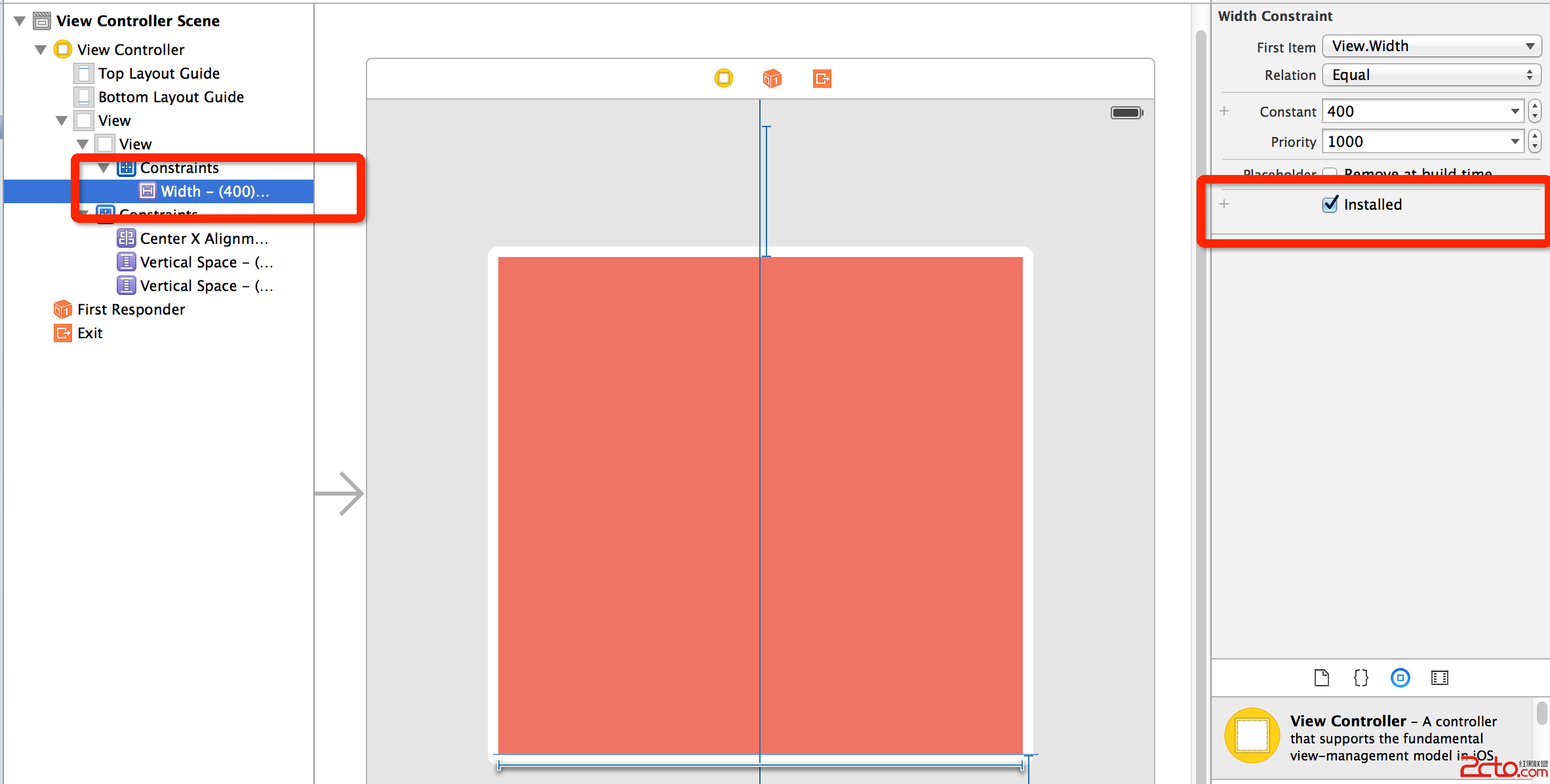
它表示當前 Constraint 適用於寬高均為 Any 的屏幕。和上一步一樣,點擊加號添加不同屏幕下的設置:
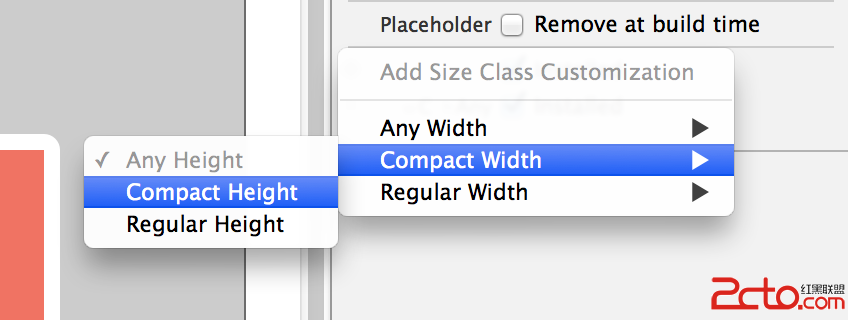
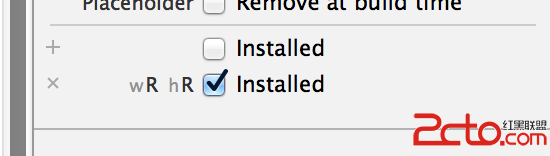
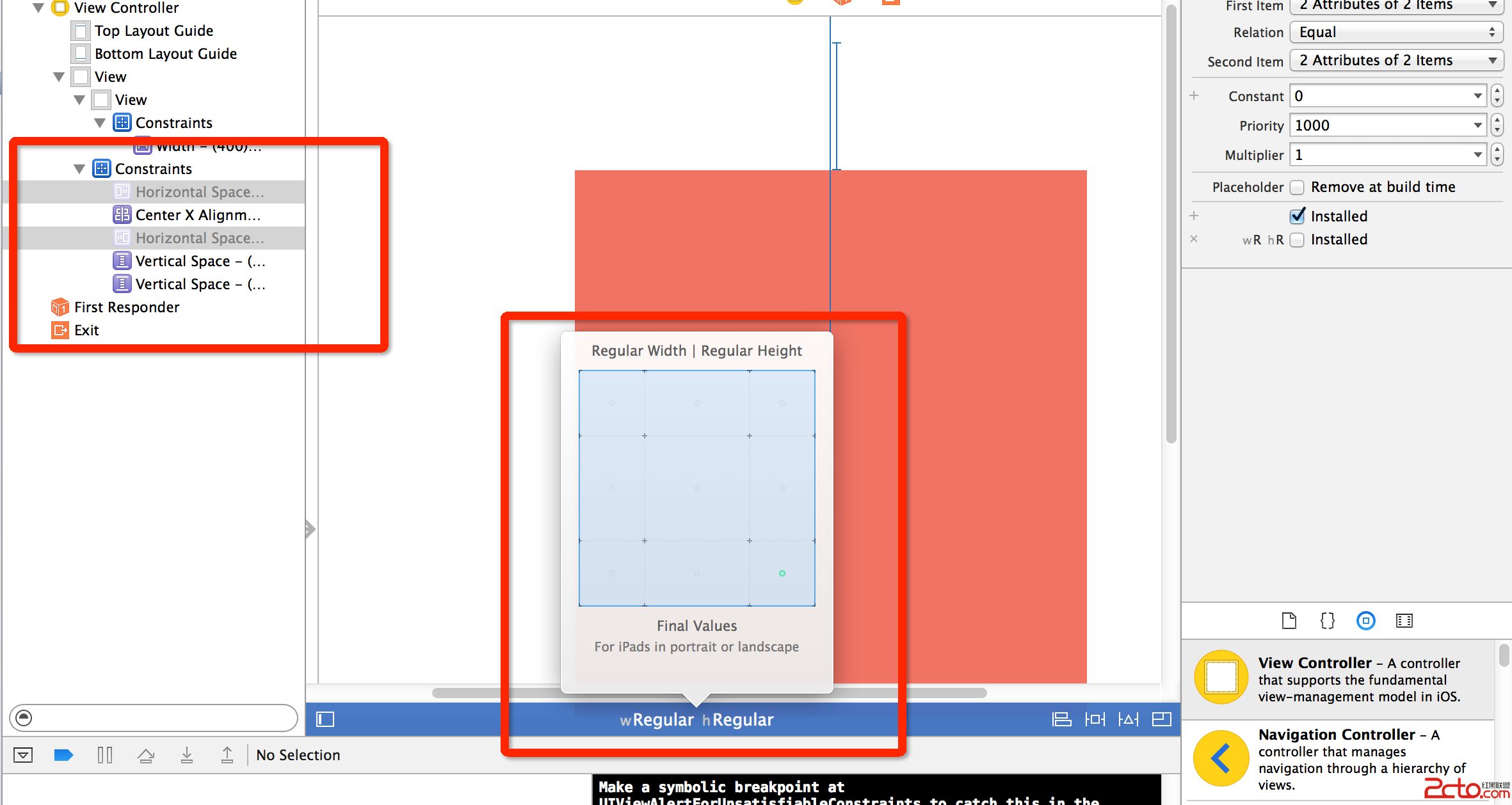
installed 前面的勾表示該 Constraint 在這個尺寸下是否生效。例如下圖表示這條約束僅在寬高均為 Regular(也就是 iPad)時有效:
接著把 leading 和 trailing 設為 0:
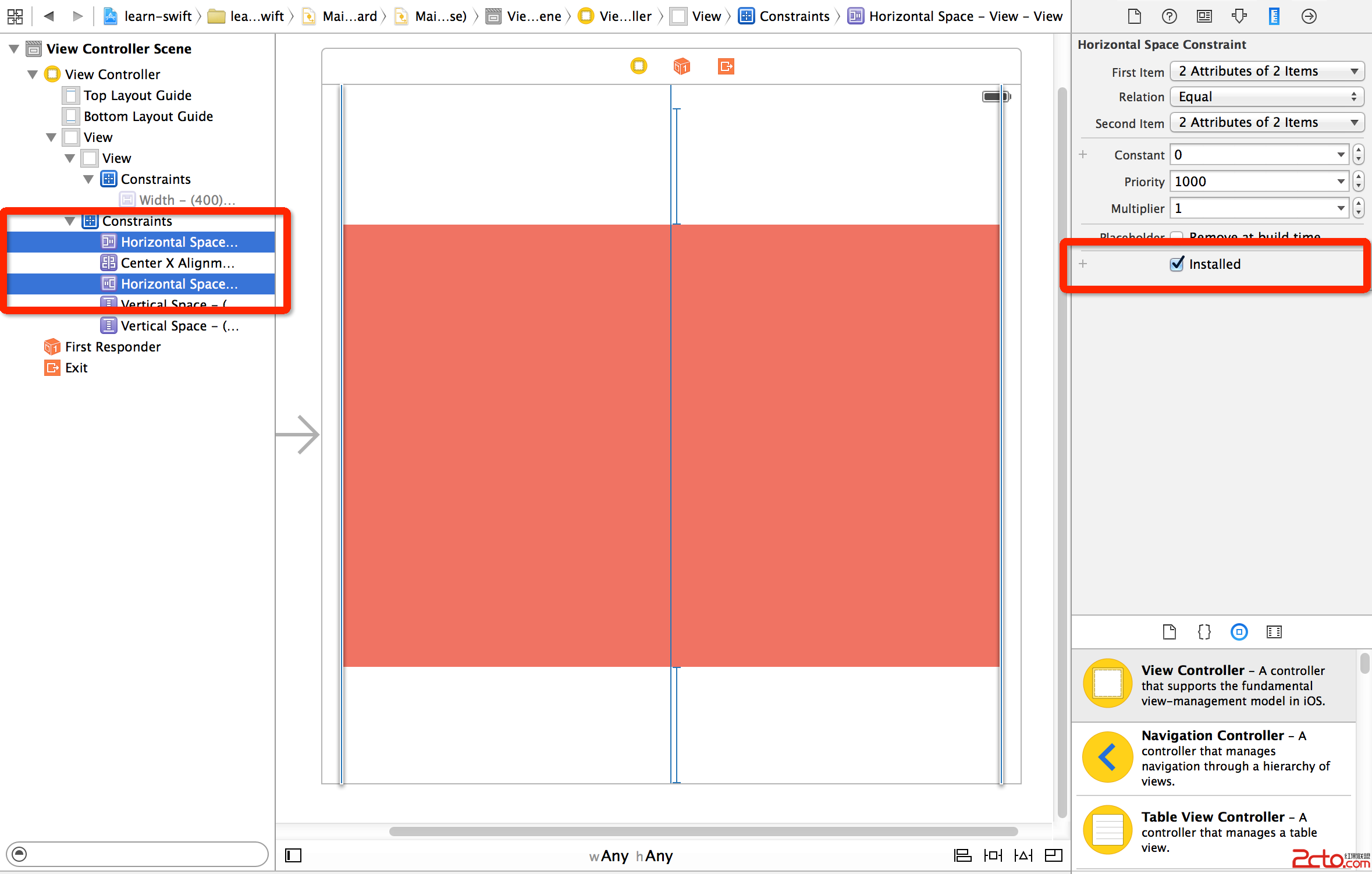
這樣 iPhone 下就實現了左右邊距居中的效果:
但切到 iPad 會發現,原本固定寬度的效果失效了,變得和 iPhone 一樣左右撐滿。原因是我們沒有在 iPad 尺寸下「卸載」剛才那兩條 leading 和 trailing。有兩種解法。
第一種:選中 leading 和 trailing,在右側添加「Regular Regular」選項並去掉勾選,表示這兩條約束適用於所有情況,唯獨不要用在寬高均為 Regular 的屏幕上。

第二種:切換到 Regular Regular 尺寸,選中那兩條 Constraint 後按 Command + Delete(注意必須帶上 Command 鍵,否則就是徹底刪除了),即可在當前 Size 中卸載它們。
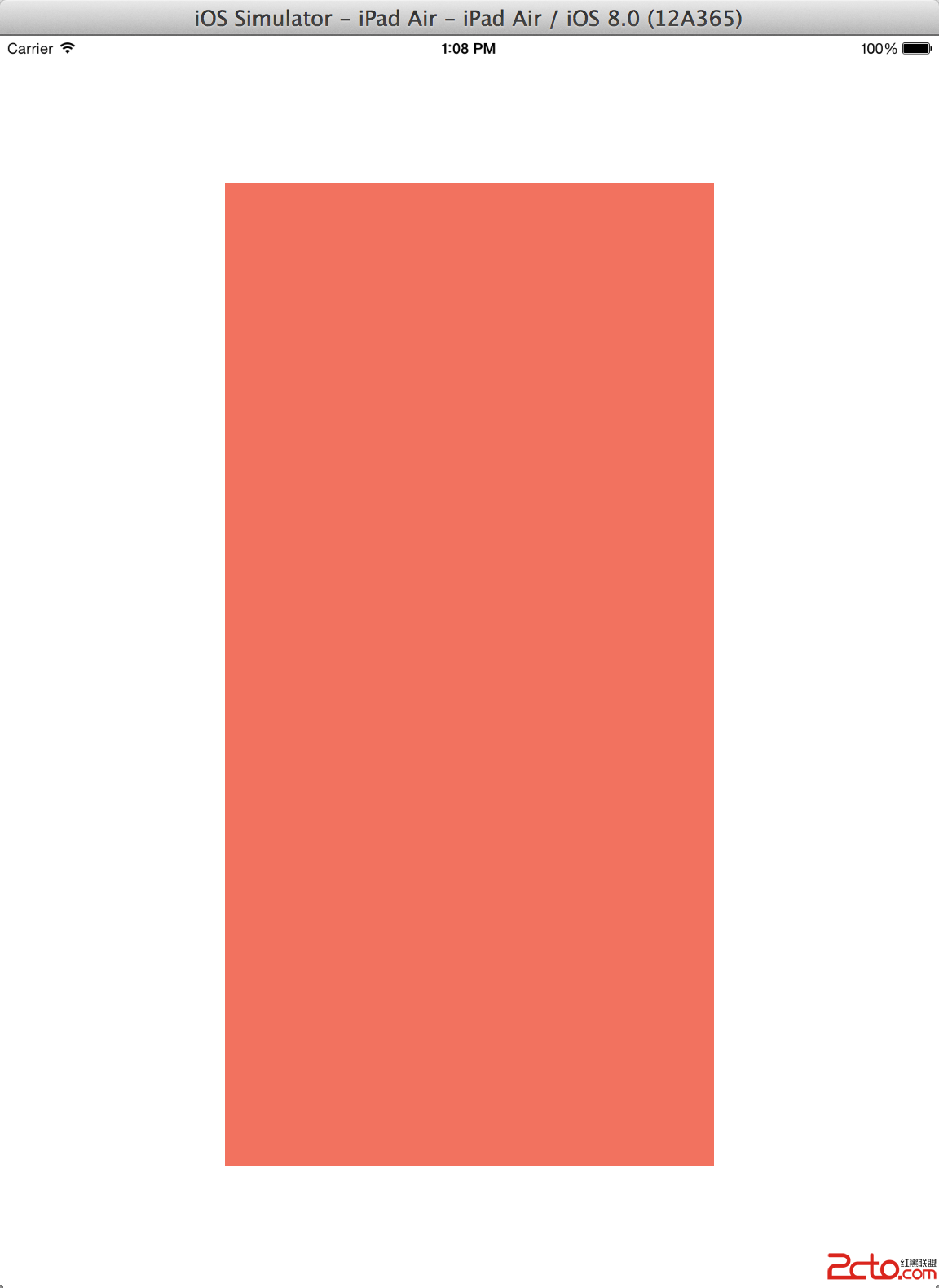
運行確認,iPad 也正常了:
方案三:安裝與卸載 View
有些需求光靠 Constraint 滿足不了。比如大屏下希望顯示三個按鈕,分別是「吃早飯」「吃午飯」「吃晚飯」;而在 iPhone 這類小屏上放不下這麼多,只顯示一個「吃飯」。這時就必須對 View 本身做安裝(install)與卸載(uninstall)。
先在 View 裡加三個按鈕:
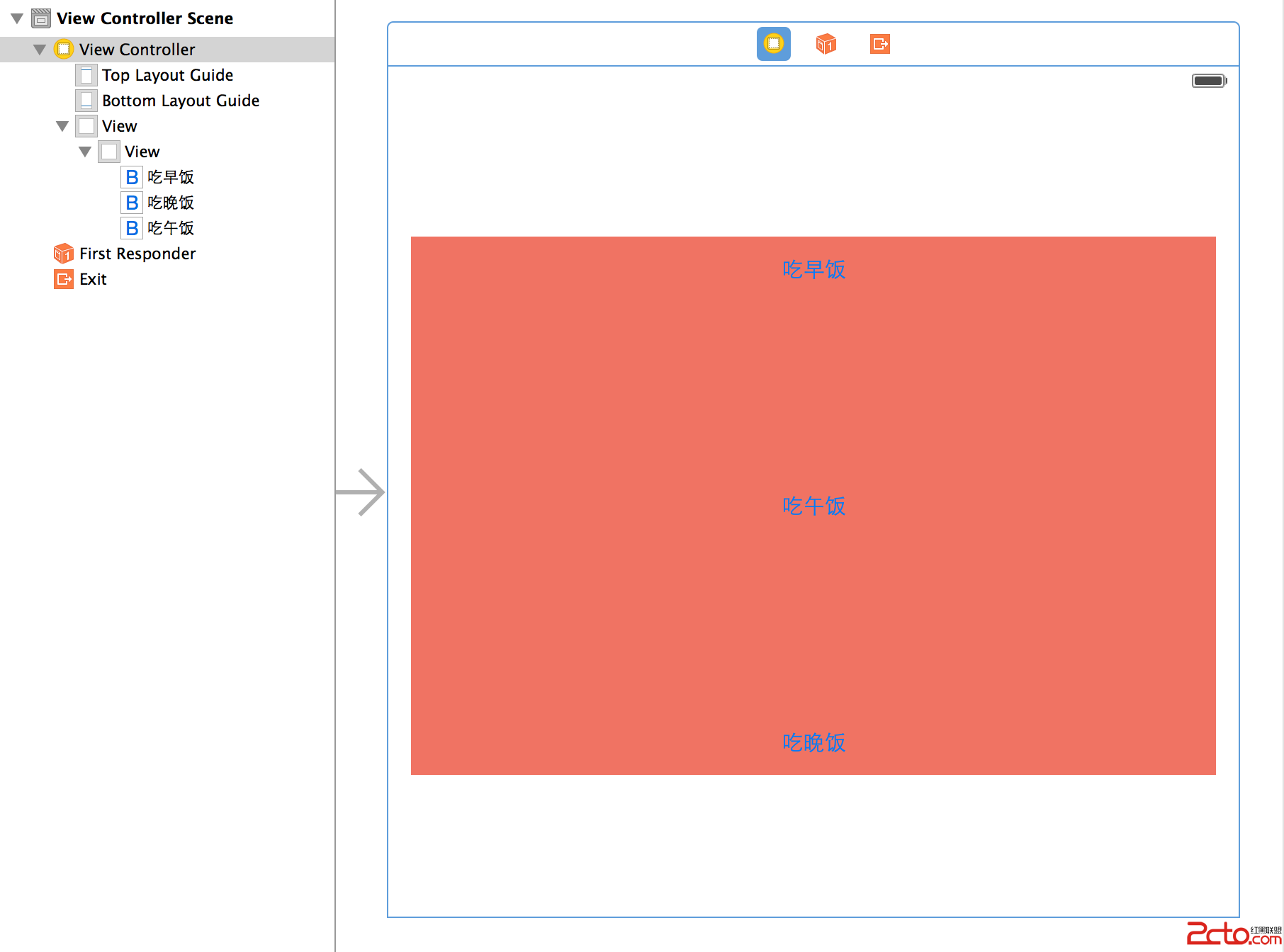
我們不希望它們出現在 iPhone 上,於是在右側面板添加適用尺寸並去掉 Any 的勾選——這一步和上一節 Constraint 的卸載幾乎一樣:
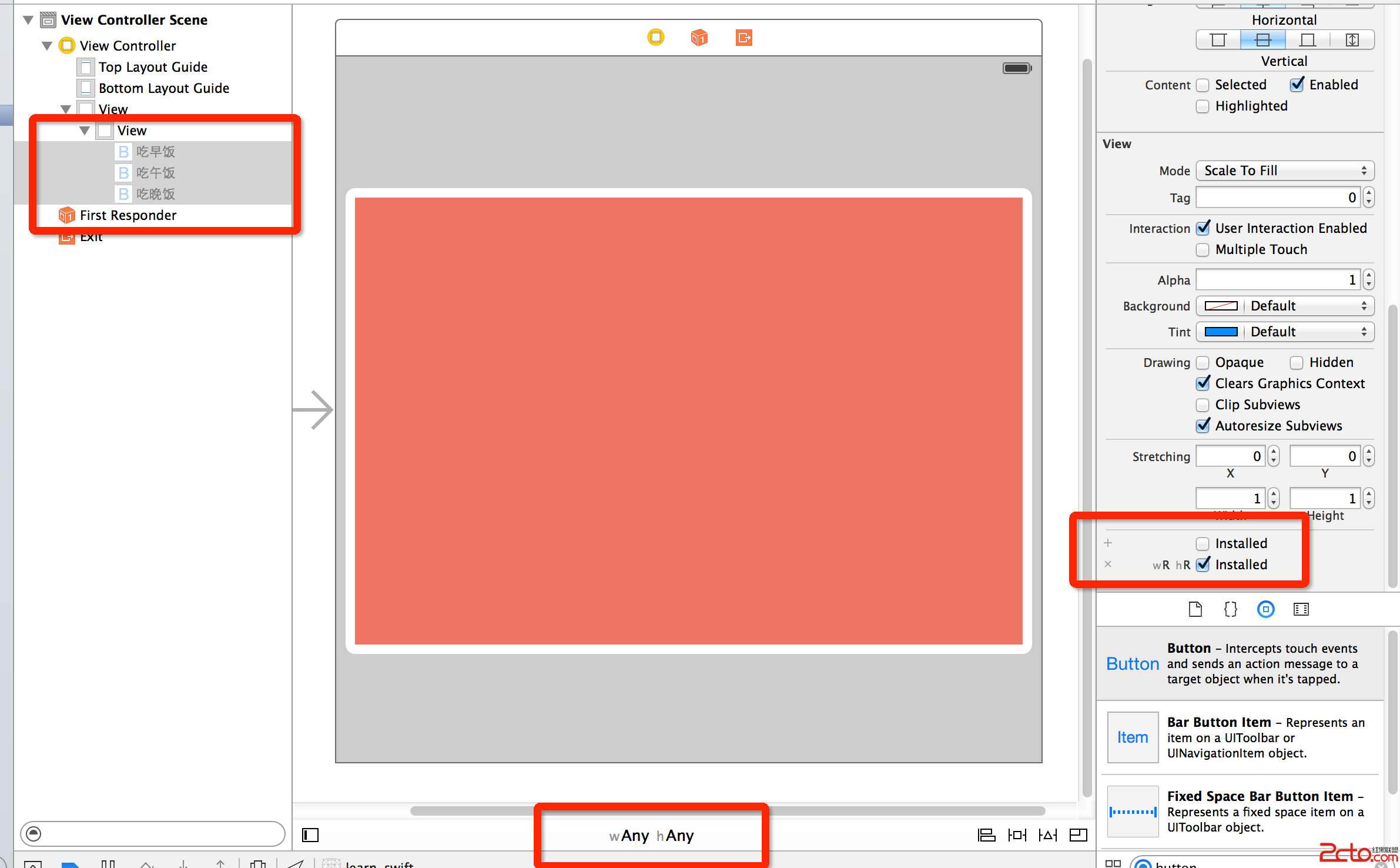
可以看到左側的 Button 變成灰色,表示它在當前 Any 尺寸下不會顯示。再添加一個「吃飯」按鈕,添加 Regular 尺寸並去掉勾選,表明它不會出現在 Regular 屏幕上:
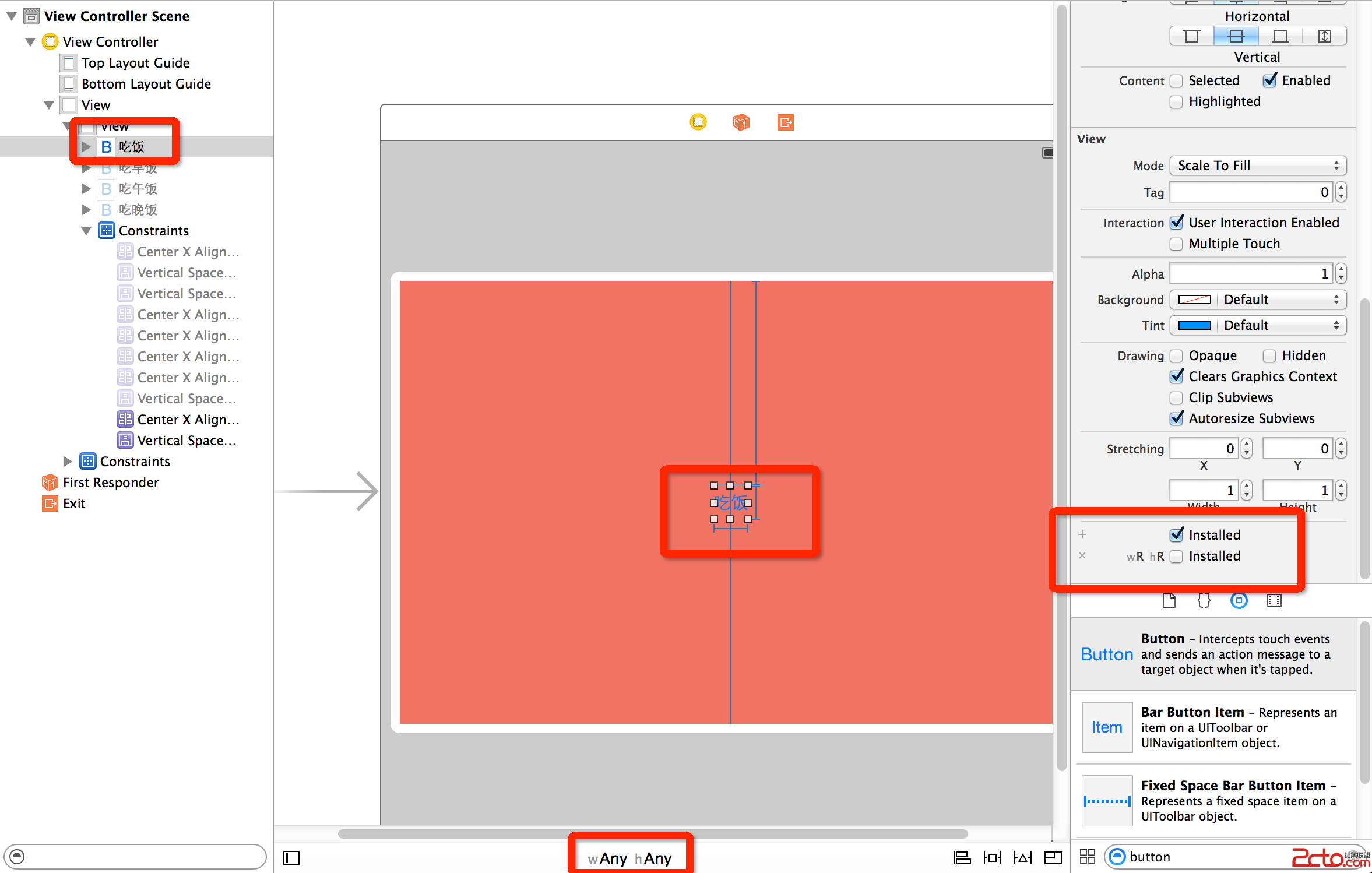
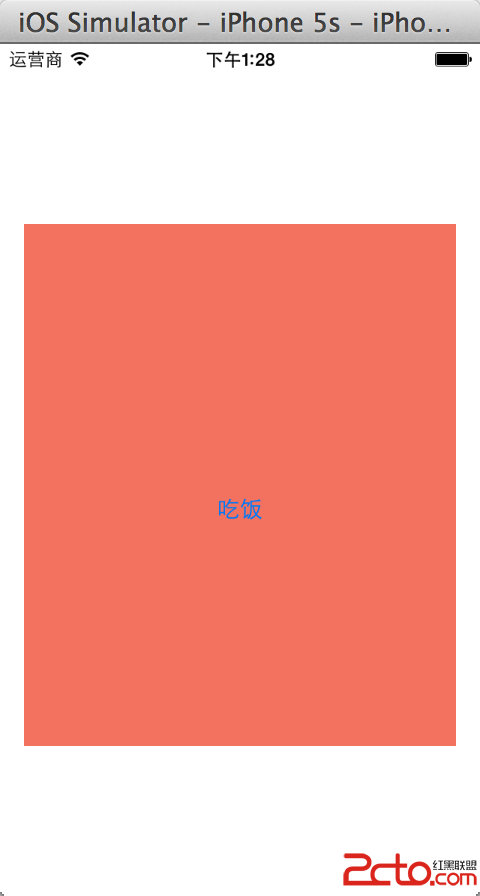
於是 iPhone 上能看到「吃飯」:
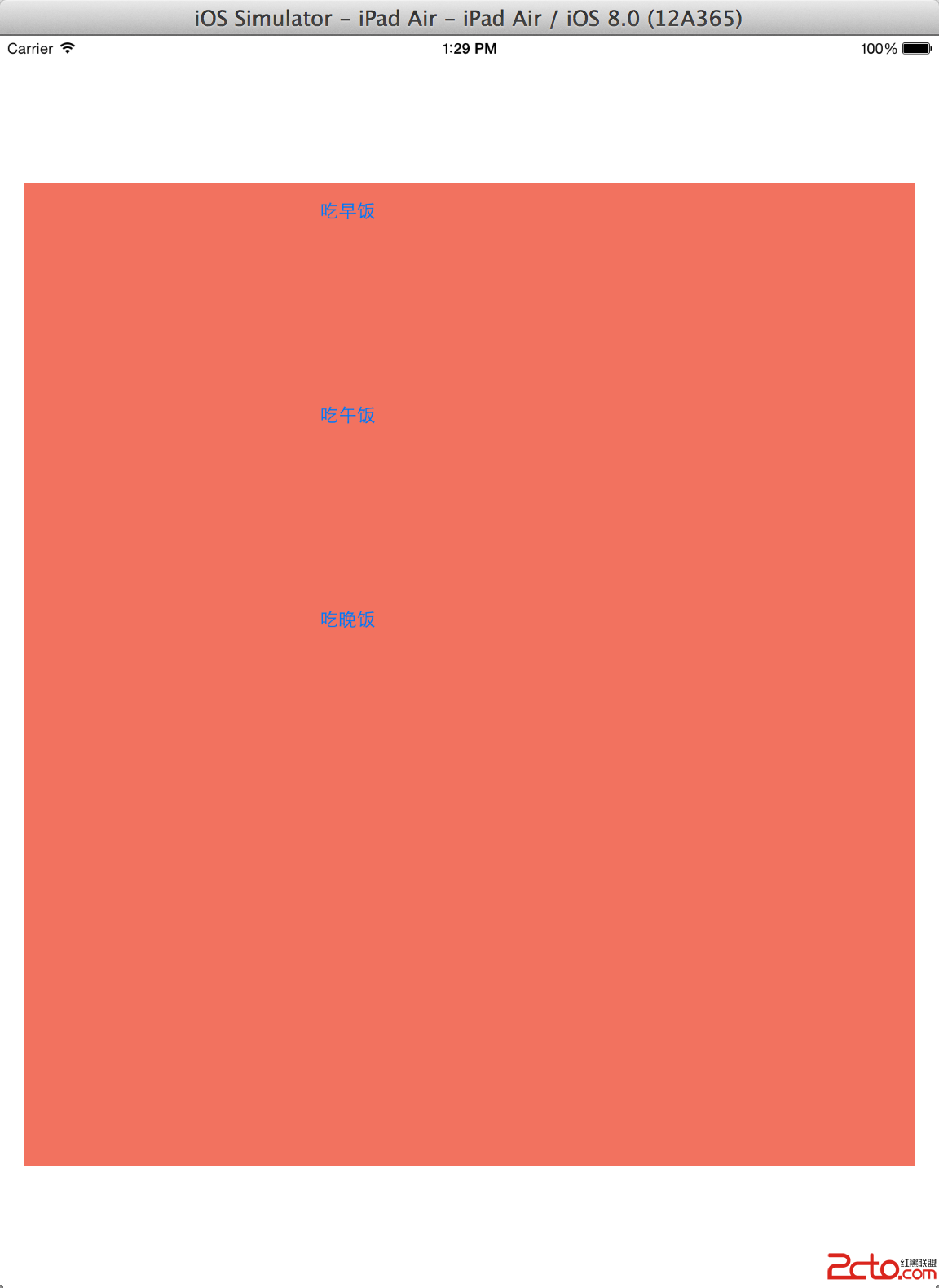
iPad 上則能看到「吃早飯」「吃午飯」「吃晚飯」:
還有一點小驚喜
最後無意間發現,Font 左邊好像多了點什麼:
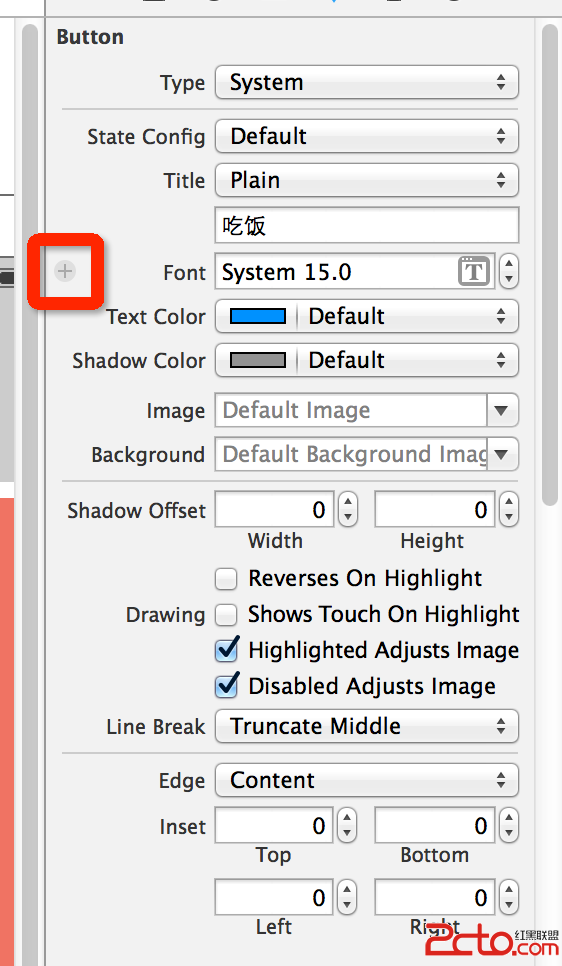
相信看到這裡的朋友已經輕車熟路,不妨動手試試,也可以參考蘋果官方的 Size Classes Design Help 文檔。
後話
第一次接觸 Size Class,還沒有在真實項目中落地,理解上難免有偏差,若有錯誤歡迎指正。
一路走來最大的感受是:有了 Size Class 之後,iOS 的適配工作沒有想象中那麼可怕。哪怕屏幕以後比現在更大,我們依舊能夠真的笑,笑出聲。
參考資料:
- iOS8 Constraints and Size Classes
- What's New in iOS8
- Size Classes Design Help
- Auto Layout In iOS 8 - Layout Margins
- Layout attributes relative to the layout margin on iOS versions prior to 8.0