
iOS 三大選擇器實戰:UIDatePicker、UIPickerView 與 UIImagePickerController
編輯:iOS 開發綜合
在設置類頁面裡,選擇器(Picker)幾乎是必備組件。iOS 提供的選擇工具主要有三個:負責日期與時間的 UIDatePicker、可自由定制多列內容的 UIPickerView,以及負責拍照與選圖的 UIImagePickerController。本文用一個完整示例把它們串起來。
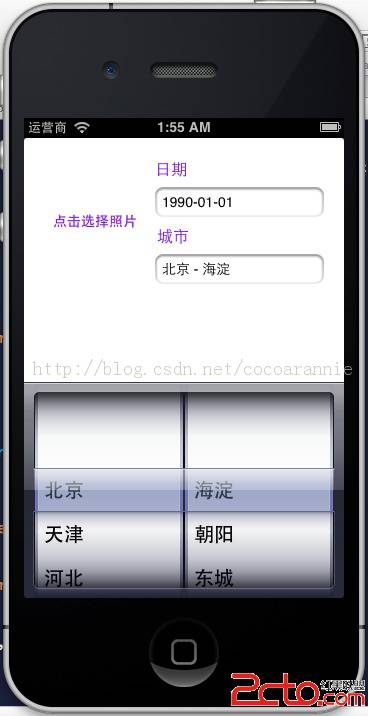
界面搭建完成後,我們依次為各個輸入框綁定對應的選擇器。
UIDatePicker:日期選擇
核心只需設置兩個屬性:locale 決定顯示語言與區域格式,datePickerMode 決定選擇的粒度(年月日、時分、日期加時間等)。
UIDatePicker *datePicker = [[UIDatePicker alloc] init];
datePicker.locale = [[NSLocale alloc] initWithLocaleIdentifier:@"zh_Hans_cn"];
datePicker.datePickerMode = UIDatePickerModeDate;

NSString *stdDate = @"1990-01-01";
NSDateFormatter *formatter = [[NSDateFormatter alloc] init];
formatter.dateFormat = @"yyyy-MM-dd";

[datePicker setDate:[formatter dateFromString:stdDate] animated:YES];
[datePicker addTarget:self action:@selector(showDate:) forControlEvents:UIControlEventValueChanged];

_dateField.inputView = datePicker;
_dateField.text = stdDate;
這裡順帶設置了初始日期。UIDatePicker 繼承自 UIControl,因此監聽值變化只要走 target-action 即可,不需要任何代理協議:
- (void)showDate:(UIDatePicker *)datePicker
{
    NSDate *date = datePicker.date;
    NSDateFormatter *formatter = [[NSDateFormatter alloc] init];
    formatter.dateFormat = @"yyyy-MM-dd";
    NSString *outputString = [formatter stringFromDate:date];
    _dateField.text = outputString;
}
UIImagePickerController:拍照與選圖
如果不需要自定義選圖界面,調用系統相冊或相機非常省事,設定 sourceType 與 delegate 即可:
UIImagePickerController *imagePC = [[UIImagePickerController alloc] init];
// 從相冊選圖;若想調用相機,改為 UIImagePickerControllerSourceTypeCamera
imagePC.sourceType = UIImagePickerControllerSourceTypePhotoLibrary;
// 允許用戶對圖片做簡單裁剪編輯
imagePC.allowsEditing = YES;
imagePC.delegate = self;

[self presentViewController:imagePC animated:YES completion:nil];
在代理方法中取回圖片並刷新界面:
- (void)imagePickerController:(UIImagePickerController *)picker
didFinishPickingMediaWithInfo:(NSDictionary *)info
{
    NSString *editedImageKey = @"UIImagePickerControllerEditedImage";
    UIImage *image = info[editedImageKey];
    [_imageButton setImage:image forState:UIControlStateNormal];
    [picker dismissViewControllerAnimated:YES completion:nil];
}
UIPickerView:多列聯動選擇
當列數變多、還需要列間聯動時,UIPickerView 就比 UIDatePicker 靈活得多,但也要多寫幾個數據源方法。先做初始化:
- (void)pickerViewAndMethod
{
    UIPickerView *pickerView = [[UIPickerView alloc] init];
    pickerView.delegate = self;
    pickerView.dataSource = self;
    pickerView.showsSelectionIndicator = YES;

    _cityField.inputView = pickerView;
    _cityField.text = @"北京 - 海淀";
}
接著實現數據源與代理方法。這裡做一個「省份 / 城市」兩列聯動,數據來自一個自寫的 plist(數組中嵌套字典):
- (NSInteger)numberOfComponentsInPickerView:(UIPickerView *)pickerView
{
    return rComponentCount;
}

- (NSInteger)pickerView:(UIPickerView *)pickerView numberOfRowsInComponent:(NSInteger)component
{
    if (component == rProvinceComponent) {
        return _cityList.count;
    } else {
        NSInteger i = [pickerView selectedRowInComponent:rProvinceComponent];
        NSArray *arr = _cityList[i][@"city"];
        return arr.count;
    }
}

- (NSString *)pickerView:(UIPickerView *)pickerView titleForRow:(NSInteger)row forComponent:(NSInteger)component
{
    if (component == rProvinceComponent) {
        return _cityList[row][@"province"];
    } else {
        NSInteger i = [pickerView selectedRowInComponent:rProvinceComponent];
        return _cityList[i][@"city"][row];
    }
}

- (void)pickerView:(UIPickerView *)pickerView didSelectRow:(NSInteger)row inComponent:(NSInteger)component
{
    // 省份變化時刷新城市列
    [pickerView reloadComponent:rCityComponent];

    NSInteger proIndex = [pickerView selectedRowInComponent:rProvinceComponent];
    NSString *proName = _cityList[proIndex][@"province"];

    NSInteger cityIndex = [pickerView selectedRowInComponent:rCityComponent];
    NSString *cityName = _cityList[proIndex][@"city"][cityIndex];

    _cityField.text = [NSString stringWithFormat:@"%@ - %@", proName, cityName];
}
聯動的關鍵就在 didSelectRow:inComponent: 裡那句 reloadComponent::省份一變,城市列的行數和標題都依賴新的省份索引重新計算。
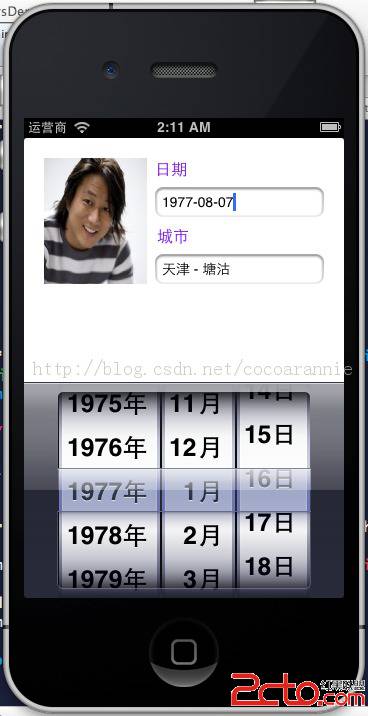
至此,一個整合日期選擇、城市聯動與圖片選取的設置頁面就完成了。三個組件的定位可以這樣記:格式固定的日期用 UIDatePicker,自定義內容用 UIPickerView,涉及媒體採集用 UIImagePickerController。
- 上一篇文章: iOS Block 完全解析:變量捕獲規則、循環引用與內存拷貝
- 下一篇文章: iOS 實用代碼片段:視圖截圖、圖片存儲與十六進制顏色轉換