
iOS 9.0-9.1 越獄常見錯誤與排除方法總整理
iOS 9.1 終於可以越獄了,這次依舊由盤古團隊領銜,為果粉帶來 iOS 9.0 至 9.1 的完美越獄工具。由於越獄過程牽涉系統層級操作,難免遇到各種狀況。以下把常見錯誤與對應解法整理出來。
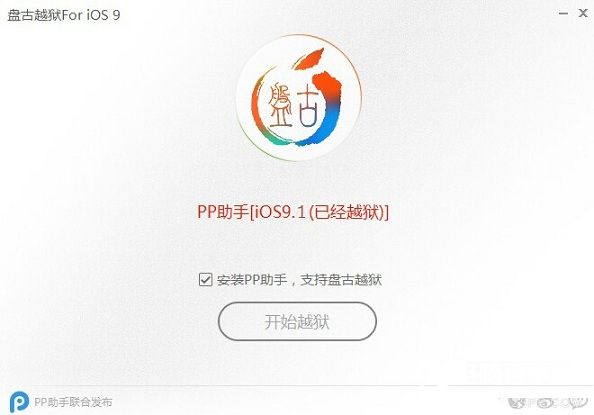
越獄前三項須知:
一、C 槽必須留有足夠的空間供建立備份,同時裝置本身也要有足夠可用容量。
二、越獄程式需要連網校驗,請確保網路通暢。
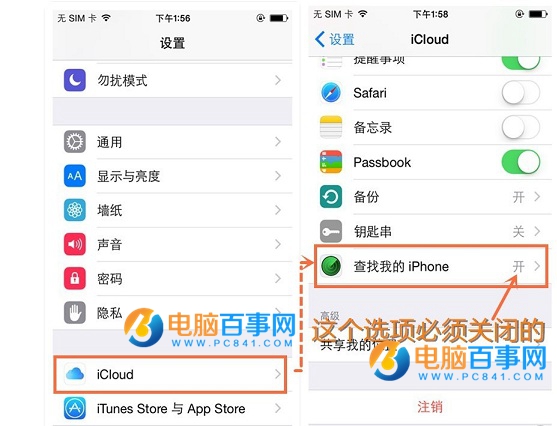
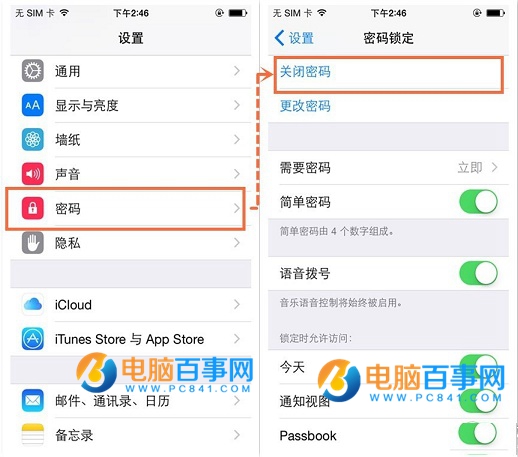
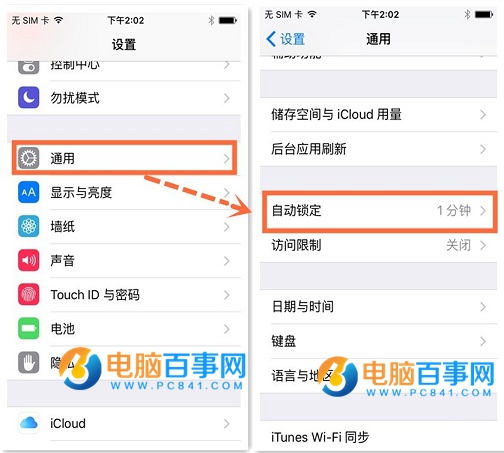
三、需先關閉「尋找我的 iPhone」與螢幕密碼鎖,並把自動鎖定設為不自動鎖定。
1、關閉 iCloud 與密碼鎖、調整自動鎖定
關閉螢幕密碼鎖:
把自動鎖定設為「永不」:
2、Q:提示「準備越獄過程環境出錯,錯誤代碼 (0A)」?
A:請確認裝置是否為 OTA 升級而來。若是,請執行「設定→通用→還原→抹掉所有內容與設定」。注意:若你開啟了「尋找我的 iPhone」,抹除後需要輸入 Apple ID 密碼才能啟用。
3、Q:提示「錯誤代碼 (55)」?
A:請檢查是否已開啟飛行模式,以及是否依照步驟順序操作。若都正常,請重新越獄一次。
4、Q:提示「錯誤代碼 (51)」?
A:可嘗試重啟手機與工具後再越獄。若問題持續,建議全部還原後再進行。
5、Q:提示「等待越獄響應超時,請重試」或「發生錯誤,請重試」?
A:請關閉鎖屏密碼,並保持螢幕常亮不自動鎖定。
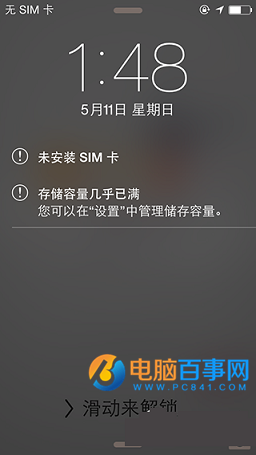
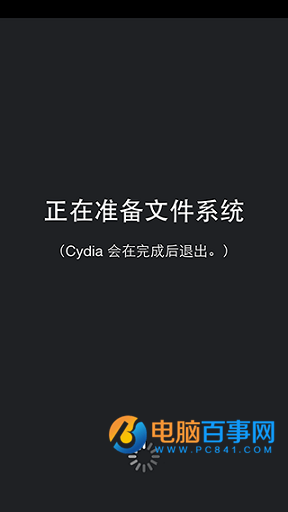
6、提示「儲存容量已滿」
只要打開 Cydia,待檔案遷移完成即可。
7、Q:越獄後電腦端 PP 助手顯示未越獄、無法存取「檔案系統(越獄)」?
A:這主要是因為未安裝 AFC 補丁所致。目前 AFC 已更新支援 iOS 9 越獄裝置,依對應教學安裝即可。
8、Q:越獄後行動數據流量列表沒有資料?
A:可先在 PP 助手中註銷(Respring)裝置;若無效,再到「設定→通用→還原→還原網路設定」。注意是「還原網路設定」,不要選到其他還原項目。
9、Q:越獄後點擊 Cydia 直接閃退?
A:可能是先前升級殘留的檔案所致,建議備份資料後用 iTunes 恢復一次系統,再重新越獄。
10、Q:Cydia 載入或安裝插件時出現錯誤?
A:請參考 Cydia 常見錯誤與紅字、黃字訊息的對應解法。
11、Q:越獄後無法用電腦版 PP 助手安裝手機版或 deb 插件?
A:目前電腦版 PP 助手尚不支援直接安裝 deb 格式的插件。若要裝手機版 PP 助手,可透過 Cydia 加入來源 apt.25pp.com,或改用 PP 助手越獄版安裝。