
iOS 專案開發布局(二):專案模板與目錄結構規劃
編輯:iOS 開發綜合
上一篇講了 iOS 開發的基礎,這次來談專案的框架模板,同樣以側邊欄為例。
一、先規劃好目錄結構
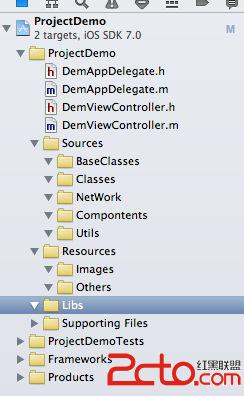
幾個主要資料夾的用途如下:
1. Sources —— 原始碼
· BaseClasses:放各類的基底類別
· Classes:放其他一般類別
· NetWork:放網路相關程式碼
· Compontents:放自轉元件
· Utils:放第三方控制項與工具類
2. Resources —— 資源
· Images:圖片資源
· Others:影片等其他資源
3. Libs —— 庫檔案
把這三層分清楚,之後找人接手或自己回頭維護,成本會低很多。
二、建立必要的類別並寫入程式碼
1. 關閉 ARC(可選)
這個專案選擇關閉自動記憶體管理,改用手動管理:
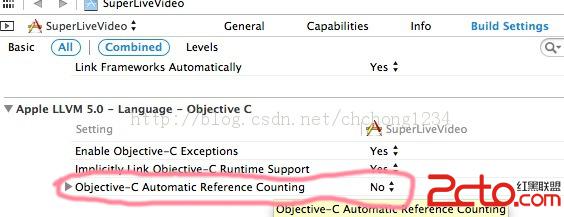
補充說明:這是個人習慣使然。新專案沒什麼理由再關掉 ARC——手動管理容易出錯,而 ARC 已經是多年來 iOS 開發的預設選項。若你要沿用舊專案或舊教學的寫法才需要留意這一步。
2. 在 AppDelegate 中建立第一個畫面
- (BOOL)application:(UIApplication *)application
        didFinishLaunchingWithOptions:(NSDictionary *)launchOptions {
    self.window = [[[UIWindow alloc] initWithFrame:[[UIScreen mainScreen] bounds]] autorelease];

    UIViewController *viewController = [[UIViewController alloc] init];
    viewController.view.backgroundColor = [UIColor redColor];
    self.window.rootViewController = viewController;
    [viewController release];

    [self.window makeKeyAndVisible];
    return YES;
}
3. 執行前要先清空 Main Interface
這一步很容易忘記,然後困惑「為什麼我寫的畫面沒出現」:
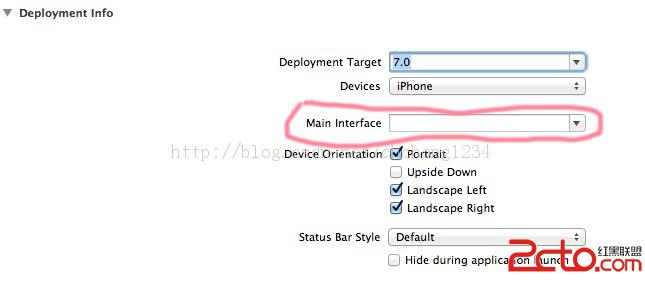
原因是 App 啟動時會先載入 Main Interface 裡設定的 storyboard/xib。如果它已經建立了一個預設的 view controller,就會跟你用程式碼建立的 window.rootViewController 互相衝突。把 Main Interface 清空,改由程式碼全權決定啟動畫面,行為就可預期了。
執行結果:
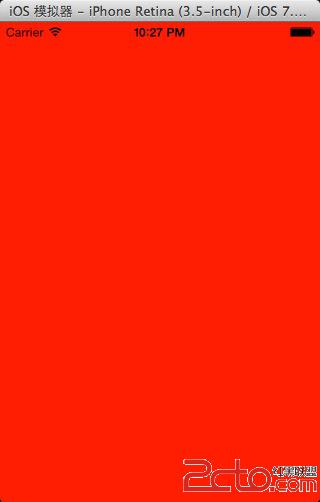
這樣第一步就完成了。後續我會以此為基礎,逐步把側邊欄框架搭起來,用這個例子說明 iOS 的模組化框架該怎麼組織。