
從 Beta 版退回 iOS 10.2 正式版的兩種做法
有些人從 iOS 10.2 Beta 1 就開始追新,一路用下來難免遇到卡頓、掉電或各種小毛病,想回正式版卻不知道從何下手。現在 iOS 10.2 正式版已經釋出,正好趁機把版本拉回正軌。
方法一:把描述檔「丟掉」
要體驗 Beta 版,必須先安裝「通行證」——也就是 iOS Beta Software Profile。在 Safari 下載後系統會自動辨識安裝,重啟完成就取得 Beta 版的使用資格。
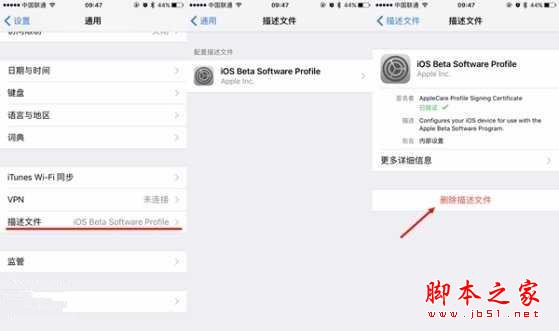
想回正式版,把這張通行證丟掉就好:設定 → 通用 → 往下找到「描述檔」→ iOS Beta Software Profile → 刪除描述檔,重新開機即可。
如果你已經升到 iOS 10.2 Beta 7,其實你手上跑的就是正式版內容,只是版本號顯示不同;實在介意,可以等下一個正式版(如 iOS 10.2.1)直接 OTA 更新。若你還停在 Beta 6 或更早,刪掉描述檔後再檢查一次軟體更新,就會看到完整的 iOS 10.2 正式版推送。
方法二:DFU 刷機
直接進 DFU 模式灌入正式版固件。要注意的是,這個做法等同回復原廠設定,會把裝置裡的資料全部清空。
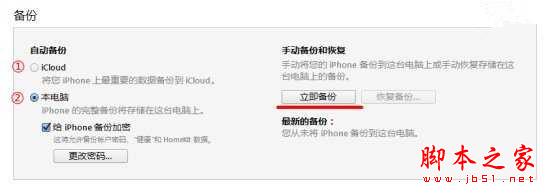
所以刷機前務必先備份。可以用 iTunes 備份到電腦,也可以直接在裝置上用 iCloud 備份——不過 iCloud 在網路狀況不理想的環境下往往要跑好幾個小時,比較建議備份到本機。
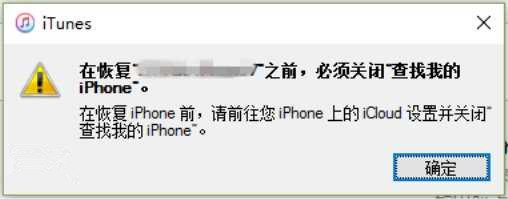
備份搞定後,刷機前還有一件事:關閉「尋找我的 iPhone」。
接著下載對應機型的 iOS 固件。
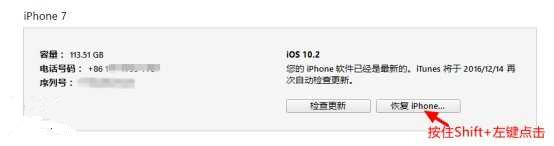
按住 Shift 鍵(Mac 為 alt 鍵)同時以滑鼠左鍵點「恢復 iPhone…」,選取剛下載好的固件,iTunes 就會開始安裝正式版系統。
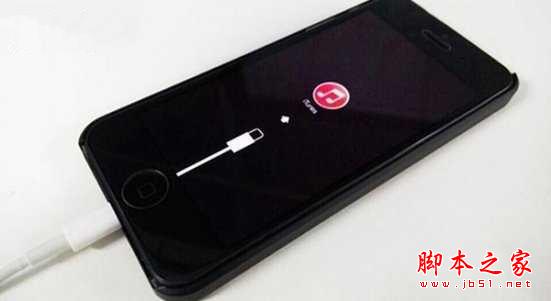
幾分鐘後刷機完成、裝置重新開機,接著要重新走一次設定:登入 Apple ID、設定 Siri 與 Touch ID 和密碼,iPhone 還需要插 SIM 卡重新啟用。
最後再把裝置接上電腦開啟 iTunes,系統會跳出「從備份恢復」的畫面,選取先前那份備份,個人資料就會全部複製回來,整個降級流程才算收尾。
之後若又在 Beta 版看到心動的新功能,重新安裝描述檔、重啟裝置,更新頁就會出現新的推送。
要提醒的是,日常使用還是建議留在正式版:一是穩定性好,二是 Beta 更新頻繁,一週一次甚至兩次,OTA 途中一旦出錯變成「白蘋果」,資料往往救不回來。
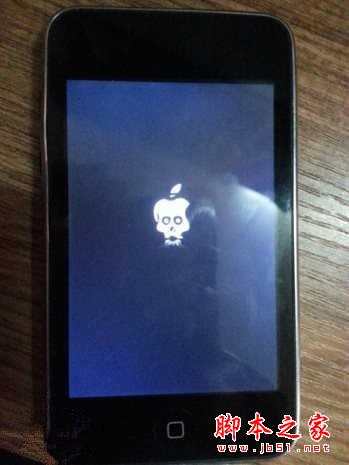
當然,如果你就是非第一時間體驗新功能不可,也能接受 Beta 版可能附贈的新 Bug,那請務必養成定期備份的習慣。
- 上一篇文章: iPhone 7 換壁紙怎麼做?五步驟圖解
- 下一篇文章: 下一代 iPhone 會不會有雙卡雙待?