
iOS 沙盒機制(一):原理、目錄結構與模擬器位置
一、什麼是沙盒
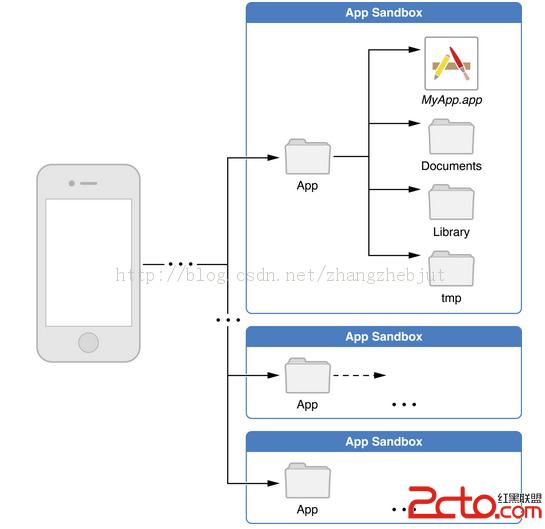
基於安全考量,iOS 只允許應用程式把資料與偏好設定寫入幾個特定的位置。當 App 被安裝到裝置上時,系統會為它建立一個家目錄,這個家目錄就是該應用程式的沙盒(Sandbox)。所有檔案都必須保存在這裡,包括圖片、圖示、聲音、影片、屬性列表與文字檔。
For security reasons, iOS places each app (including its preferences and data) in a sandbox at install time. A sandbox is a set of fine-grained controls that limit the app's access to files, preferences, network resources, hardware, and so on. As part of the sandboxing process, the system installs each app in its own sandbox directory, which acts as the home for the app and its data.
用三句話歸納它的特性:
- 每個應用程式都有自己的儲存空間,彼此隔離。
- 應用程式無法「翻牆」去存取其他儲存空間的內容。
- 應用程式請求的資料都要通過權限檢測,不符合條件的請求不會被放行。
本質上,沙盒是一套安全體系,應用程式的所有操作都必須通過它來執行,其核心內容是對應用程式執行各類操作的權限限制。
二、找到模擬器中的沙盒
方法一:讓 Finder 顯示隱藏檔案
# 顯示 Mac 隱藏檔案
defaults write com.apple.finder AppleShowAllFiles -bool true

# 隱藏 Mac 隱藏檔案
defaults write com.apple.finder AppleShowAllFiles -bool false
輸入後按 Enter,退出終端,然後重啟 Finder 即可生效。
重啟 Finder 的方式:點擊視窗左上角蘋果標誌 → 強制退出 → 選取 Finder → 重新啟動。
現在能看到資源庫(Library)資料夾了。
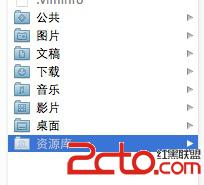
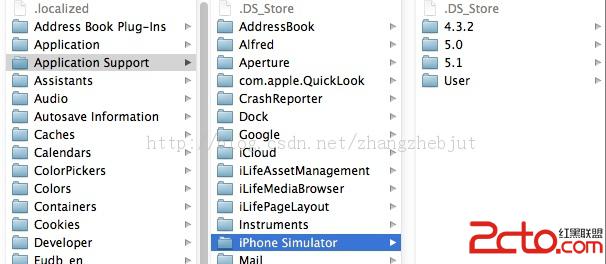
打開資源庫後找到 /Application Support/iPhone Simulator/,這裡面就是模擬器各個程式的沙盒目錄。
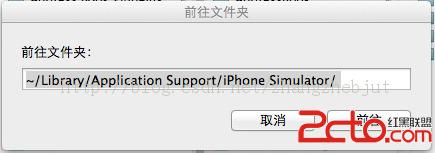
方法二:用「前往資料夾」直接跳(推薦)
這個方法方便得多。在 Finder 選單中點「前往」→「前往資料夾」,輸入:
/Users/你的使用者名稱/Library/Application Support/iPhone Simulator/
或者用縮寫:
~/Library/Application Support/iPhone Simulator/
~ 代表當前使用者目錄,省下查使用者名稱的麻煩。
三、沙盒的目錄結構
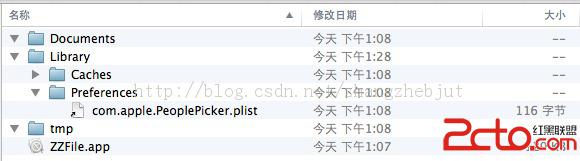
預設情況下,每個沙盒含有三個資料夾:Documents、Library 和 tmp。因為沙盒機制的關係,應用只能在這幾個目錄下讀寫檔案。
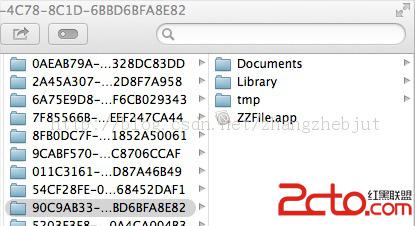
- Documents:Apple 建議將程式中建立或瀏覽到的檔案資料保存在此。iTunes 備份與還原時會包含這個目錄,所以適合存放使用者產生的、不可再生的資料。
- Library:儲存程式的預設設定或其他狀態資訊。其中
Library/Caches用於存放快取檔案,iTunes 不會備份這個目錄,其中的檔案也不會在應用退出時刪除——清理時機由系統決定。 - tmp:提供一個即時建立暫存檔的地方。iPhone 重啟時,系統會丟棄所有 tmp 檔案,所以千萬不要把需要持久化的資料放這裡。
換句話說,iTunes 與 iPhone 同步時,會備份所有 Documents 與 Library 檔案;而 tmp 在重啟後就是空的。
以下是一個完整的家目錄結構:
四、選擇目錄的實務判斷
把「這個檔案該放哪」想成三個問題:
- 使用者會不會想備份它?會 → Documents。不會 → Library/Caches。
- 它需要跨啟動存活嗎?需要 → Documents 或 Library。不需要 → tmp。
- 它是偏好設定嗎?是 → Library/Preferences,且應透過 NSUserDefaults 存取,而不是自己寫 plist。
順帶一提,若把可重新下載的資料放進 Documents,會導致使用者備份空間被大量佔用,甚至被 App Store 審核退回。這類資料應該放 Caches,並在 Info.plist 中透過 UIFileSharingEnabled 等相關設定明確表達用途。
下一節會詳細介紹沙盒中各個目錄的作用,以及存取它們的程式碼寫法。
參考資料:developer.apple.com/library/ios/documentation/iPhone/Conceptual/iPhoneOSProgrammingGuide/TheiOSEnvironment/TheiOSEnvironment.html