
iOS 沙盒機制(二):目錄結構解析與檔案讀寫完整實戰
一、沙盒目錄結構
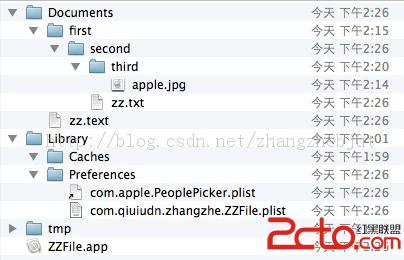
如下圖所示,一個典型的沙盒中會存在這些目錄與檔案:
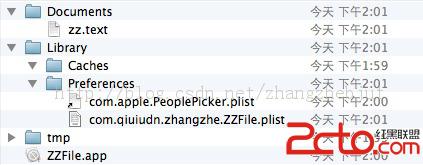
1. Documents:所有應用程式產生的資料檔案都應該寫在這裡,用於儲存使用者資料或需要定期備份的資訊。iTunes 會備份此目錄。
2. AppName.app:應用程式本體所在的套件目錄。由於 App 經過簽名,執行期不可修改其中內容,否則可能導致啟動失敗。
3. Library:其中的 Preferences 存放偏好設定檔(不該手動建立,應透過 NSUserDefaults 或 CFPreferences API 存取,iTunes 會備份);Caches 存放可重新產生的快取資料,iTunes 不會備份。
4. tmp:暫存檔,系統在 App 未執行時可能隨時清空。
二、取得各目錄路徑
// 應用程式根目錄
NSString *homeDirectory = NSHomeDirectory();
NSLog(@"path:%@", homeDirectory);

// 應用程式資源路徑
NSString *appPath = [[NSBundle mainBundle] resourcePath];
NSLog(@"path:%@", appPath);

// Documents 目錄
NSArray *docPaths = NSSearchPathForDirectoriesInDomains(NSDocumentDirectory, NSUserDomainMask, YES);
NSString *documentPaths = [docPaths objectAtIndex:0];
NSLog(@"path:%@", documentPaths);

// Caches 目錄
NSArray *cacPaths = NSSearchPathForDirectoriesInDomains(NSCachesDirectory, NSUserDomainMask, YES);
NSLog(@"%@", [cacPaths objectAtIndex:0]);

// Library 目錄
NSArray *libPaths = NSSearchPathForDirectoriesInDomains(NSLibraryDirectory, NSUserDomainMask, YES);
NSLog(@"%@", [libPaths objectAtIndex:0]);

// tmp 目錄
NSLog(@"%@", NSTemporaryDirectory());
輸出結果大致如下(模擬器路徑會隨版本與 App 而異):
path:/Users/XXXXXX/Library/Application Support/iPhone Simulator/7.0.3/Applications/9170019F-.../
path:/Users/XXXXXX/.../9170019F-.../ZZFile.app
path:/Users/XXXXXX/.../9170019F-.../Documents
path:/Users/XXXXXX/.../9170019F-.../Library/Caches
path:/Users/XXXXXX/.../9170019F-.../Library
path:/Users/XXXXXX/.../9170019F-.../tmp/
三、檔案讀寫
- (void)WRFile {
    // 寫入資料
    NSArray *paths = NSSearchPathForDirectoriesInDomains(NSDocumentDirectory, NSUserDomainMask, YES);
    NSString *docDir = [paths objectAtIndex:0];
    if (!docDir) NSLog(@"找不到 Documents 目錄");

    NSArray *array = [[NSArray alloc] initWithObjects:@"Hebie", @"BJUT", nil];
    NSString *filePath = [docDir stringByAppendingPathComponent:@"zz.text"];
    [array writeToFile:filePath atomically:YES];

    // 讀取資料
    NSArray *result = [[NSArray alloc] initWithContentsOfFile:filePath];
    NSLog(@"%@", result);
}

- (void)userDefalut {
    NSUserDefaults *defalut = [NSUserDefaults standardUserDefaults];
    [defalut setObject:@"ZZBJUT" forKey:@"name"];
    [defalut setObject:[NSNumber numberWithInteger:25] forKey:@"age"];
    [defalut synchronize];

    defalut = nil;
    defalut = [NSUserDefaults standardUserDefaults];
    NSString *name = [defalut objectForKey:@"name"];
    NSInteger age = [[defalut objectForKey:@"age"] integerValue];
    NSLog(@"name:%@ age:%d", name, age);
}
執行後 Documents 中會多一個 zz.text,Library/Preferences 下則會出現 com.qiniudn.zhangzhe.ZZFile.plist。
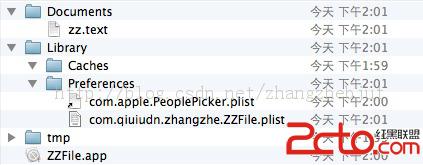
打開這個 plist,裡頭就是我們剛剛用 NSUserDefaults 存的內容:

而 zz.text 的內容則是標準的屬性列表格式:
<?xml version="1.0" encoding="UTF-8"?>
<!DOCTYPE plist PUBLIC "-//Apple//DTD PLIST 1.0//EN" "https://www.apple.com/DTDs/PropertyList-1.0.dtd">
<plist version="1.0">
<string>Hebie</string>
<string>BJUT</string>
</plist>
刪除檔案:
if ([[NSFileManager defaultManager] fileExistsAtPath:finalLocation]) {
    [[NSFileManager defaultManager] removeItemAtPath:finalLocation error:NULL];
    NSLog(@"delete file:%@", finalLocation);
}
四、資料夾操作
- (void)createFolder:(NSString *)createDir {
    BOOL isDir = NO;
    NSFileManager *fileManager = [NSFileManager defaultManager];
    BOOL existed = [fileManager fileExistsAtPath:createDir isDirectory:&isDir];
    if (!(isDir == YES && existed == YES)) {
        [fileManager createDirectoryAtPath:createDir
               withIntermediateDirectories:YES
                                attributes:nil
                                     error:nil];
    }
}

- (void)folderOperation {
    NSArray *paths = NSSearchPathForDirectoriesInDomains(NSDocumentDirectory, NSUserDomainMask, YES);
    NSString *documentsDirectory = [paths objectAtIndex:0];

    NSString *dataPath = [documentsDirectory stringByAppendingPathComponent:@"first"];
    [self createFolder:dataPath];

    dataPath = [dataPath stringByAppendingPathComponent:@"secode"];
    [self createFolder:dataPath];

    NSString *testPath = [dataPath stringByAppendingPathComponent:@"zz.txt"];
    NSString *string = @"ZZBJUT 寫入檔案";
    NSFileManager *fileManager = [NSFileManager defaultManager];
    [fileManager createFileAtPath:testPath
                          contents:[string dataUsingEncoding:NSUTF8StringEncoding]
                        attributes:nil];

    dataPath = [dataPath stringByAppendingPathComponent:@"third"];
    [self createFolder:dataPath];
}
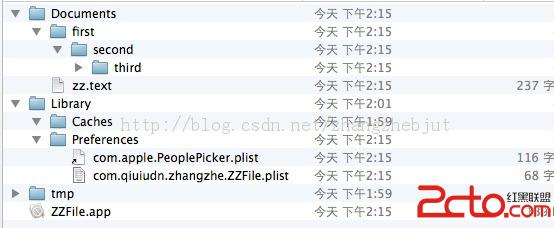
執行後可在 Documents 下看到 first/second/third 三層目錄,並在 second 中建立 zz.txt。
五、把 App 包內的檔案複製到 Documents
- (void)copyBundleFileToDocument {
    NSString *flieName = @"apple.jpg";
    NSString *fileToCopy = [[NSBundle mainBundle] pathForResource:@"apple.jpg" ofType:nil];

    NSArray *paths = NSSearchPathForDirectoriesInDomains(NSDocumentDirectory, NSUserDomainMask, YES);
    NSString *documentsDirectory = [paths objectAtIndex:0];
    NSString *dataPath = [documentsDirectory stringByAppendingString:@"/first/second/third"];
    NSString *finalLocation = [dataPath stringByAppendingPathComponent:flieName];

    if (![[NSFileManager defaultManager] fileExistsAtPath:finalLocation]) {
        [[NSFileManager defaultManager] copyItemAtPath:fileToCopy toPath:finalLocation error:NULL];
        NSLog(@"copy done!");
    }
}
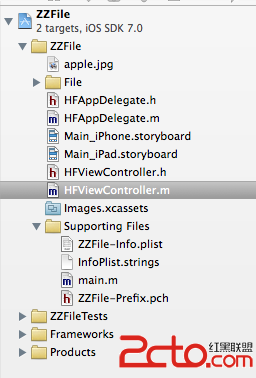
這裡的 NSBundle 是一個目錄,內含 App 用到的各項資源:圖片、聲音、編譯後的程式碼、nib 檔等,相當於 Java 的 jar 概念。NSBundle 類別是對它的抽象表示,讓我們能方便地存取包內資源。
六、列出目錄內容
- (void)listFile {
    NSArray *paths = NSSearchPathForDirectoriesInDomains(NSDocumentDirectory, NSUserDomainMask, YES);
    NSString *documentsDirectory = [paths objectAtIndex:0];
    NSFileManager *fileManage = [NSFileManager defaultManager];
    NSArray *file = [fileManage subpathsOfDirectoryAtPath:documentsDirectory error:nil];
    NSLog(@"%@", file);
}
注意 subpathsOfDirectoryAtPath: 會遞迴列出所有子項;若只要當前層級,應改用 contentsOfDirectoryAtPath:error:。
七、混合型別資料的讀寫
當檔案裡同時有字串、整數與浮點數時,用 plist 反而受限,此時可以用 NSMutableData 組裝緩衝區:
- (void)writeMixData {
    NSString *fileName = @"mixtypedata.txt";
    NSArray *paths = NSSearchPathForDirectoriesInDomains(NSDocumentDirectory, NSUserDomainMask, YES);
    NSString *path = [[paths objectAtIndex:0] stringByAppendingPathComponent:fileName];

    NSString *temp = @"Hello world!";
    int   dataInt   = 1234;
    float dataFloat = 3.14f;

    NSMutableData *writer = [[NSMutableData alloc] init];
    [writer appendData:[temp dataUsingEncoding:NSUTF8StringEncoding]];
    [writer appendBytes:&dataInt   length:sizeof(int)];
    [writer appendBytes:&dataFloat length:sizeof(float)];
    [writer writeToFile:path atomically:YES];
}

- (void)readMixData {
    NSString *fileName = @"mixtypedata.txt";
    NSArray *paths = NSSearchPathForDirectoriesInDomains(NSDocumentDirectory, NSUserDomainMask, YES);
    NSString *path = [[paths objectAtIndex:0] stringByAppendingPathComponent:fileName];

    int   intData;
    float floatData = 0.0;
    NSString *stringData;

    NSData *reader = [NSData dataWithContentsOfFile:path];
    stringData = [[NSString alloc] initWithData:
        [reader subdataWithRange:NSMakeRange(0, [@"Hello world!" length])]
                          encoding:NSUTF8StringEncoding];

    [reader getBytes:&intData   range:NSMakeRange([@"Hello world!" length], sizeof(int))];
    [reader getBytes:&floatData range:NSMakeRange([@"Hello world!" length] + sizeof(int), sizeof(float))];

    NSLog(@"stringData:%@ intData:%d floatData:%f", stringData, intData, floatData);
}
重要提醒:當字串含中文時會出現亂碼,因為 [temp length] 計算的是 UTF-16 的長度單位,與實際位元組數不一致。實務上應改用 [temp dataUsingEncoding:].length 來取得位元組長度,並以固定長度欄位或分隔符來切分資料。
八、封裝成工具類 ZZFile
把上述操作整理成類別方法,後續專案就能直接取用:
@interface ZZFile : NSObject
// 取得各標準目錄
+ (NSString *)HomeDirectory;
+ (NSString *)BundleDirectory;
+ (NSString *)DocumentDirectory;
+ (NSString *)LibraryDirectory;
+ (NSString *)LibraryCacheDirectory;
+ (NSString *)TempDirectory;

// 檔案路徑與存在性檢查
+ (NSString *)DocumentFilePath:(NSString *)fileName;
+ (BOOL)FileIsExist:(NSString *)fileName;
+ (BOOL)DocumentFileIsExist:(NSString *)fileName;

// 檔案操作
+ (BOOL)WriteObject:(id)object filePath:(NSString *)fileName;
+ (BOOL)WriteObject:(id)object DocumentFilePath:(NSString *)fileName;
+ (BOOL)removeFileAtPath:(NSString *)fileName;
+ (BOOL)removeDocumentFileAtPath:(NSString *)fileName;
+ (BOOL)RenameDocumentFile:(NSString *)oldName forName:(NSString *)newName;
+ (BOOL)CopyDocumentFileFrom:(NSString *)source To:(NSString *)destination;

// 資料夾操作
+ (BOOL)CreateDocumentFolder:(NSString *)folderName;
+ (BOOL)RemoveDocumentFolder:(NSString *)folderName;
+ (BOOL)RenameDocumentFolder:(NSString *)oldName forName:(NSString *)newName;
+ (BOOL)CopyDocumentFolderFrom:(NSString *)source To:(NSString *)destination;
+ (NSArray *)TraverseDocumentFolder:(NSString *)folderName;

// 從 App 包複製到 Documents
+ (BOOL)CopyBundleFile:(NSString *)fileName ToDocument:(NSString *)documentFileName;

// NSUserDefaults 簡化
+ (void)UserDefalutObject:(id)object forKey:(NSString *)key;
+ (id)UserDefalutObjectForKye:(NSString *)key;
+ (void)Synchronize;

// 檔案雜湊
+ (NSString *)md5HashOfFileAtPath:(NSString *)filePath;
+ (NSString *)sha1HashOfFileAtPath:(NSString *)filePath;
+ (NSString *)sha512HashOfFileAtPath:(NSString *)filePath;
@end
完整實作可見 GitHub:https://github.com/ZhangzheBJUT/IOSProject/tree/master/FiltTool。ZZFile.h 與 ZZFile.m 對常見檔案操作做了薄薄一層封裝,讓存取代修改都更省事。
- 上一篇文章: iOS 沙盒機制(一):原理、目錄結構與模擬器位置
- 下一篇文章: AFNetworking 入門指南:架構解析與專案整合步驟