
iOS 開發:CocoaPods 安裝與使用完整教學
本文整理自 Code4App 的原文,修正了部分錯誤並補上自己的理解。原出處:https://code4app.com/article/cocoapods-install-usage
CocoaPods 是什麼
開發 iOS 應用時,幾乎一定會用到各類第三方開源庫,例如 JSONKit、AFNetworking。問題在於,某個庫往往又依賴其他庫,為了用它你得先把上下游全部下載一遍;更麻煩的是,當用到的庫有了新版本,還得整套重新下載、重新加入專案。
CocoaPods 正是 iOS 上最普及的依賴管理工具,上述兩個惱人問題,只要設定得當,一行指令就能解決。而且絕大多數知名開源庫都支援 CocoaPods,因此掌握它算是 iOS 開發者的基本技能。
安裝
安裝前,本機必須先有 Ruby 環境。若已就緒,安裝只需一行指令,在終端機中執行:
sudo gem install cocoapods
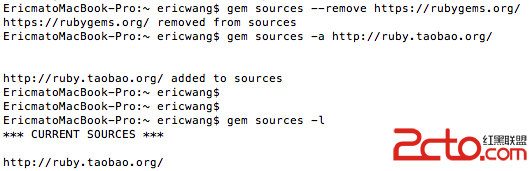
不過在大陸地區,直接執行這行指令常常會卡住沒有反應,原因是預設的 gem 來源被牆阻擋了。此時可以改用鏡像:
$ gem sources --remove https://rubygems.org/
// 等有反應之後再執行下一行
$ gem sources -a https://ruby.taobao.org/
驗證目前來源是否只剩鏡像:
$ gem sources -l
終端機出現以下內容才算成功:
*** CURRENT SOURCES ***
https://ruby.taobao.org/
接著再次執行安裝指令:
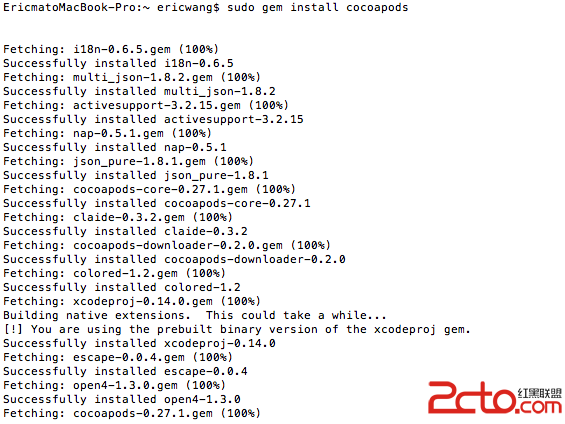
$ sudo gem install cocoapods
等十幾秒,CocoaPods 就裝好了,不需要其他設定。
使用場景一:把 AFNetworking 導入專案
AFNetworking 的 GitHub 位址:https://github.com/AFNetworking/AFNetworking
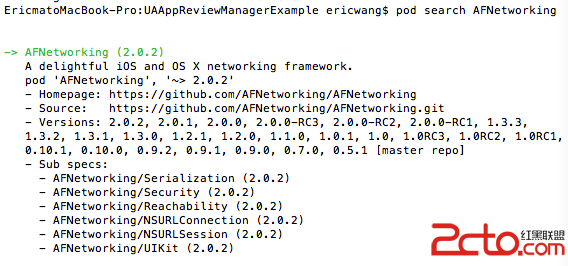
先確認它是否支援 CocoaPods,用搜尋功能驗證即可:
$ pod search AFNetworking
幾秒後終端機會列出相關資訊,代表可以使用 CocoaPods 導入。
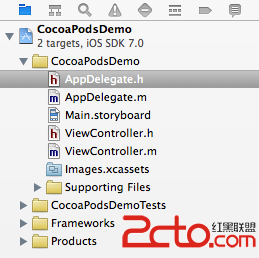
先用 Xcode 建立一個名為 CocoaPodsDemo 的專案,並記下此時的目錄結構,稍後對照:
CocoaPods 之所以知道要下載哪些庫,靠的是一個名為 Podfile 的文字檔(檔名必須完全正確,且沒有副檔名)。每個專案只需要一個 Podfile,通常和 .xcodeproj 放在同一層目錄。
進入專案目錄,用 vim 建立它:
$ vim Podfile
寫入以下內容:
platform :ios, '7.0'
pod "AFNetworking", "~> 2.0"
這兩行通常在該庫的 GitHub 首頁就能找到,意思是:支援的最低 iOS 版本為 7.0,要下載的 AFNetworking 版本為 2.0。存檔退出:
:wq
最後執行安裝:
$ pod install
輸出大致如下:
Analyzing dependencies
Downloading dependencies
Installing AFNetworking (2.0.2)
Generating Pods project
Integrating client project
[!] From now on use `CocoaPodsDemo.xcworkspace`.
最後一句很關鍵:此後請改用 .xcworkspace 開啟專案,而不是原本的 .xcodeproj。這個 workspace 檔以及 Podfile.lock、Pods 目錄,都是剛剛執行 pod install 才產生的。

打開 workspace 後,可以發現 AFNetworking 已經成功加入。之後就能直接引用:
#import <AFNetworking/AFNetworking.h>
// 或
#import "AFNetworking.h"
小結一下,場景一其實只有兩步:建立寫好所需庫的 Podfile,然後執行 pod install。
使用場景二:正確編譯他人含 CocoaPods 的專案
新手常遇到這種情況:從 GitHub 下載了一份看起來很合用的程式碼,一編譯卻滿江紅,全是找不到某某標頭檔 —— 因為缺少第三方庫。這時若你發現專案裡有 Podfile,就好辦了。
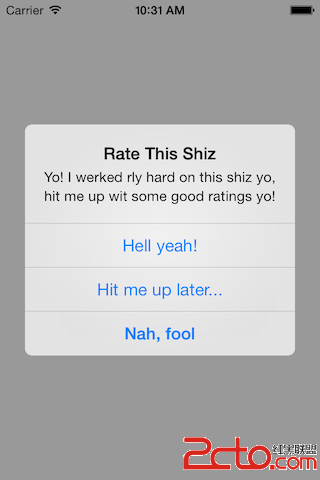
以 UAAppReviewManager 為例(一個能提醒使用者去 App Store 評分的元件)。下載後打開 Example 專案編譯,會看到大量找不到標頭檔的錯誤,同時也能看到 Podfile、Podfile.lock 與 Pods 三個項目。
進入與 Podfile 同一層的目錄,執行:
$ pod update
輸出:
Analyzing dependencies
Fetching podspec for `UAAppReviewManager` from `../`
Downloading dependencies
Installing UAAppReviewManager (0.1.6)
Generating Pods project
Integrating client project
[!] From now on use `UAAppReviewManagerExample.xcworkspace`.
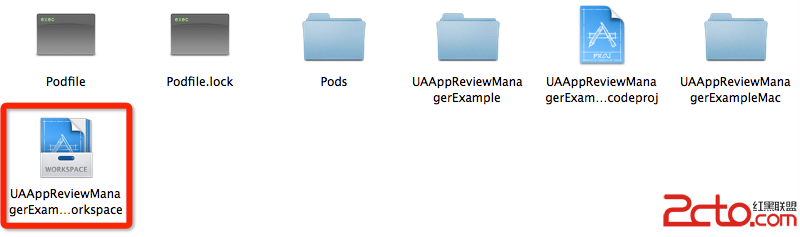
此後改用新的 .xcworkspace 開啟,即可成功編譯運行。
pod install 與 pod update 的差別
這裡有個容易踩的坑:如果剛剛執行的是 pod install 而非 pod update,會出現類似下面的錯誤:
[!] Required version (UAAppReviewManager (from `../`)) not found for `UAAppReviewManager`. Available versions: 0.1.6
原因是 Podfile 過期了:庫有新版本,但 Podfile 沒跟著改。pod install 只會嚴格按照 Podfile 的指定去安裝,版本號對不上就失敗;pod update 則會更新所有庫到最新版。實測時,先跑過一次 pod update 之後再跑 pod install 就會成功。
那麼該怎麼選?如果不確定庫有沒有新版本,最省事的做法就是直接用 pod update;或者先試 pod install,失敗再換 pod update。團隊協作時要留意,pod update 會改動 Podfile.lock,最好確認大家對版本狀態有共識。
以上是 CocoaPods 最基本的用法,更進階的設定可以參考官方 Wiki。