
cocos2d-x iOS 開發入門(八):音效、粒子系統與本地存儲
一個遊戲少了聲音,總覺得哪裡不對勁。好聽的音效能瞬間拉緊玩家對遊戲的興趣——當然,怎麼做出好聽的音效不在本文範圍內,我們要解決的是「在恰當的時機把聲音放出來」。順帶把簡單的粒子系統和文件存儲也一起過一遍。
一、播放聲音與音效
先新建一個 cocos2d-x 工程,把需要用到的音頻和圖片資源加進來:
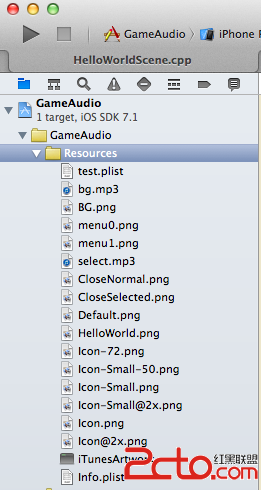
播放聲音主要涉及 SimpleAudioEngine 這個類:

場景的初始化代碼如下:
bool HelloWorld::init() {
    // 1. 先調用父類初始化
    if (!Layer::init()) {
        return false;
    }
    return true;
}

// 場景
bool HelloWorldScene::helloWorld:(CCLayer *)layer {
    // 圖層
    CCSize winSize = CCDirector::sharedDirector()->getWinSize();

    CCSprite *bg = CCSprite::create("BG.png");
    bg->setPosition(CCPoint(winSize.width / 2, winSize.height / 2));  // 3.0 之後的做法:調用構造函數
    this->addChild(bg);

    return true;
}
運行一下,背景圖正常顯示:

接著添加一個按鈕:
CCMenuItemSprite *item = CCMenuItemSprite::create(
        CCSprite::create("menu0.png"),      // 正常狀態
        CCSprite::create("menu1.png"),      // 點擊狀態
        this,
        menu_selector(HelloWorld::onMenuItem));

item->setPosition(CCPoint(winSize.width / 2, 100));

CCMenu *menu = CCMenu::create(item, NULL);
menu->setPosition(CCPointZero);
this->addChild(menu);
運行效果:

現在把背景音樂和音效加上:
// 播放背景音樂,第二個參數為 true 表示循環播放
SimpleAudioEngine::sharedEngine()->playBackgroundMusic("bg.mp3", true);

// 預加載音效,避免首次播放時的延遲
SimpleAudioEngine::sharedEngine()->preloadEffect("select.mp3");
按鈕的點擊回調裡播放音效:
void HelloWorld::onMenuItem(CCObject *obj) {
    SimpleAudioEngine::sharedEngine()->playEffect("select.mp3");
}
運行後點擊按鈕,就能聽到音效了。聲音播放就這麼簡單。
二、粒子系統

cocos2d-x 自帶粒子系統,當然也支持加載自定義的粒子配置。先用內建的爆炸效果試試:
void HelloWorld::onMenuItem(CCObject *obj) {
    SimpleAudioEngine::sharedEngine()->playEffect("select.mp3");

    // 創建粒子系統
    CCSize winSize = CCDirector::sharedDirector()->getWinSize();

    CCParticleExplosion *ex = CCParticleExplosion::create();
    ex->setPosition(CCPoint(winSize.width / 2, winSize.height / 2));
    this->addChild(ex);
}
點擊按鈕運行:

動畫太快,靜態截圖很難體現效果,建議自己跑一遍看。
接下來用自己的粒子系統。網上有很多粒子編輯工具,這裡用的是 ParticleDesigner:

隨便打開一個預設:

點擊保存按鈕:

切到第三個選項卡:

一定要把保存的文件類型選為 plist,然後把生成的 plist 文件加入工程。
加載自定義粒子系統的代碼:
// 加載自己配置的粒子系統
CCParticleSystemQuad *quad = CCParticleSystemQuad::create("test.plist");
quad->setPosition(CCPoint(winSize.width / 2, winSize.height / 2));
this->addChild(quad);
運行後可以看到一團火焰在跳動,粒子配置被正確加載了。

三、本地存儲
cocos2d-x 的存儲方式和原生 iOS 開發幾乎一致,做過 iOS 的話會很熟悉,核心類是 CCUserDefault。
void HelloWorld::onMenuItem(CCObject *obj) {
    SimpleAudioEngine::sharedEngine()->playEffect("select.mp3");

    CCSize winSize = CCDirector::sharedDirector()->getWinSize();
    CCParticleExplosion *ex = CCParticleExplosion::create();
    ex->setPosition(CCPoint(winSize.width / 2, winSize.height / 2));
    this->addChild(ex);

    // 通過 key 存儲一個整數
    CCUserDefault::sharedUserDefault()->setIntegerForKey("px", 12);
    // 必須 flush 才會真正落盤
    CCUserDefault::sharedUserDefault()->flush();

    // 讀取
    int px = CCUserDefault::sharedUserDefault()->getIntegerForKey("px");
    CCLOG("px = %d", px);
}
點擊運行:

可以看到 px 的值被正確打印出來了。
小結
這一節的三塊內容其實都不難,關鍵在於養成好習慣:音效記得預加載,粒子文件記得選對格式,存儲之後記得 flush()。這幾個地方漏掉任何一處,都會表現成「代碼看起來沒問題但就是不生效」。
需要说明的是,文中使用的是 cocos2d-x 3.x 之前的 API 風格(CC 前綴、sharedEngine() 這類寫法)。cocos2d-x 3.x 之後,audio 部分改為 CocosDenshion::SimpleAudioEngine 並推薦使用新的 AudioEngine 接口,CCUserDefault 則沿用了下來。閱讀新項目代碼時注意區分版本差異。
- 上一篇文章: iOS 上架完整流程:把 App 提交到 App Store 的每一步
- 下一篇文章: iOS 簡易計算器實作:從視圖搭建到四則運算邏輯