
iOS 上架完整流程:把 App 提交到 App Store 的每一步
第一次上架總會因為不熟悉後台而處處卡殼。這裡把從 iTunes Connect 建立新 App 到填寫全部元資料的過程完整走一遍,順手記錄各字段的含義和容易踩的坑。
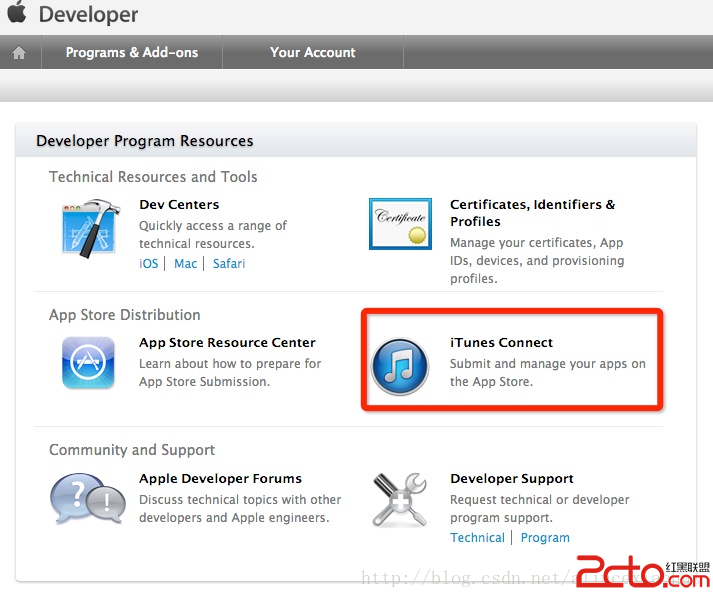
第一步:進入開發者管理界面
登錄後點擊 iTunes Connect。
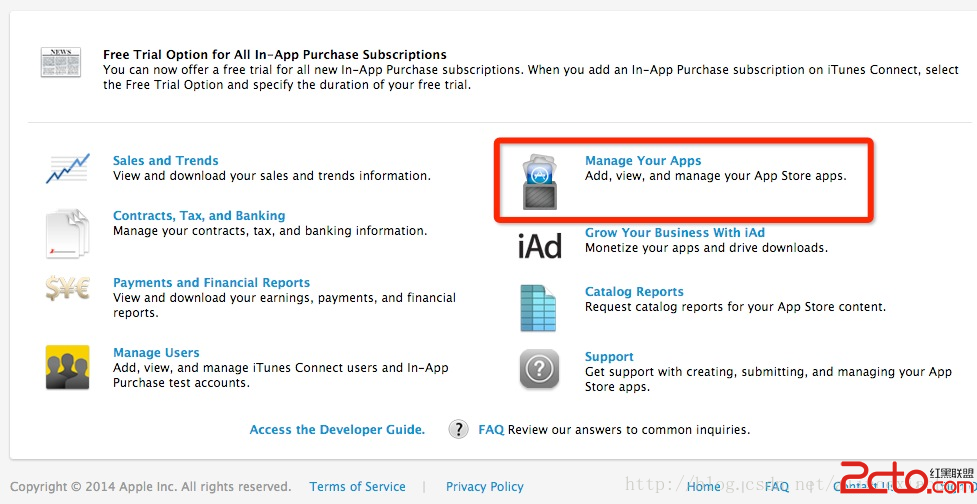
第二步:進入 App 管理界面
點擊 Manage Your Applications。
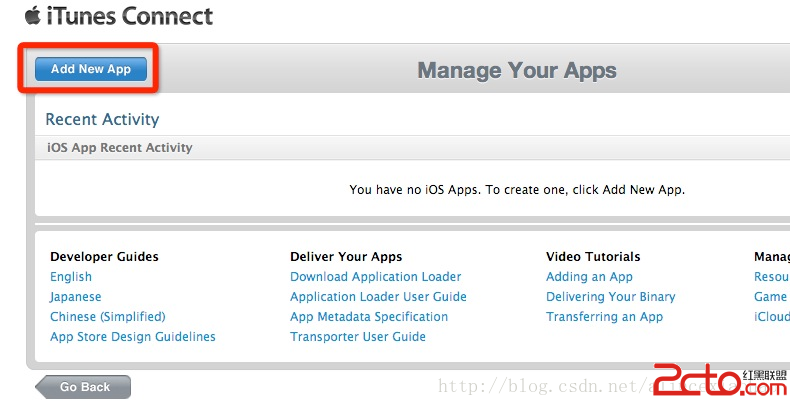
第三步:添加新 App
點擊 Add New App。
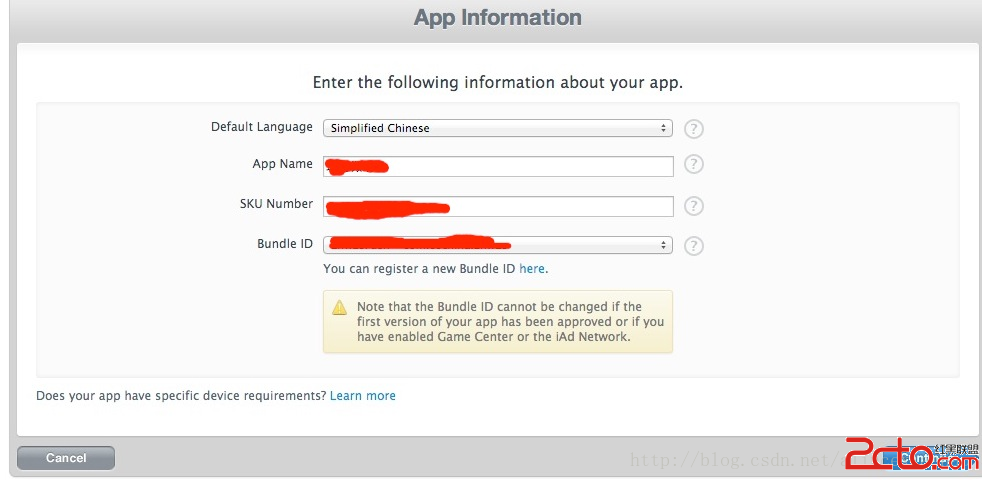
第四步:填寫基本信息
Default Language:設置默認語言。
App Name:應用名稱。注意這個名稱必須在 App Store 中尚未被註冊過。
SKU Number:你自己內部用來區分 App 的編號,可以填 Bundle Identifier,或者任何能唯一標識該 App 的字符串。注意:SKU 一旦發布便無法修改。
Bundle ID:選擇你在開發者後台申請好的 Bundle ID。
Bundle ID Suffix:與包名相關。例如 Bundle ID 為 com.oschina.xxx,則 Suffix 填 xxx。
第五步:定價與類別
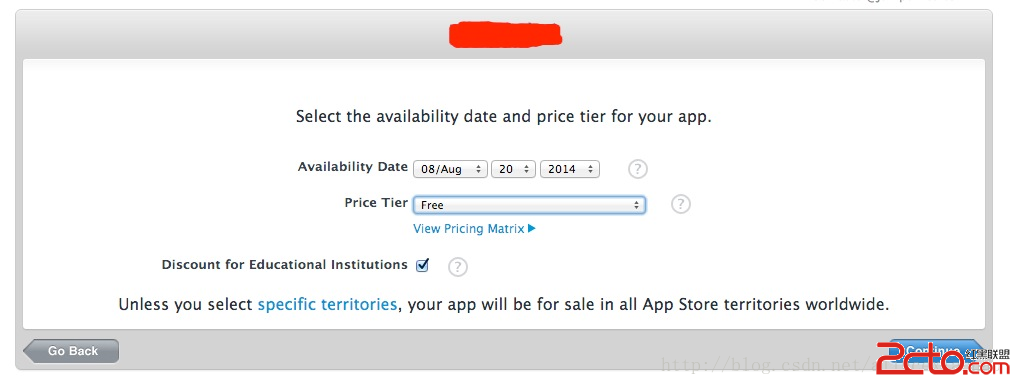
Price Tier 選擇 Free 即為免費應用。
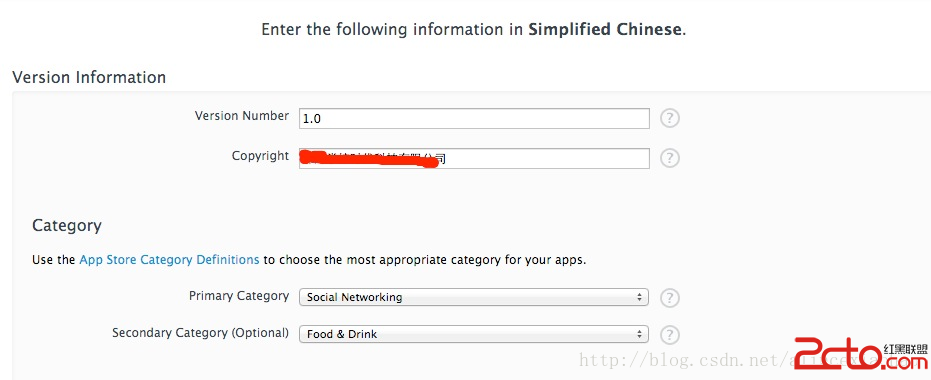
Version Number:版本號,例如 1.0。
Copyright:填公司名稱即可。
Primary Category:主要類別。
Secondary Category:次要類別,可選填最能說明應用的另一個類別。注意不能與主要類別相同,否則無法進入下一步。
第六步:內容分級問卷
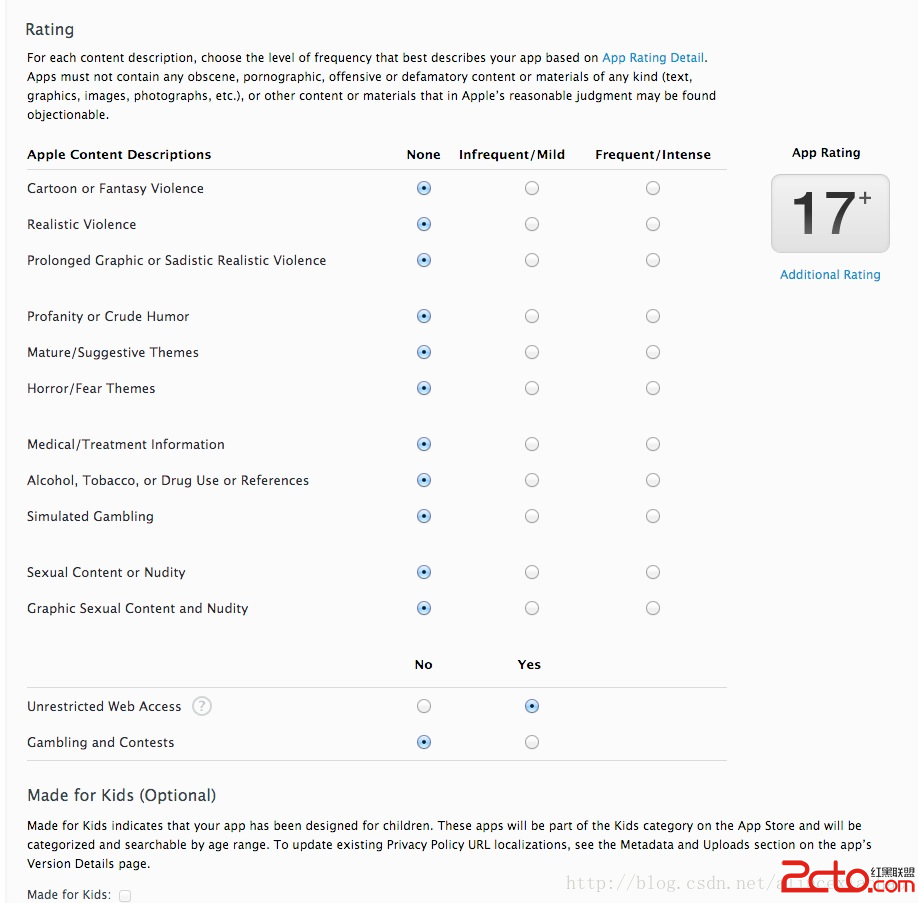
接下來是一份內容分級問卷,按應用實際情況勾選,一般情況下都是 NO。
Cartoon or Fantasy Violence:卡通或幻想暴力
Realistic Violence:現實暴力
Prolonged Graphic or Sadistic Realistic Violence:長時間圖形化或虐待式現實暴力
Profanity or Crude Humor:褻瀆語言或粗俗幽默
Mature/Suggestive Themes:成熟或暗示性主題
Horror/Fear Themes:驚悚或恐怖主題
Medical/Treatment Information:醫療或護理信息
Alcohol, Tobacco, or Drug Use or References:酒精、菸草或毒品的使用與提及
Simulated Gambling:模擬賭博
Sexual Content or Nudity:色情內容或裸露
Graphic Sexual Content and Nudity:寫實的色情內容與裸露
Unrestricted Web Access:不受限制的 Web 訪問。如果應用允許用戶自由瀏覽網頁(例如內嵌了瀏覽器),這項需要選是。
Gambling and Contests:賭博與競賽
第七步:填寫商店文案
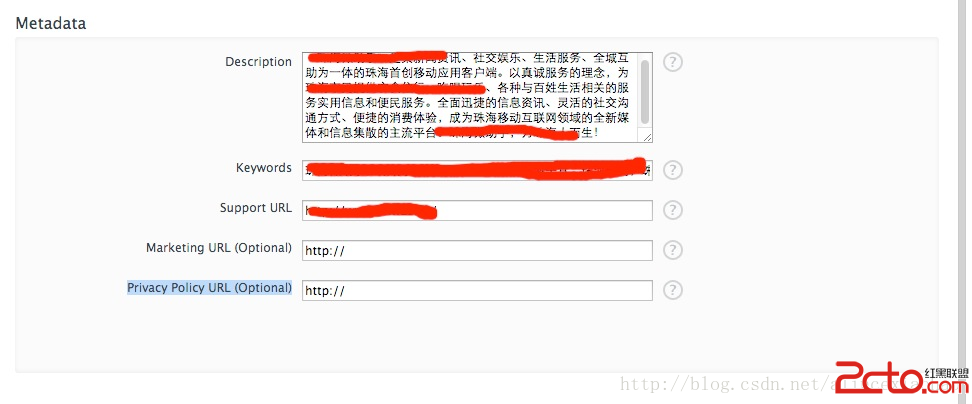
Description:應用說明,詳細描述特性與功能,不得超過 4000 字符。
Keywords:一個或多個描述應用的關鍵字,多個關鍵字用逗號分隔。用戶在 App Store 搜索時,關鍵詞與搜索條件匹配的應用會被返回,因此關鍵詞直接影響曝光。注意關鍵詞長度不得超過 100 字符,且一旦二進制文件提交評審便不可再編輯。
Support URL:支持頁面網址,會在用戶端 App Store 中展示。
Marketing URL(可選):營銷頁面網址,同樣會展示給用戶。
Privacy Policy URL(可選):隱私政策網址。
第八步:聯繫人與審核信息
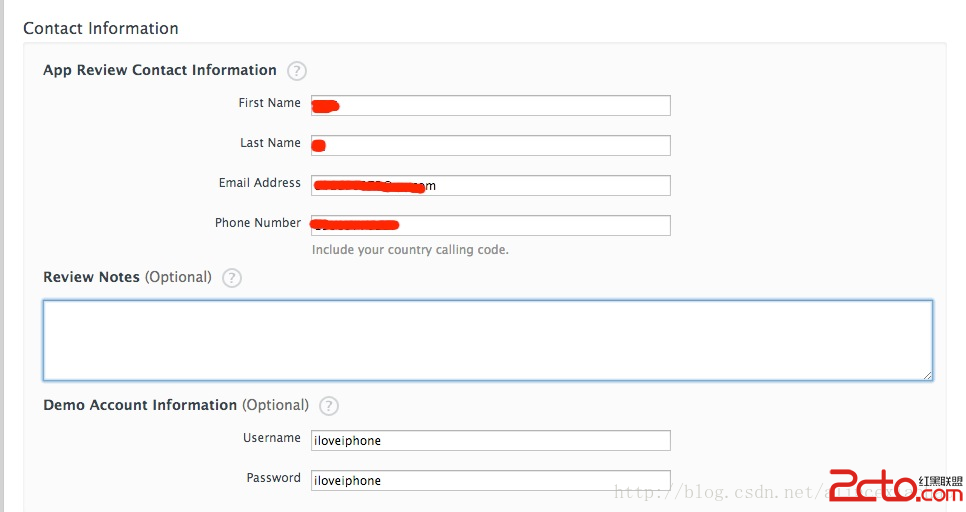
下面填寫聯繫人信息。如果審核小組有任何疑問或需要補充資料,會通過這裡的聯繫方式找到你。
Review Notes:提供更多有助於審核的信息,例如可能需要特殊設置才能測試的功能、測試用的注册流程或賬戶細節等,上限 4000 字節。
Demo Account Information:如果 App 需要登錄,務必提供一個可用的測試賬號,方便審核人員調試。漏填這一項是被拒的常見原因。
第九步:上傳截圖與圖標
如果上傳速度很慢,可以打開「網絡偏好設置 → 高級 → DNS」,添加 114.114.114.114 和 8.8.8.8 兩條 DNS 試試。
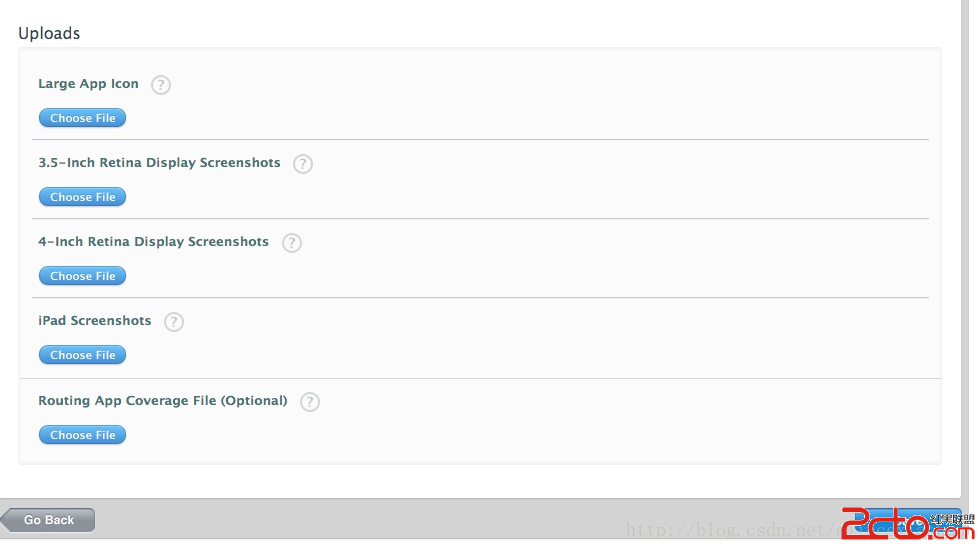
Large App Icon:1024 × 1024 的應用圖標,會展示在 App Store 中。必須是 RGB 色彩空間、未加圓角的方形作品,支持 JPG、TIF、TIFF 或 PNG 格式,且不能縮放放大。
3.5-Inch Retina Display Screenshots:3.5 英寸屏幕截圖,最多五張。適用於 iPhone 4s 一類設備,尺寸需為 960×640、960×600、640×960 或 640×920 像素。
4-Inch Retina Display Screenshots:4 英寸屏幕截圖,最多五張。適用於 iPhone 5 與第五代 iPod touch,尺寸需為 1136×640、1136×600、640×1136 或 640×1096 像素。
iPad Screenshots:iPad 截圖,若不支持 iPad 可不選。尺寸需為 1024×768、1024×748、768×1024、768×1004、2048×1536、2048×1496、1536×2048 或 1536×2008 像素。
Routing App Coverage File(可選):路由應用覆蓋文件,用來指定你的應用所支持的地理區域,是一個 geojson 文件。該文件只能包含一個多多邊形元素,多多邊形至少包含一個多邊形,每個多邊形至少包含四個坐標點,且首尾坐標點必須相同。
關於 Routing App Coverage File,補充幾點背景:
- 這是 iOS 6 之後才新增的選項;
- 主要用於地圖的導航喚起功能;
- 工作原理是用一個多邊形描述一片區域,只有落在該區域內,系統地圖才會提示你的程序在可用列表裡;
- 系統自帶地圖不支持公交路線規劃,第三方正是通過這個機制為它補上公交規劃能力的,高德地圖之類的應用就描繪了一塊中國區域;
- 後續其他程序也能通過同樣的方式喚起第三方導航,而不必再依賴 URL Scheme;
- 把這個文件放在服務端的好處是:喚起時若本地沒有支持的程序,可以直接給出 App Store 上的可下載列表。
第十步:保存並等待
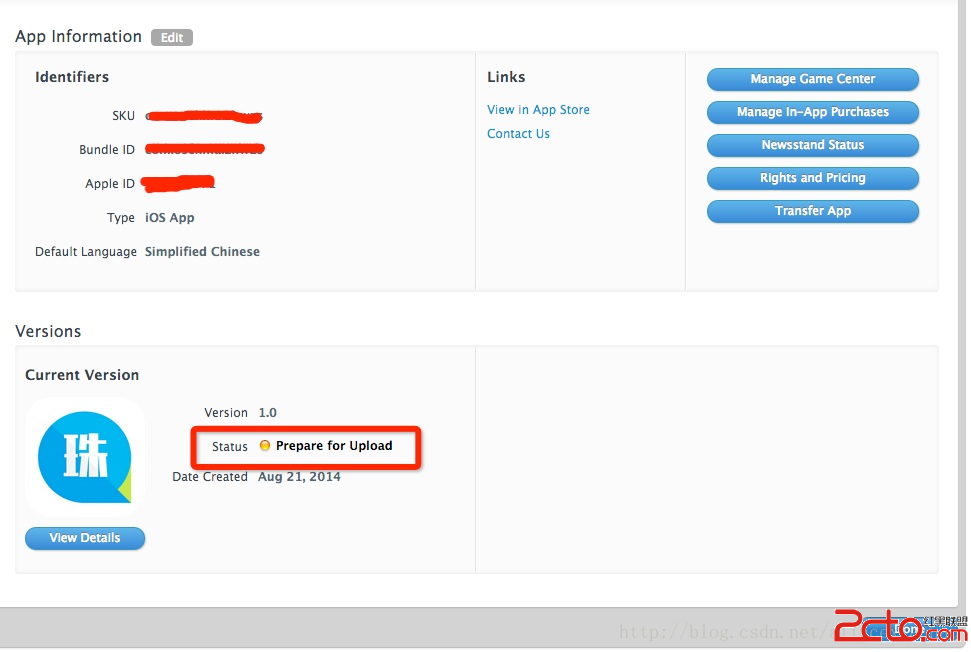
點擊 Save 後出現下面的視圖,等待 API 上傳完成。在這一步之前的所有設置仍然可以隨時返回修改。
幾條實用提醒
上架流程本身並不複雜,真正容易出問題的是細節:關鍵詞一旦提交就鎖死、SKU 發布後不可改、需要登錄的 App 忘了留測試賬號、截圖尺寸不符合當前要求。截圖和圖標的規格蘋果會不定期調整,提交前建議再對照一遍官方最新的 App Store Connect 幫助文檔。
此外,本文所述界面基於較早版本的 iTunes Connect,如今後台已更名為 App Store Connect,菜單層級與字段位置有所變化,但填寫的信息種類基本一致。
- 上一篇文章: iOS UI 編程入門:手把手實作霓虹燈效果
- 下一篇文章: cocos2d-x iOS 開發入門(八):音效、粒子系統與本地存儲