
怕別人亂刪你的 App?用「限制」把安裝與刪除鎖起來
編輯:iOS 相關教學
iPhone 之所以好用,很大一部分來自龐大的應用生態。但當你把機子借給朋友,對方誤刪了幾個程式、連帶丟掉本機資料,這種情況其實很常發生;更麻煩的是有人趁機裝入不明來源或夾帶木馬的應用。這些都屬於隱私與資安的範疇,用系統內建的「限制」就能有效防堵。
原理很簡單:iPhone 裡「安裝應用程式」與「刪除應用程式」的權限開關預設是開啟的。把它們關掉之後,沒有密碼就無法擅自增刪。
步驟一:進入設定
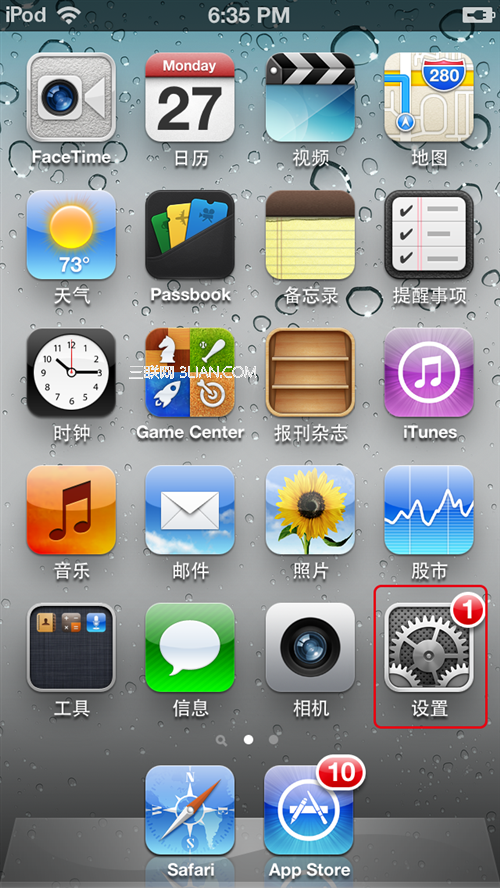
步驟二:點進「一般」
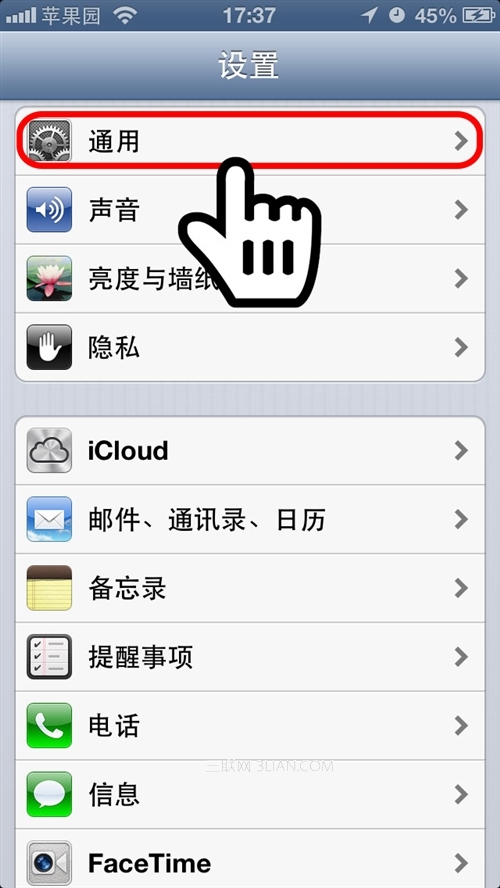
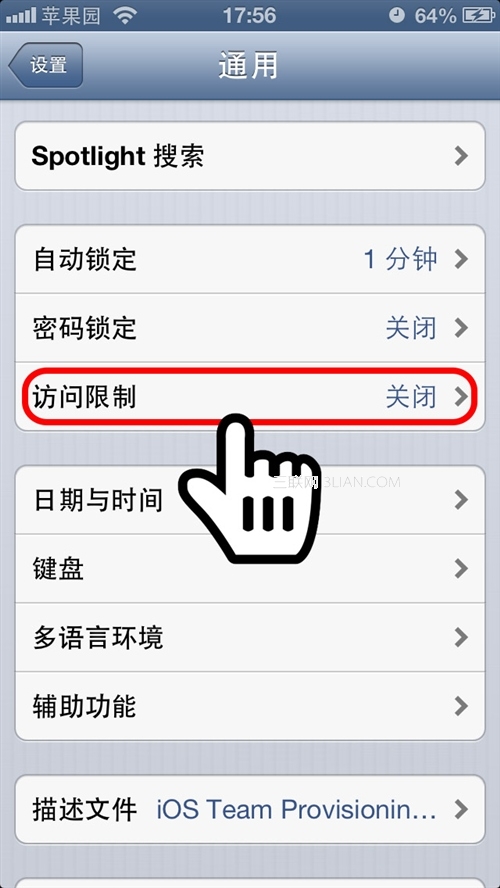
步驟三:找到「限制」
預設狀態下「限制」是關閉的,必須先啟用才能調整裡面的項目。若你已啟用過,輸入密碼後直接跳到第 7 步。
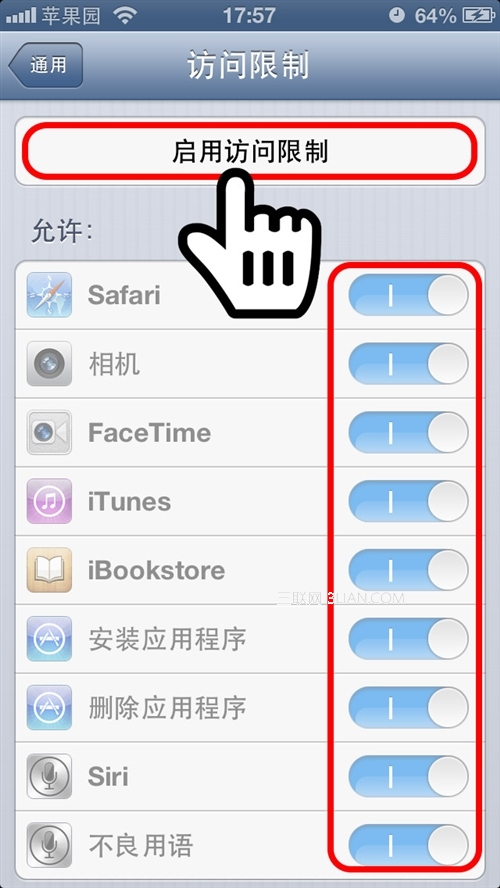
步驟四:點「啟用限制」
進入後會看到主清單中的項目都是灰色不可編輯,點畫面上方的「啟用限制」。
步驟五:設定一組四碼密碼
由於「限制」會影響許多重要設定,系統強制要求一組四碼密碼。輸入時會以圓點顯示,避免旁人窺見。
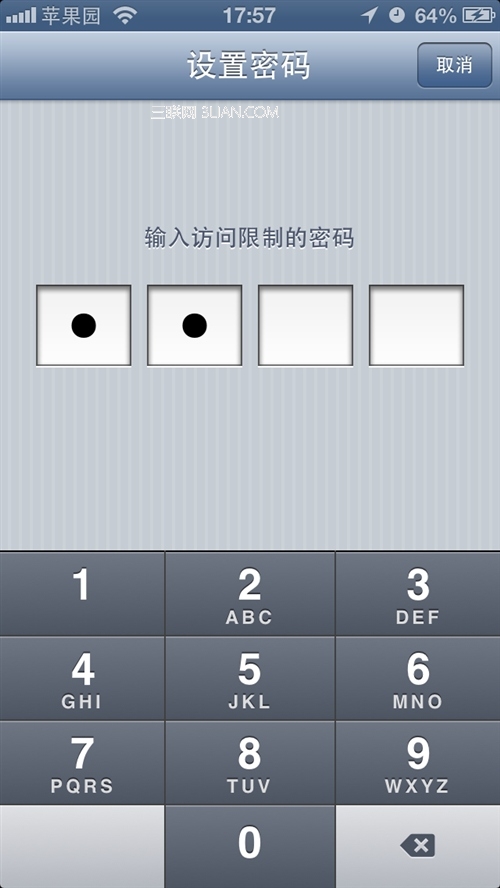
步驟六:再輸入一次確認
第二次輸入需與前次相同,並請務必記牢——這組密碼遺失將只能透過抹除裝置解除。
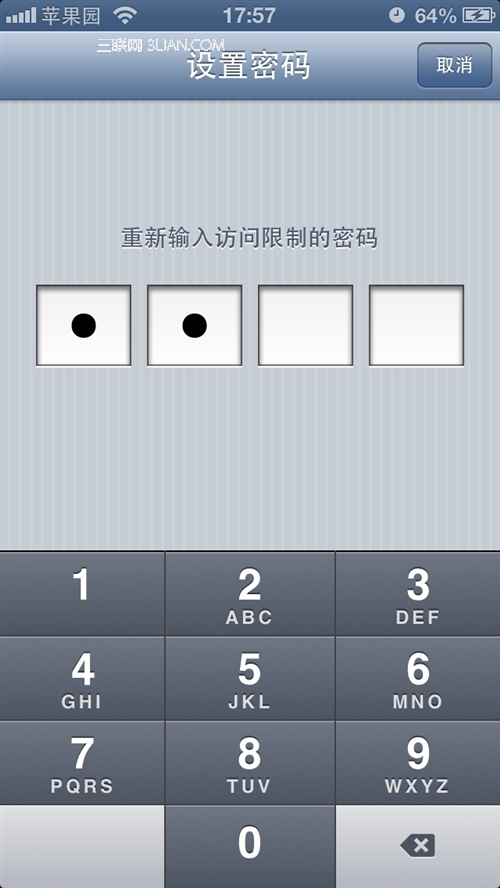
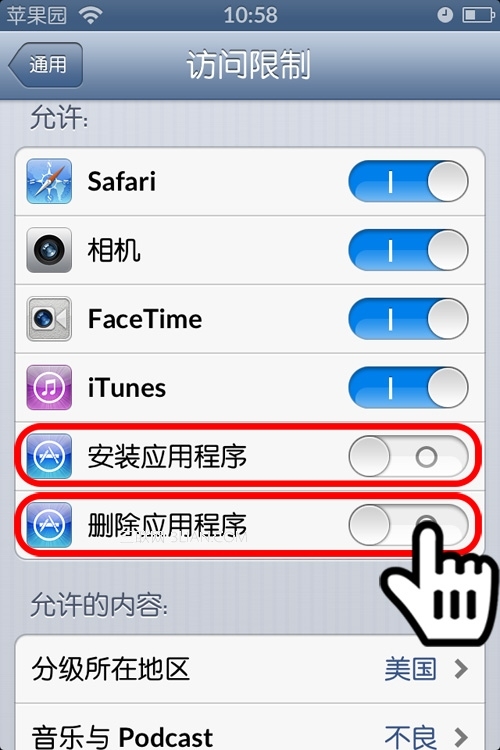
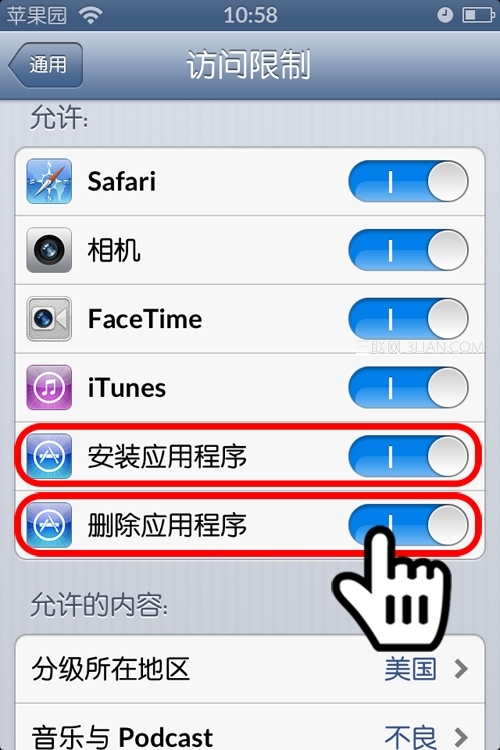
步驟七:關閉「刪除應用程式」
設定成功後,「限制」中的項目已可編輯。在「允許」區找到「刪除應用程式」,把開關關掉。
此時你會發現桌面上找不到 App Store(無法安裝新程式),長按圖示進入抖動狀態後,左上角也不再出現刪除用的叉號。
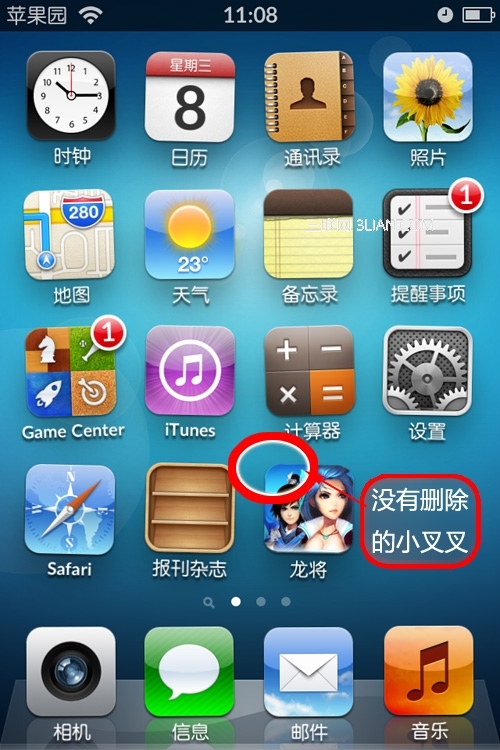
App Store 與刪除用的小叉叉都消失了
要恢復時
回到步驟七,把開關重新打開即可(變藍色為啟用)。
建議同時留意同一頁的「App 內購買項目」與「iTunes Store」相關選項。行動裝置上不少非預期的消費,正是從這裡發生的。
更多實用手機技巧,歡迎持續關注我們的手機教程專欄。
- 上一篇文章: 怎麼關掉 iPhone 相機?用「限制」鎖住拍照功能
- 下一篇文章: 把 Safari 藏起來:iPhone 上網隱私的入門防護