
用 C# 寫一個 iOS App Icon 規格自動裁切器
編輯:iOS 開發綜合
早年做 iOS 開發時,光是準備 App 的 Icon 就夠折騰。每出一版,都要照著一堆尺寸規格用 Photoshop 一張一張手動匯出;只要設計稿一改,全部得重來一遍。與其反覆做白工,不如寫個小程式把這件事自動化。
基本思路
流程非常單純:匯入一張大圖 → 依規arescale縮出各尺寸 → 批次存檔。
注意:這張來源圖必須大於等於 1024×1024,因為 iTunesArtwork@2x 的規格就是 1024×1024,小於此尺寸的高倍圖會失真。
需要輸出的 Icon 規格
//for Ad Hoc Only
iTunesArtwork@2x: 1024*1024
iTunesArtwork:    512*512

//for App Icon
Icon-60@3x.png: 180*180   // iPhone 6 Plus (@3x)
Icon-60@2x.png: 120*120   // iPhone 6 / iPhone 5 (@2x)
Icon-76@2x.png: 152*152   // iPad / iPad mini (@2x)
Icon-76.png:      76*76   // iPad 2 / iPad mini (@1x)
Icon.png:         57*57   // iPhone Non-Retina (iOS 6.1 之前)
Icon@2x.png:     114*114  // iPhone Retina (iOS 6.1 之前)
Icon-72.png:      72*72   // iPad Non-Retina (iOS 6.1 之前)
Icon-72@2x.png:  144*144  // iPad Retina (iOS 6.1 之前)

//for Spotlight 搜尋結果
Icon-40.png:    40*40    // iPad Non-Retina
Icon-40@2x.png: 80*80    // iPad Retina
Icon-40@3x.png: 120*120  // iPhone 6 Plus

//for Settings
Icon-29.png:    29*29    // iPhone Non-Retina (iOS 6.1 之前)
Icon-29@2x.png: 58*58    // iPhone Retina (iOS 6.1 之前)
Icon-29@3x.png: 87*87    // iPhone 6 Plus
Icon-50.png:    50*50    // iPad Non-Retina (iOS 6.1 之前)
Icon-50@2x.png: 100*100  // iPad Retina (iOS 6.1 之前)
縮圖函式實作
選 C# 的主因是 Bitmap 類別自帶一個 GetThumbnailImage(),縮圖只要一行。稍加包裝後如下:
/// <summary>
/// 取得等比例縮放圖片的方法
/// </summary>
/// <param name="imgPath">待縮放圖片路徑</param>
/// <param name="savePath">縮放圖片保存路徑</param>
/// <param name="format">縮放圖片保存的格式</param>
/// <param name="scaling">要保持的寬度或高度</param>
public bool GetThumbnail(string imgPath, string savePath, ImageFormat format, int scaling)
{
    try
    {
        using (Bitmap myBitmap = new Bitmap(imgPath))
        {
            using (Image myThumbnail = myBitmap.GetThumbnailImage(
                scaling, scaling, () => { return false; }, IntPtr.Zero))
            {
                myThumbnail.Save(savePath, format);
            }
        }
        return true;
    }
    catch
    {
        return false;
    }
}
之後只要把規格清單做成一組「檔名 / 尺寸」的對應表,迴圈呼叫這個方法,就能一次產出全部 Icon。
執行結果
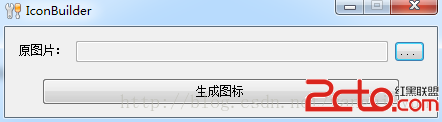
生成的 Icon:

補充說明
這份清單反映的是當時的裝置版圖。以今天的專案來說,Icon 已改由 Assets.xcassets 的 AppIcon set 管理,Xcode 會依內容描述檔自動產生各尺寸,多數情況你只需要放一張 1024×1024 的來源圖。不過若你要做批次產製、動態換圖或串接 CI 流程,這類自動裁切工具的思路依然完全適用。