
iOS 8 與 Xcode 6 新特性:iPhone 6 尺寸適配筆記
編輯:iOS 開發綜合
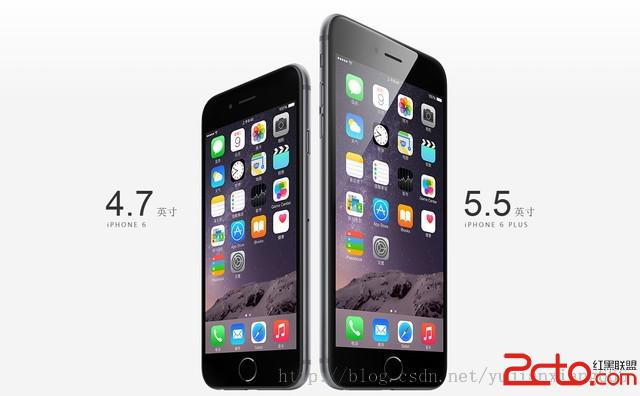
那一年的蘋果發表會結束後,討論度最高的其實不是新 iPhone,而是 iWatch。但對開發者來說,最要緊的問題是:一次推出兩種全新螢幕尺寸,既有的 App 會不會版面全亂?
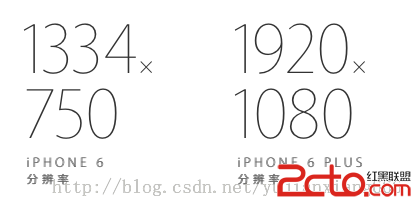
一、舊 App 會不會壞掉?
不用太擔心,Apple 在這裡做了幾層保護:
- 雖然解析度變了,但 5s、6、6 Plus 的螢幕長寬比一致,都是 16:9。舊 App 裝到 6 或 6 Plus 上會按比例縮放並填滿螢幕。
- 用 Xcode 6 之前版本建立的專案,在 iPhone 6 上執行時,座標系與從前一樣。
- 用 Xcode 6 建立的專案,在 5s、6、6 Plus 上的座標系則各不相同。
二、新的座標系是多少?
過去我們熟悉的是 320×480 與 320×568。我用 Xcode 6 GM 版新建了一個專案,分別在 storyboard、純程式碼與 xib 三種情境下測試,結果如下。
iPhone 6:
SB   screen bounds = {{0, 0}, {375, 667}}
SB   view   bounds = {{0, 0}, {375, 667}}
code screen bounds = {{0, 0}, {375, 667}}
code view   bounds = {{0, 0}, {375, 667}}
xib  screen bounds = {{0, 0}, {375, 667}}
xib  view   bounds = {{0, 0}, {600, 600}}
iPhone 6 Plus:
SB   screen bounds = {{0, 0}, {414, 736}}
SB   view   bounds = {{0, 0}, {414, 736}}
code screen bounds = {{0, 0}, {414, 736}}
code view   bounds = {{0, 0}, {414, 736}}
xib  screen bounds = {{0, 0}, {414, 736}}
xib  view   bounds = {{0, 0}, {600, 600}}
值得注意的是 xib 中的 view bounds 固定是 600×600——這是因為 Interface Builder 採用的是「可變尺寸」的設計思維,不再綁定特定機型。另外,用 Xcode 6 打開舊專案時,新增的類別其座標系仍會沿用舊行為。
三、Xcode 6 的具體變化
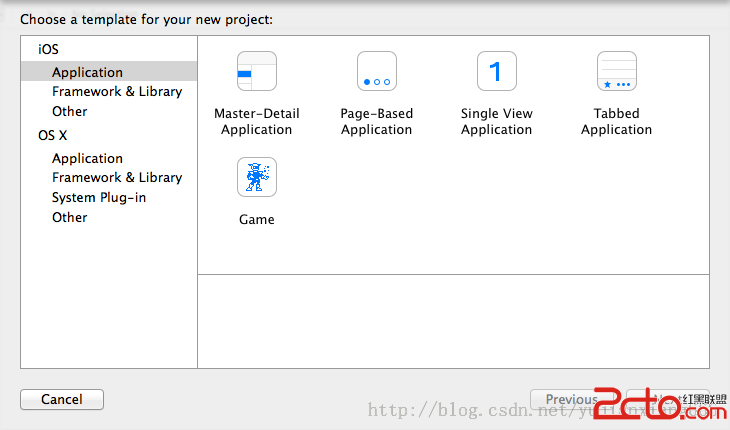
1. 專案樣板選項精簡
新建專案時少了一些選項,例如常用的 Empty 工程:
2. xib 新增尺寸選項
為了更好地適配不同螢幕,xib 的設定中加入了 Size 選項:
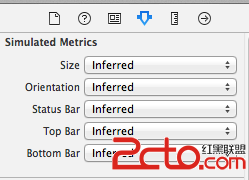
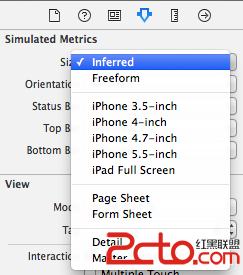
3. 預設不再有 pch 檔
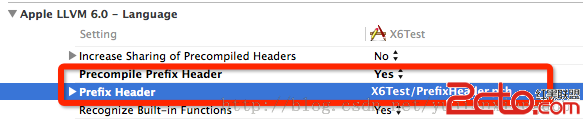
需要自行建立,然後在 Build Settings 中設定 Prefix Header 讓 Xcode 參與編譯:
4. 新增 LaunchScreen.xib
顧名思義,App 啟動時會載入這個 xib。相比過去的 Launch Image,它更靈活——不必為每個尺寸準備一張點陣圖,還能相容未來的新尺寸:

5. Images.xcassets 新增尺寸槽位
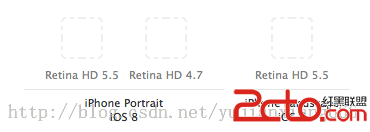
加入了 iPhone 6 與 6 Plus 的啟動圖,以及 6 Plus 的橫向啟動圖:
回顧:這次變化的意義
真正重要的不只是多了兩個尺寸,而是 Apple 開始把「Auto Layout + Size Class + LaunchScreen.xib」組合起來,逐步鬆開「座標系綁定機型」的舊假設。如果那時就把版面全部改用約束來描述,後續 iPhone SE、iPhone X 這些尺寸變化就不必再改一行程式碼。
- 上一篇文章: iOS 本地推送 UILocalNotification 完整流程
- 下一篇文章: iOS 為照片加上文字與圖片浮水印