
iPad 接上實體鍵盤後:iOS 9 快捷鍵清單整理
如果你的 iPad 接了實體鍵盤,那麼它在 iOS 9 下的操作邏輯會大幅向 Mac 靠攏。iOS 9 為 iPad 新增了不少鍵盤快捷鍵,熟悉之後效率提升非常明顯。
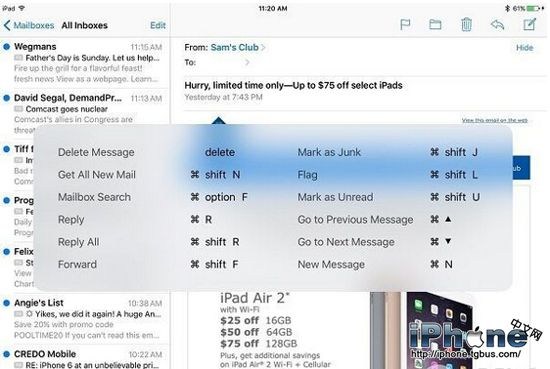
先看有哪些快捷鍵可用
只要按下實體鍵盤上的 Command 鍵,畫面就會彈出一個提示框,列出當前 App 支援的所有快捷組合。這個設計很貼心——不必背,按一下就知道。
支援數量最多的是郵件與 Safari,聯絡人與備忘錄則只支援幾個基本組合。
iOS 9 郵件 App 快捷鍵
— 回覆:Command + R
— 全部回覆:Command + Shift + R
— 轉寄:Command + Shift + F
— 標記為垃圾:Command + Shift + J
— 加上旗標:Command + Shift + L
— 標記為未讀:Command + Shift + U
— 上一封信:Command + ↑
— 下一封信:Command + ↓
— 刪除郵件:Delete
— 全選:Command + Shift + N
— 搜尋郵箱:Command + Option + F
— 新增郵件:Command + N
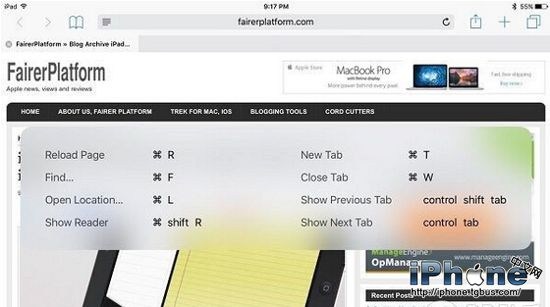
iOS 9 Safari 快捷鍵
— 重新載入頁面:Command + R
— 搜尋:Command + F
— 跳到網址列:Command + L
— 開啟閱讀器:Command + Shift + R
— 新分頁:Command + T
— 關閉分頁:Command + W
— 切換到右側分頁:Command + Shift + ]
— 切換到左側分頁:Command + Shift + [
— 上一頁:Command + [
— 下一頁:Command + ]
— 顯示/隱藏書籤側欄:Command + Shift + L
最實用的一個:Command + Tab
這組快捷鍵可以在 App 之間切換,行為與 macOS 完全相同。就是這個組合讓「iPad 接上鍵盤等於一台小 Mac」的說法站得住腳——長按 Command 會出現切換器,配合方向鍵選擇,鬆手即切換。
把效率真正做出來的幾個建議
先記五組就夠。Command + Tab(切換 App)、Command + Space(Spotlight 搜尋)、Command + C/V(複製貼上)、Command + Z(復原)、Command + F(搜尋)。這五組覆蓋了大部分日常場景,比一次背二十組有效。
搭配 Safari 的分頁操作。Command + T 開新分頁、Command + W 關閉、Command + Shift + ]/[ 切換,這三組讓瀏覽體驗接近桌面。若再搭配分屏功能,一個人就能同時查資料與寫稿。
快捷鍵的支援程度依 App 而異。第三方 App 的支援情況參差不齊,遇到不支援的就按一下 Command 鍵看看有沒有提示——沒有提示代表該 App 尚未實作。
鍵盤本身的選擇。無論是 Smart Keyboard 還是第三方藍牙鍵盤,只要走標準藍牙配對就能使用這些快捷鍵。有背光與更好鍵程的第三方選擇,打字手感通常優於原廠配備。