
cocos2d 粒子系統 ParticleSystem 完全解析:內建特效、plist 自訂與批次管理
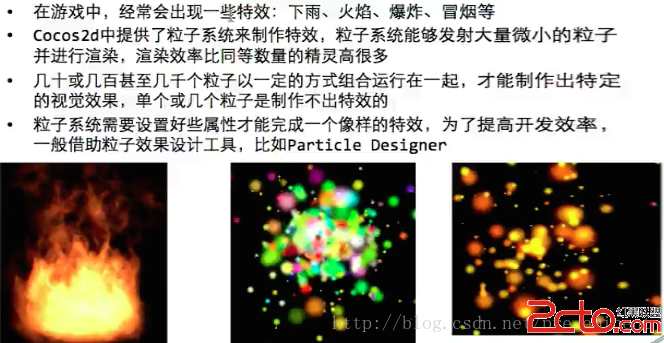
粒子系統是 2D 遊戲裡最划算的視覺投資——火焰、煙霧、雨雪、爆炸、星空,都能用同一套機制做出來。cocos2d 把這套機制封裝得很完整,本文從類別結構講到實際載入方式。
最終效果
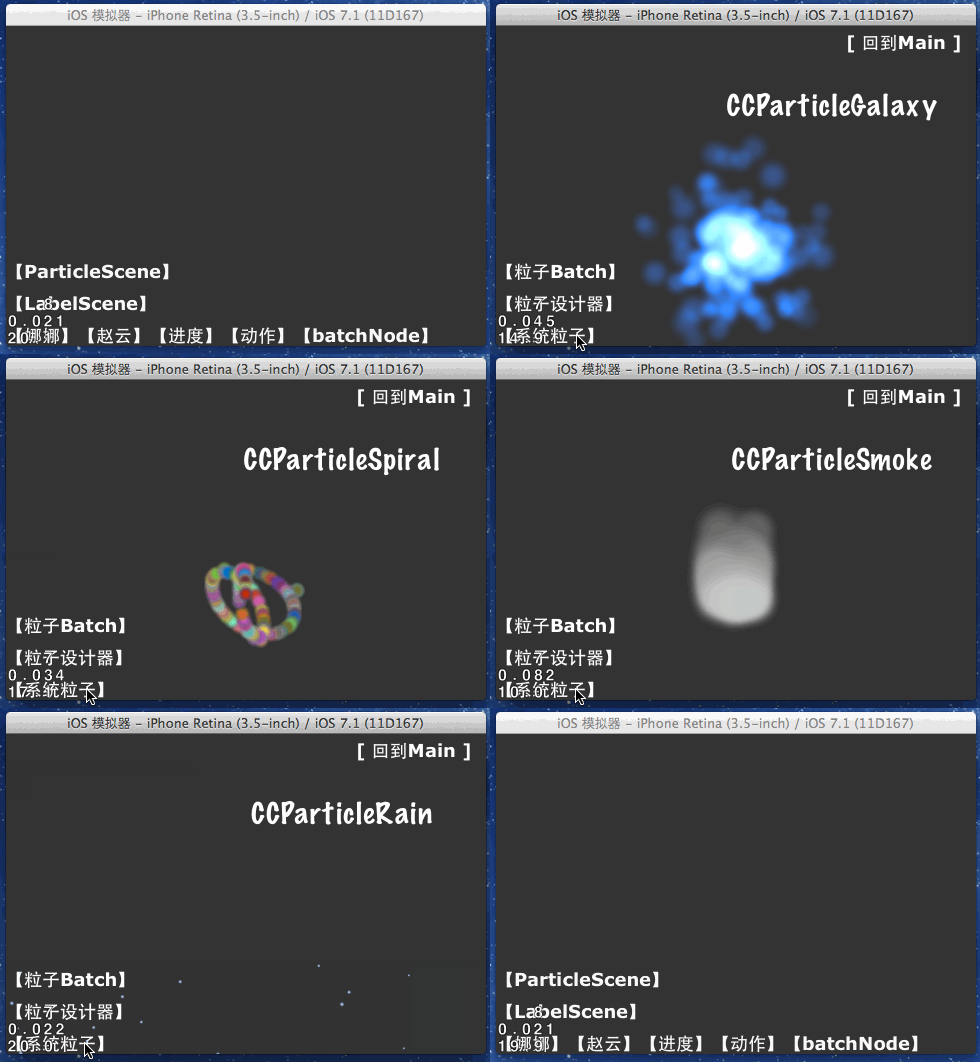
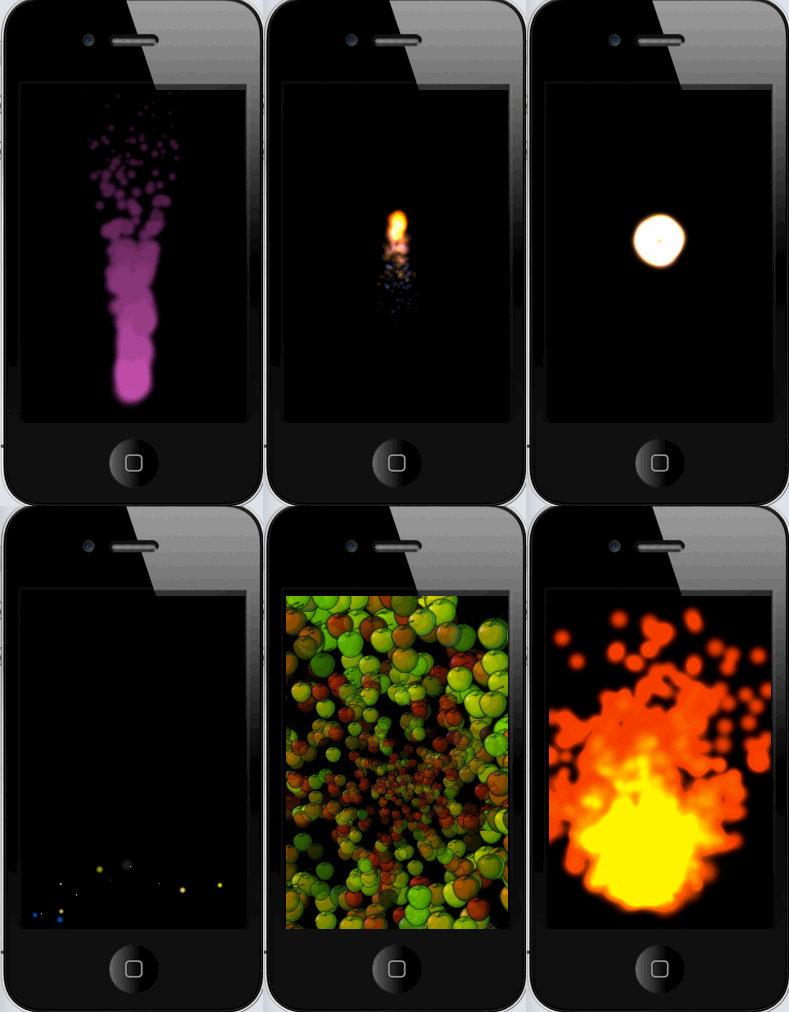
一、類別結構
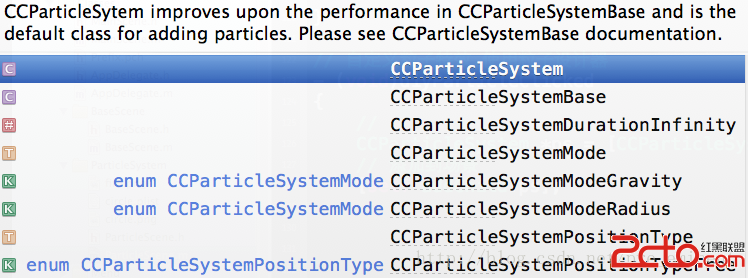
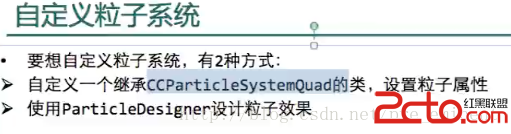
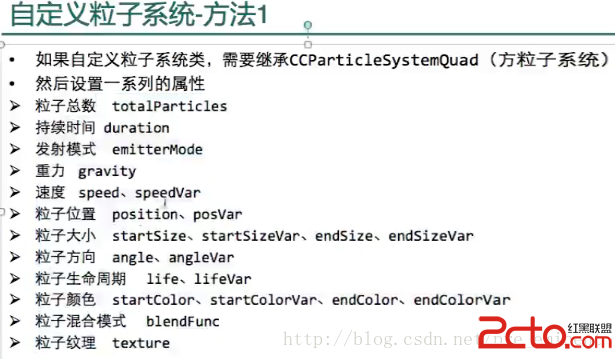
ParticleSystem 是粒子系統的基類,它唯一的直接子類是 ParticleSystemQuad。所有內建的具體特效(火焰、煙火、太陽、星系、花朵、流星、螺旋、爆炸、煙、雪、雨等)都繼承自 ParticleSystemQuad。
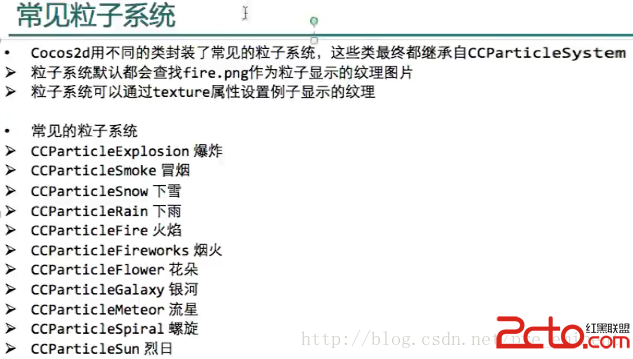
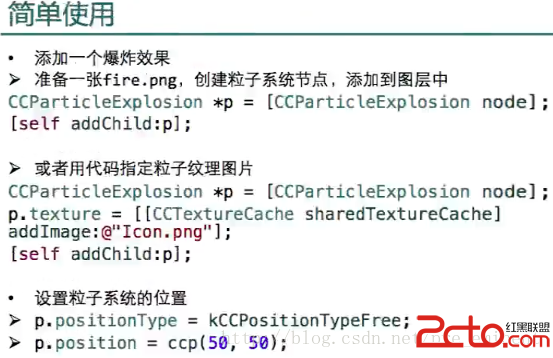
內建特效預設會用到一張名為 fire.png 的貼圖作為粒子紋理,但可以透過 texture 屬性替換成任何一張圖。
二、cocos2d v3 的命名大改名
升上 v3 之後類別名稱整組位移,這是最容易踩的坑:
CCParticleSystemBase取代了舊版的CCParticleSystemCCParticleSystem取代了舊版的CCParticleSystemQuad
所以:v3 以前自訂粒子要用 CCParticleSystemQuad;v3 以後直接用 CCParticleSystem 即可。
三、用 Particle Designer 設計自訂特效
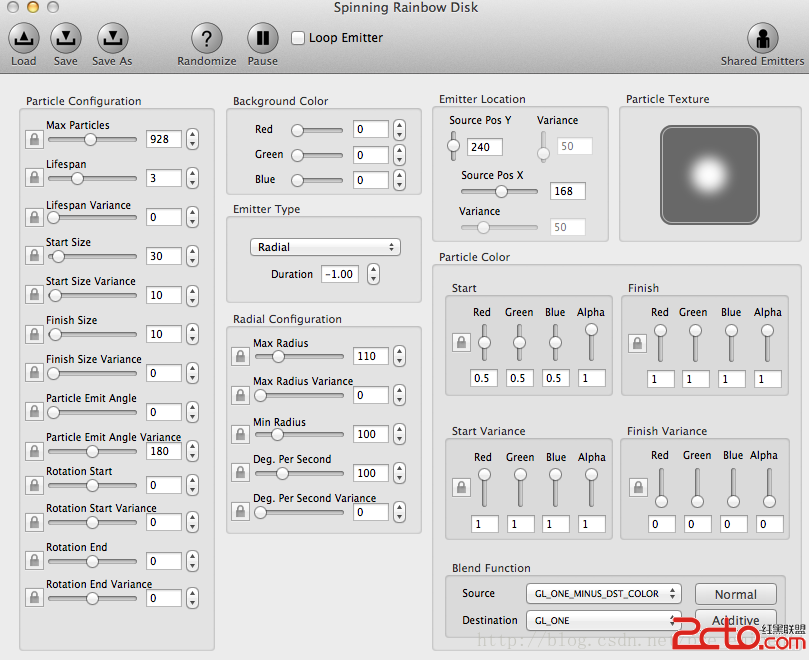
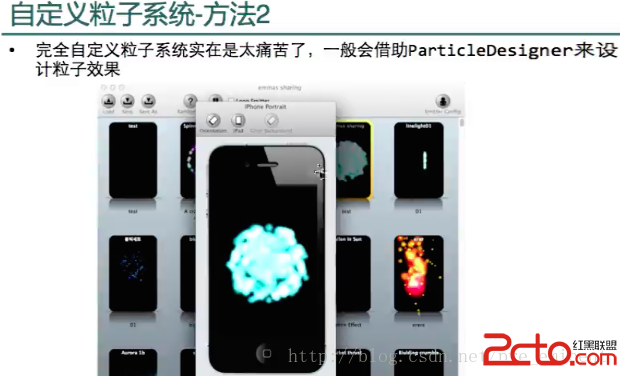
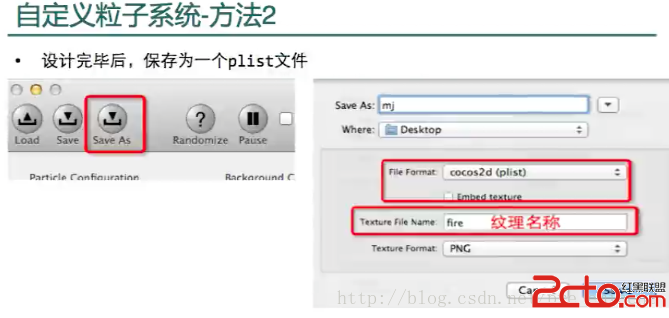
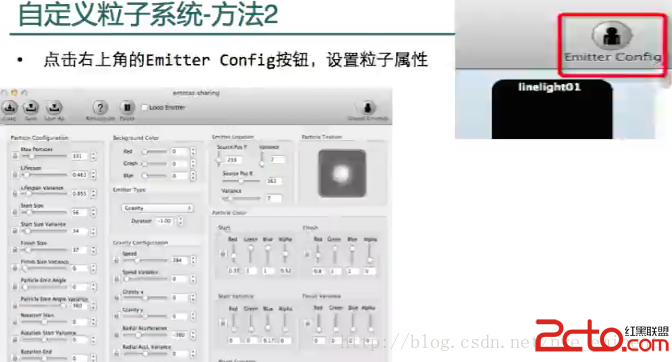
手調幾十個參數不如用圖形介面拉一拉。Particle Designer 這類工具可以即時預覽,調整完直接輸出兩個檔案:一張小紋理圖,以及一份描述參數的 plist。
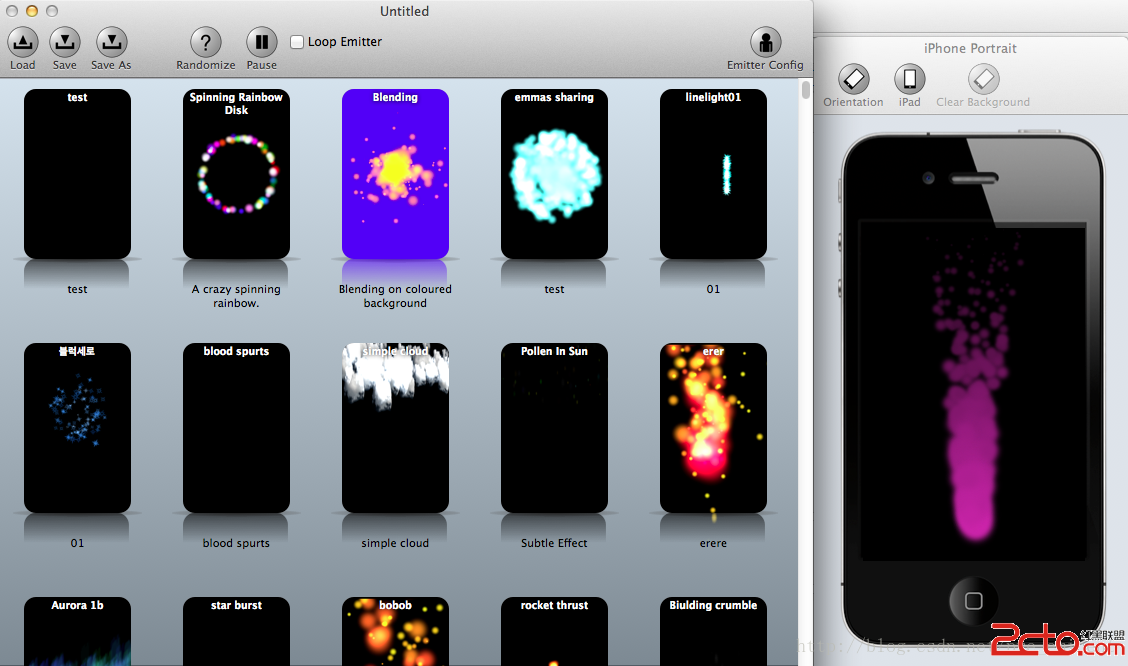
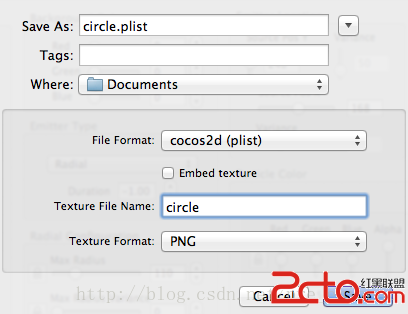
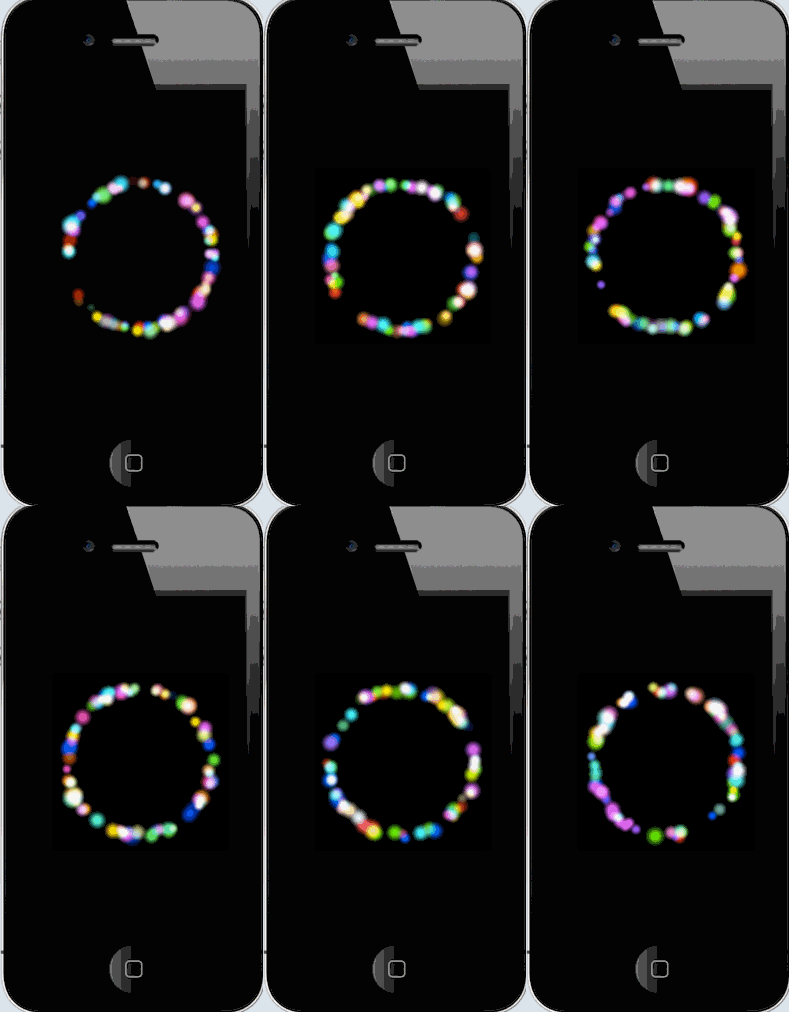
產出的檔案一組共兩個:

plist 的結構大致如下,全是粒子參數:
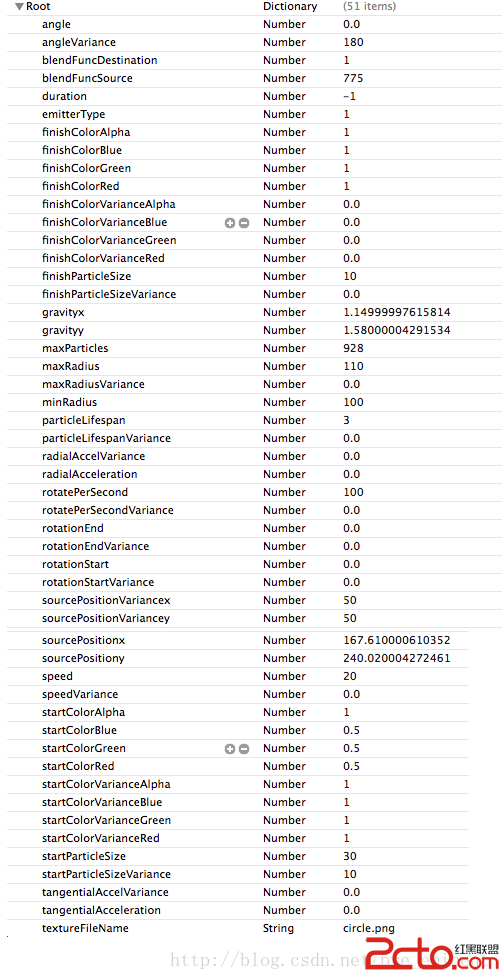
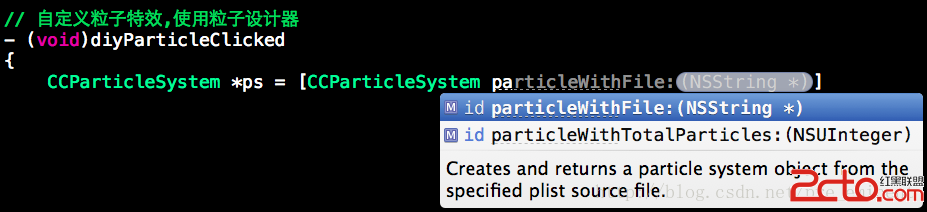
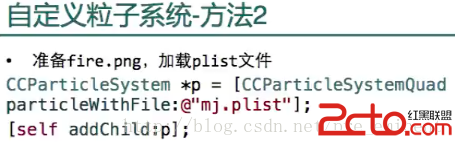
自訂粒子時,只要用 particleWithFile: 帶入這份 plist 即可:
四、ParticleBatchNode:把同類特效打包管理
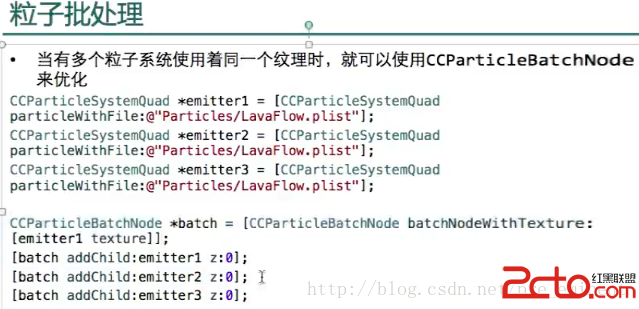
類似 SpriteBatchNode 的用法,用同一張紋理建立的多個粒子特效(例如散落在螢幕各處的同種效果)可以掛到同一個 batch node 下統一管理。場景只需要跟一個 batch node 打交道,畫面上顯示的節點也只有一個,draw call 因此大幅下降。
五、完整範例程式碼
// ParticleScene.m
#import "ParticleScene.h"

@interface ParticleScene() {
    CCParticleSystem *_particleSystem; // 演示系統自帶的粒子特效
    CCLabelTTF *_label;                // 顯示特效名稱
}
@end

@implementation ParticleScene

#pragma mark - 覆蓋父類方法
-(id)init {
    if (self = [super init]) {
        self.userInteractionEnabled = YES;

        _label = [CCLabelTTF labelWithString:@"" fontName:@"Marker Felt" fontSize:30];
        _label.positionType = CCPositionTypeNormalized;
        _label.position = ccp(0.7f, 0.75f);   // 注意:原點在左下
        _label.horizontalAlignment = CCTextAlignmentRight;
        [self addChild:_label];
    }
    return self;
}

// 直接覆寫,不建立中央精靈
- (void)addSpriteInCenter{}

- (void)addShowBtns {
    [self addBtn:@"【系統粒子】"   position:ccp(0, 0)    target:self sel:@selector(systemParticleClicked)];
    [self addBtn:@"【粒子設計器】" position:ccp(0, 0.1)  target:self sel:@selector(diyParticleClicked)];
    [self addBtn:@"【粒子Batch】"  position:ccp(0, 0.2)  target:self sel:@selector(particleBatchNodeClicked)];
}

static int i = 0;
- (void)systemParticleClicked {
    [_particleSystem removeFromParent];
    i++;
    if (i > 11) { i = 1; }

    Class cls;
    switch (i) {
        case 1:  cls = NSClassFromString(@"CCParticleFire"); break;
        case 2:  cls = NSClassFromString(@"CCParticleFireworks"); break;
        case 3:  cls = NSClassFromString(@"CCParticleSun"); break;
        case 4:  cls = NSClassFromString(@"CCParticleGalaxy"); break;
        case 5:  cls = NSClassFromString(@"CCParticleFlower"); break;
        case 6:  cls = NSClassFromString(@"CCParticleMeteor"); break;
        case 7:  cls = NSClassFromString(@"CCParticleSpiral"); break;
        case 8:  cls = NSClassFromString(@"CCParticleExplosion"); break;
        case 9:  cls = NSClassFromString(@"CCParticleSmoke"); break;
        case 10: cls = NSClassFromString(@"CCParticleSnow"); break;
        case 11: cls = NSClassFromString(@"CCParticleRain"); break;
        default: break;
    }

    _particleSystem = [cls node];
    _particleSystem.texture = [CCTexture textureWithFile:@"circle.png"]; // 替換紋理
    _particleSystem.position = ccp(self.contentSize.width / 2, self.contentSize.height * 0.3);
    [self addChild:_particleSystem];

    _label.string = NSStringFromClass(cls);
}

- (void)diyParticleClicked {
    CCParticleSystem *diy = [CCParticleSystem particleWithFile:@"circle.plist"];
    diy.position = ccp(self.contentSize.width / 2, self.contentSize.height * 0.5);
    [self addChild:diy];
}

- (void)particleBatchNodeClicked {
    // CCParticleBatchNode *batch = [CCParticleBatchNode batchNodeWithFile:@""];
    // [batch addChild:p1];
    // [batch addChild:p2];
}
@end
六、內建特效一覽
這些全部繼承自 ParticleSystemQuad,而 ParticleSystemQuad 又繼承自 ParticleSystem:
七、進階:把貼圖直接內嵌在 plist 裡
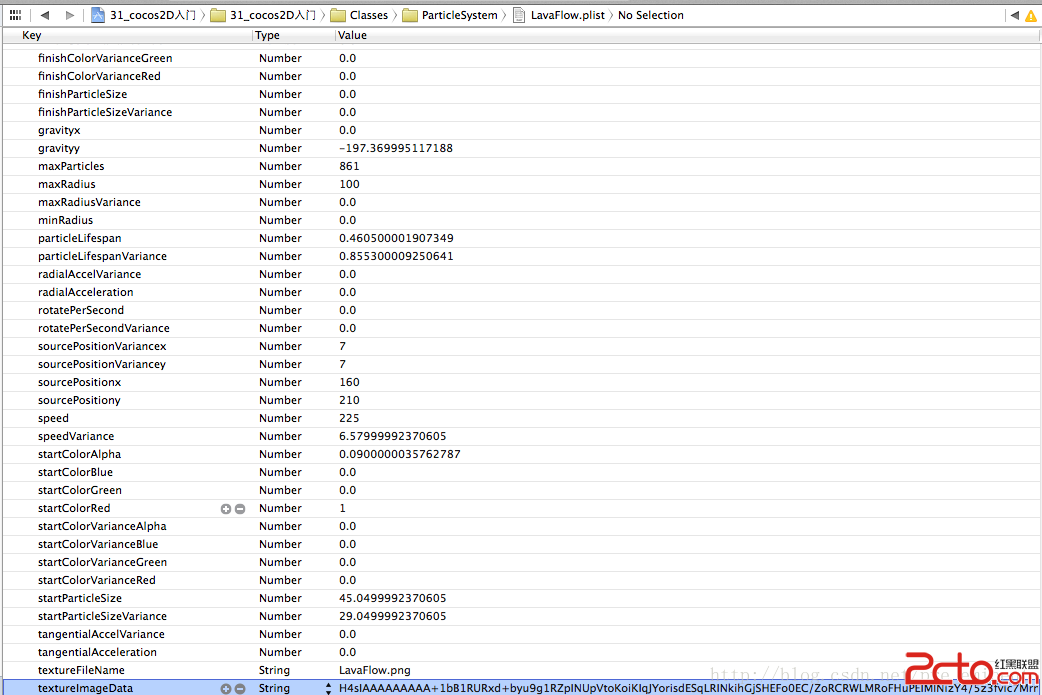
plist 中可以用一個名為 textureImageData 的 key,存放整張圖片編碼後的資料。這樣一來,建立粒子特效時就不需要另外附一張 .png,資源管理單純許多。
八、延伸觀察:幀率顯示也是同一招
同樣的技巧也出現在 cocos2d 左下角那個 FPS 數字上。決定顯示位置的類別是導演(Director):
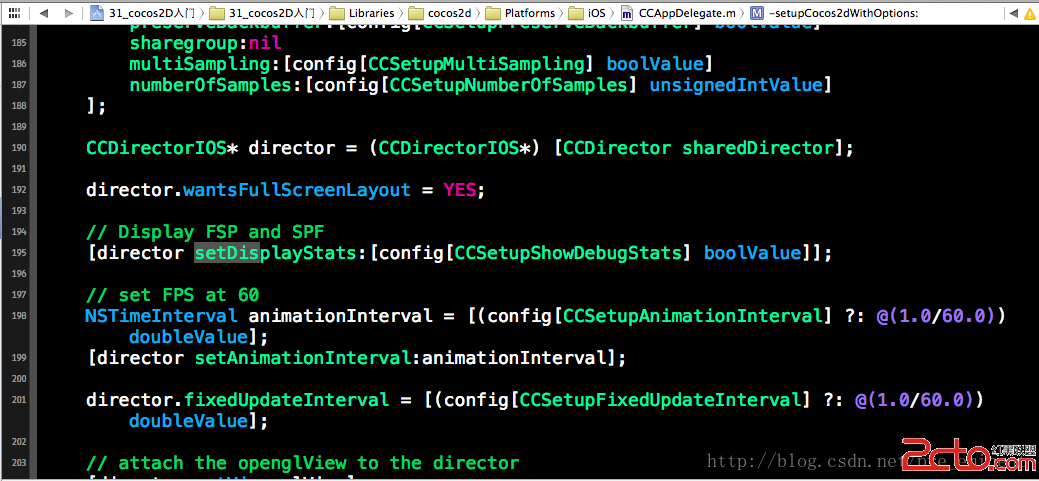
command + 左鍵點進去:
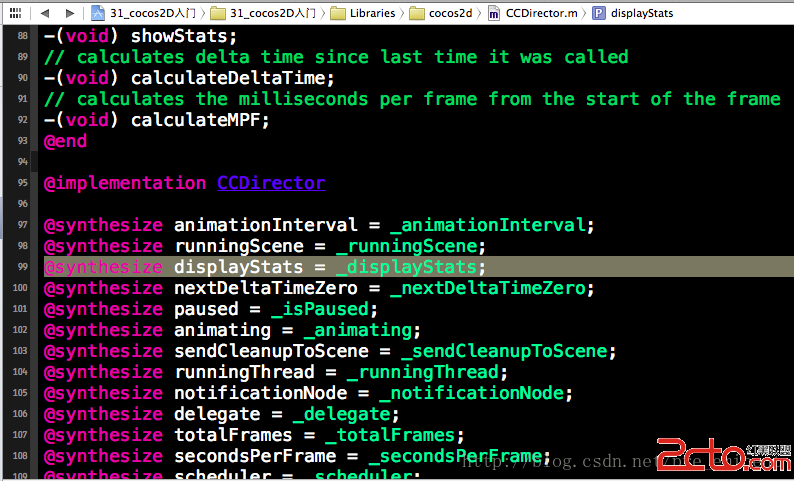
會發現顯示幀率的其實是一個 CCLabelTTF:
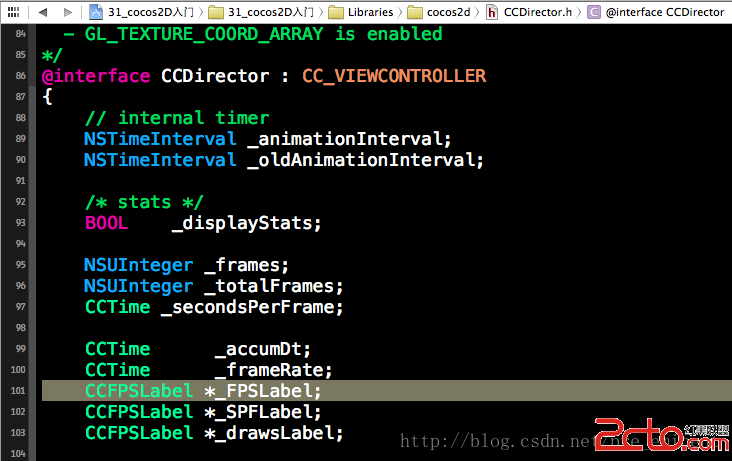
透過給 _label 設定字串,數字就出現在左下角:
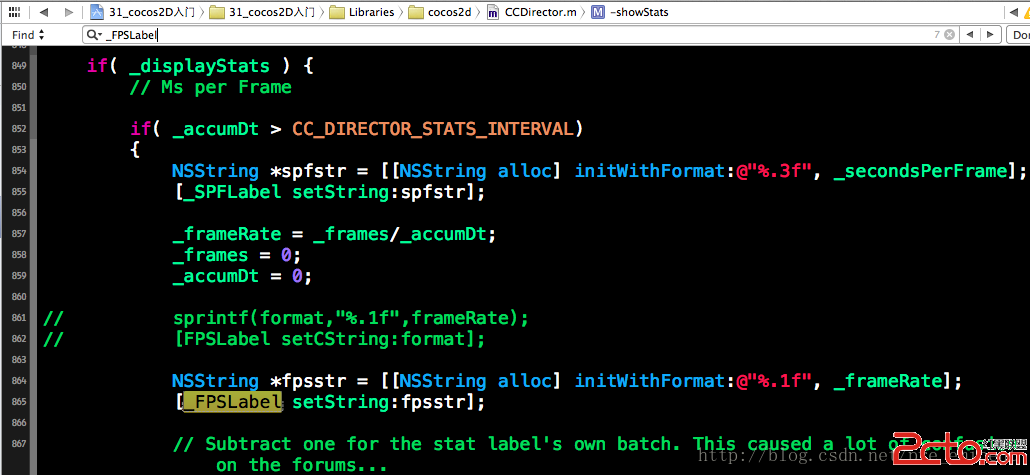
那這些數字用的紋理由來是什麼?重點來了:
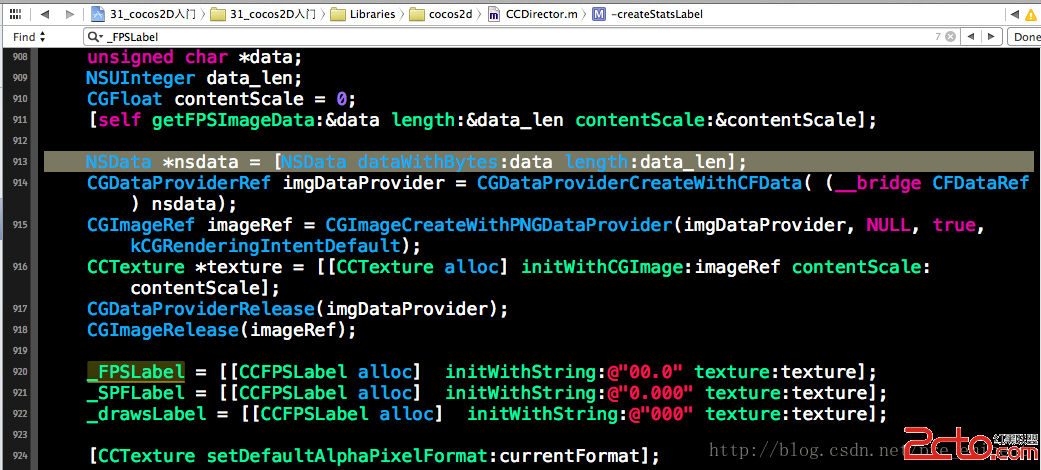
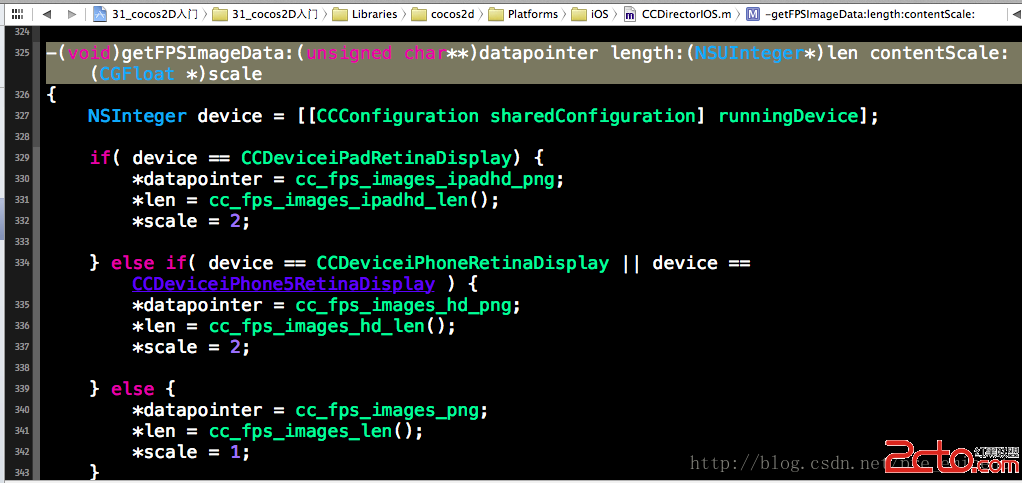
點進 getFPSImageData,可以看到一個指向指標的指標,指向記憶體中另一塊區域 cc_fps_images_ipadhd_png:
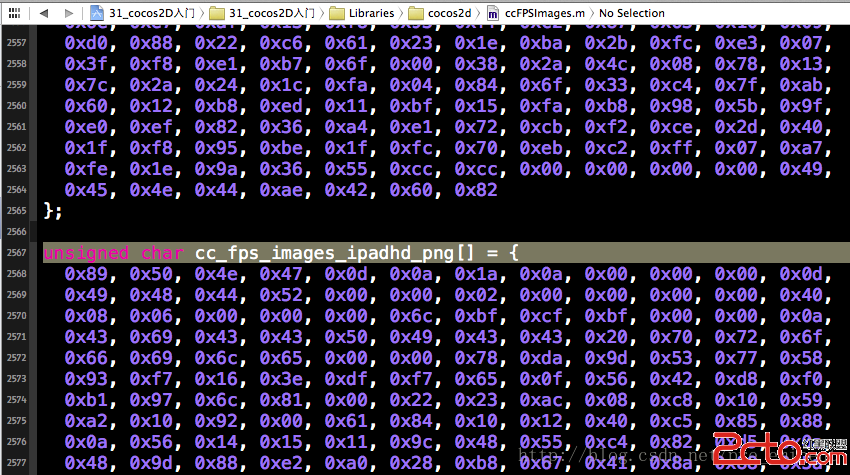
進去之後就清楚了——這些字串就是圖片編碼後的 raw data,跟前面 plist 內嵌貼圖是完全相同的思路。
- 上一篇文章: iOS 圖片等比例縮放與指定尺寸裁切
- 下一篇文章: 用 C# 寫一個 iOS App Icon 規格自動裁切器