
iOS 開發:打造模擬器專用建包子,讓他人電腦也能安裝測試
專案進入測試階段,通常會打包分發給大家試用,而這類測試一般來說都會走真機,這是正確且必要的做法。問題在於:真機用的 ipa 需要憑證。
多數 iOS 開發者弄到憑證並不難,但仍有情境會卡住。本文的適用範圍如下:
1. 產出的包裝只能用於模擬器測試,無法安裝在真機上;
2. 不需要任何特別的憑證;
3. 對方的裝置不在憑證清單裡,卻需要看到程式並驗證功能(或開發者本身完全沒有憑證,但需要讓別人觀摩測試)。
整個流程可以濃縮成三句話:找到 Xcode 專案所在資料夾、在終端機下幾行指令產出 build、在其他電腦上用指令啟動模擬器並安裝執行。
一、找到 Xcode 專案目錄
開始之前,先確認要打包 Debug 還是 Release 版本。
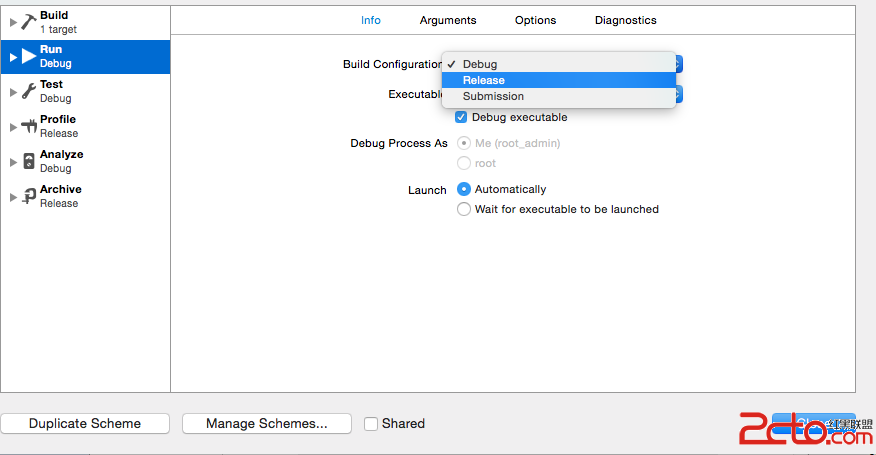
接著找到專案所在目錄,最簡單的方式是透過 Xcode:在專案上右鍵選擇 Show in Finder。

二、開啟終端機,查詢可用的模擬器 SDK
找到 .xcodeproj 檔案,用終端機開啟它,這樣終端機就會直接定位到專案目錄。


執行 cd .. 回到上一層目錄,然後查詢機器上可用的 SDK 版本:
xcodebuild -showsdks

這裡只需要 iOS Simulator SDK。如果機器上裝了多個版本,選最新的那一個。

三、產出模擬器包
繼續在終端機執行,把 -sdk 後面換成你的模擬器 SDK:
xcodebuild -arch i386 -sdk [iphonesimulator]

若專案有多個 Target,還要指定 scheme 才能產出對應的包:
xcodebuild -arch i386 -sdk [iphonesimulator] -scheme [NameOfScheme]
執行成功後終端機會輸出一串訊息,並以 ** BUILD SUCCEEDED ** 作結。產出的位置是:
{Derive data directory}/build/Release-iphonesimulator/{projectname}.app
實際路徑在最後的輸出訊息中也能找到。
四、在另一台電腦上啟動模擬器並安裝
開一個新的終端機視窗執行:
ios-sim launch <path to .app>
如此一來模擬器就會啟動,並把 app 跑起來。
如果這時跳出 -bash: ios-sim: command not found,別緊張,只是機器上還沒裝 ios-sim 這個工具。用 brew 一行指令就能解決:
brew install ios-sim
要是連 brew 都沒有,那得先安裝 Homebrew,裝好之後再回頭執行前面的 ios-sim launch 指令即可。