
iOS 複習筆記(一):從零打造 HelloWorld,走一次完整開發流程
2012 年 10 月到 2013 年 5 月我做的是 iOS 開發,之後轉去用 cocos 寫遊戲。隔了這麼久,回頭把當初的基礎重新走一遍,顺便記錄下來。
一、建立專案
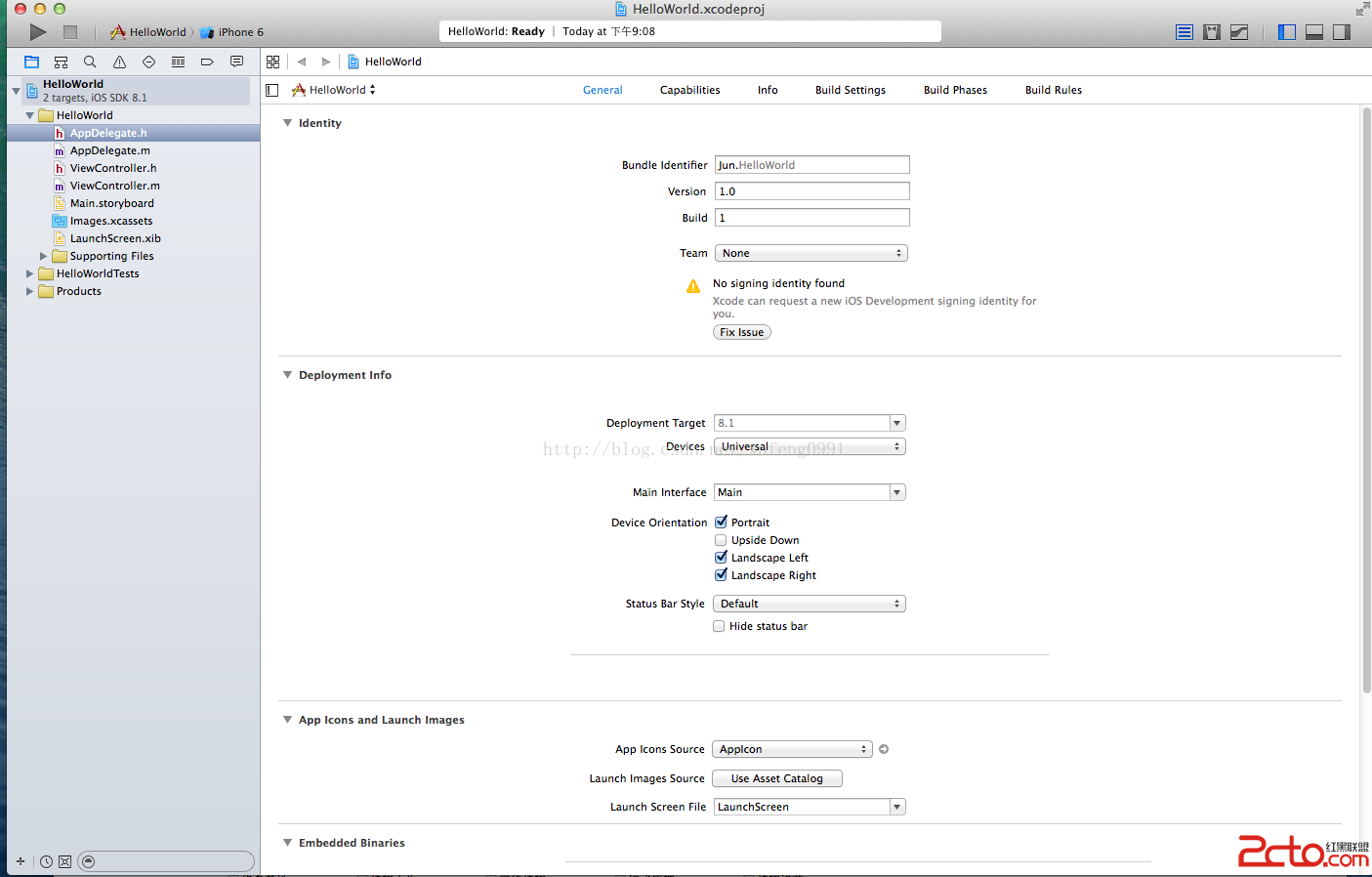
打開 Xcode,選擇 File → Project → Single View Application,填入專案名稱 HelloWorld,選好存放路徑後建立。
二、先跑起來看看
點擊左上角那個三角形按鈕,編譯完成後就會啟動。啟動畫面一閃而過,接著出現主畫面。

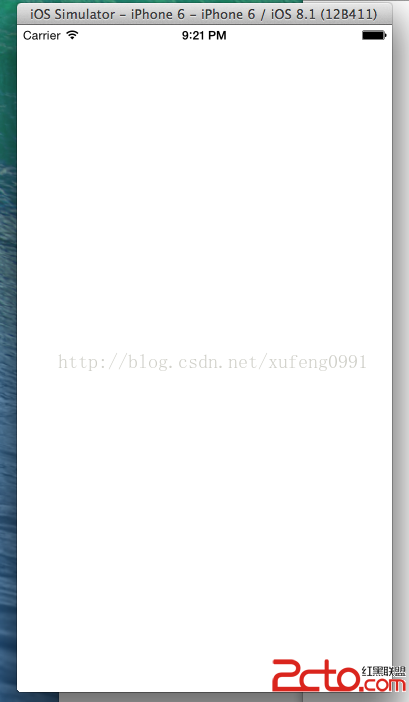
這就是用模擬器運行 app 的樣子。若嫌模擬器視窗太大,可以選取模擬器後走 Window → Scale → 50% 縮小。
三、拖入控制項並綁定事件
1. 點擊右側的 Main.storyboard 開啟介面編輯器。
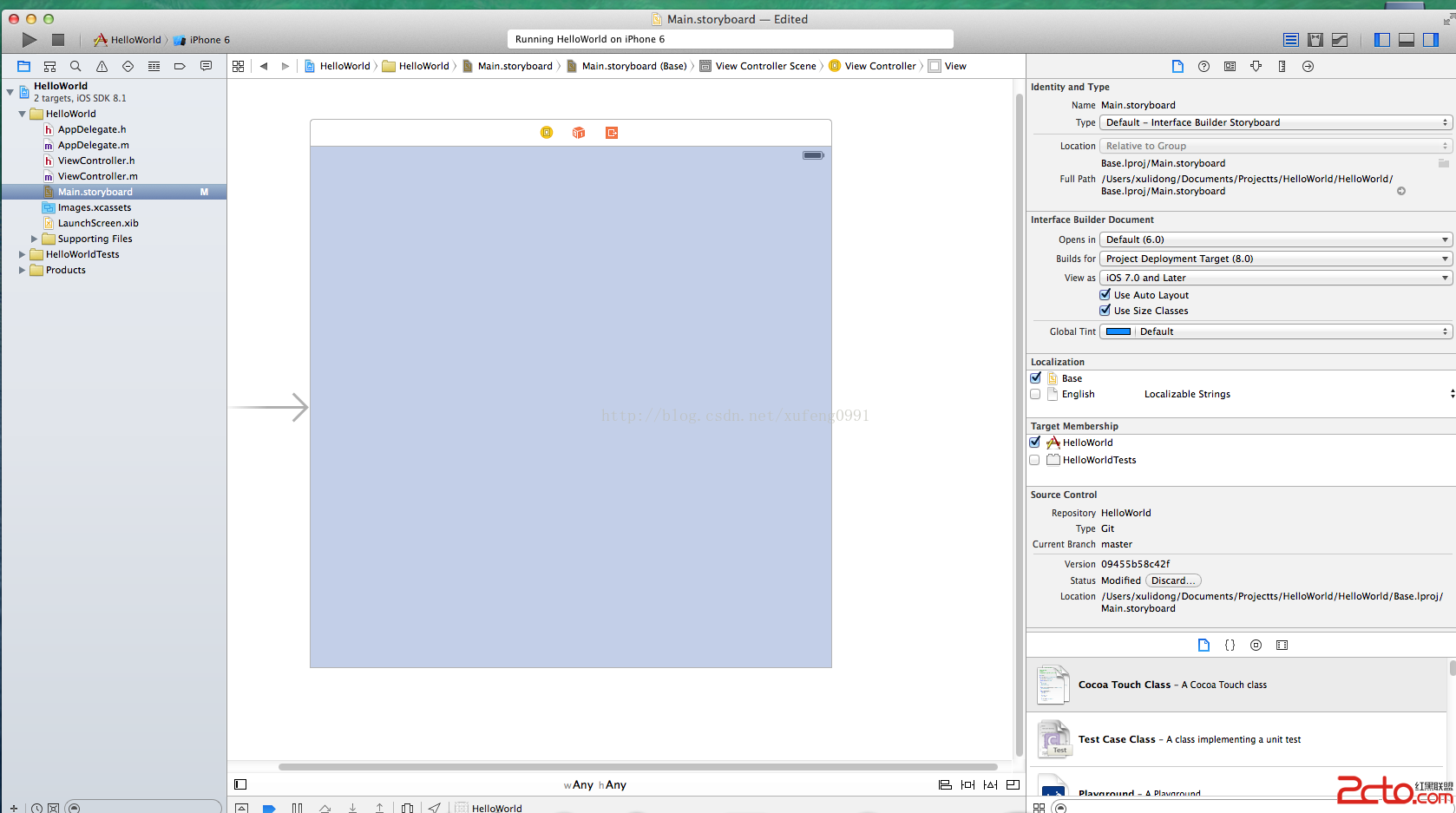
2. 從右下角的元件庫拖一個 Button 到畫面上,並把屬性面板中的 "Button" 文字改為「數字」。
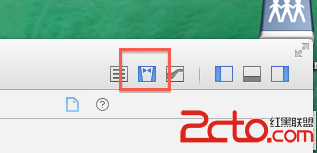
3. 點擊右上角的助理編輯器按鈕,把介面切成左右兩欄。
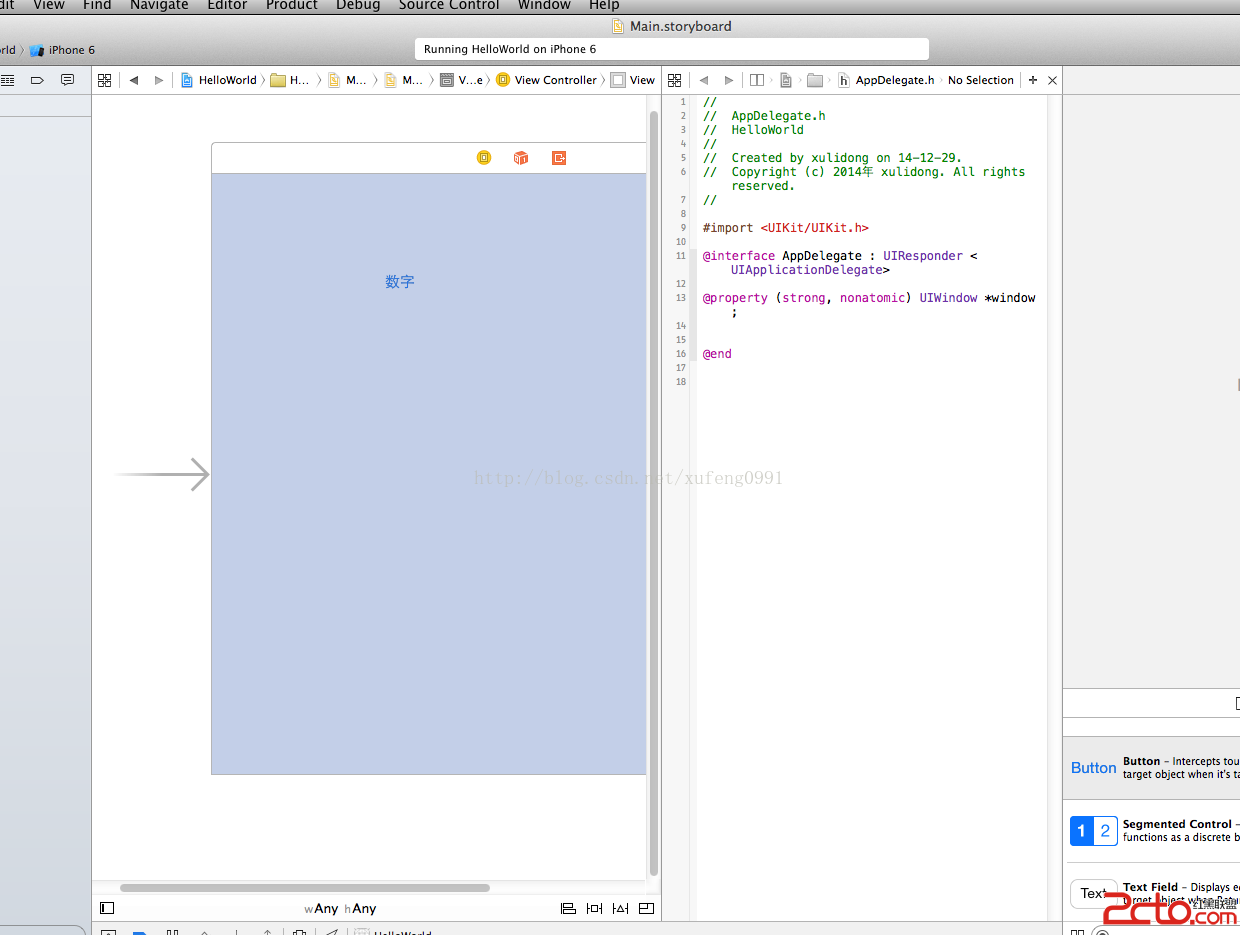
4. 按住 Ctrl,從左側 Button 拉一條線到右側 @end 之前,放開後在彈出的面板中選擇 Action,名稱取為 showNum。
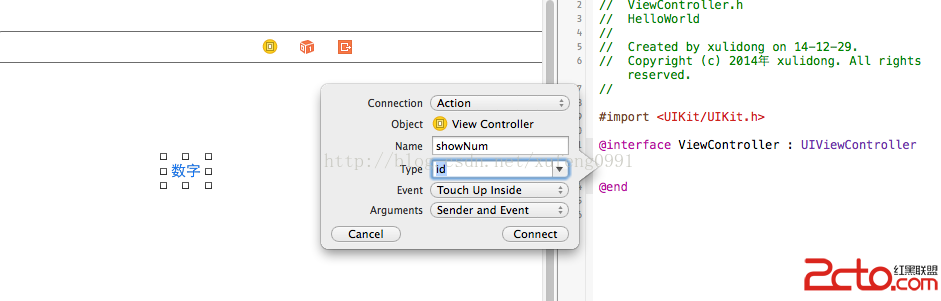
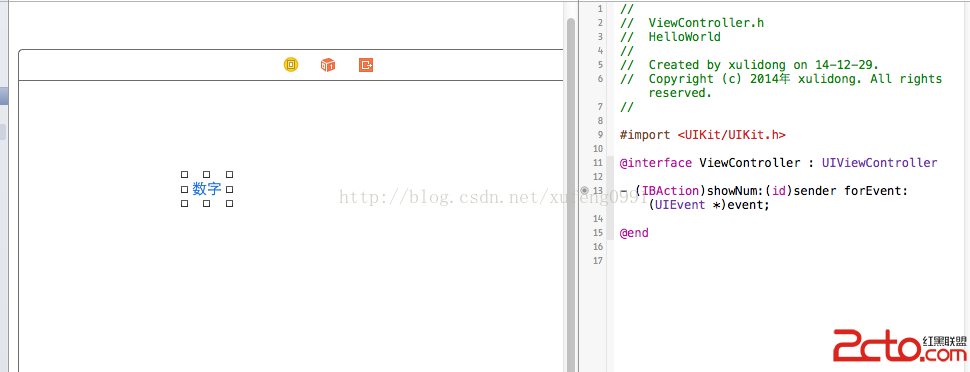
5. 點擊左側的 ViewController,在 showNum 方法裡寫入一行,用來設定桌面圖示上的數字角標:
[UIApplication sharedApplication].applicationIconBadgeNumber = 2;
完成後的方法長這樣:
- (IBAction)showNum:(id)sender forEvent:(UIEvent *)event {
    [UIApplication sharedApplication].applicationIconBadgeNumber = 2;
}
6. 再次執行。此時桌面上 HelloWorld 圖示還沒有任何數字。
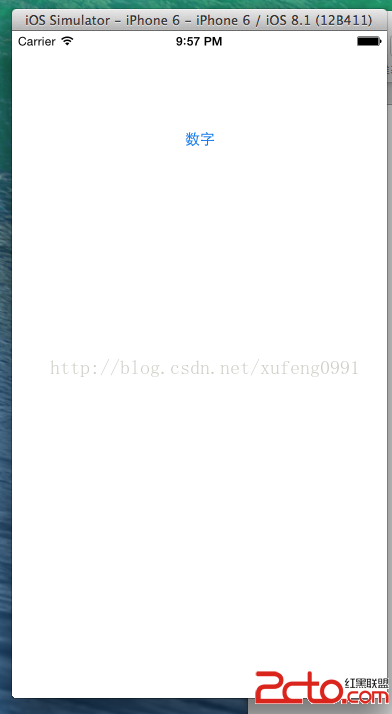
7. 在模擬器中走 Hardware → Home 回到桌面。
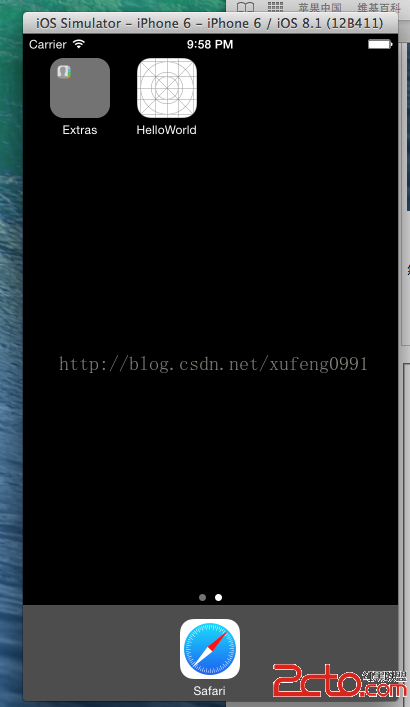
8. 重新點開 app,按下畫面上的按鈕,再回到桌面,就能看到角標數字出現了。
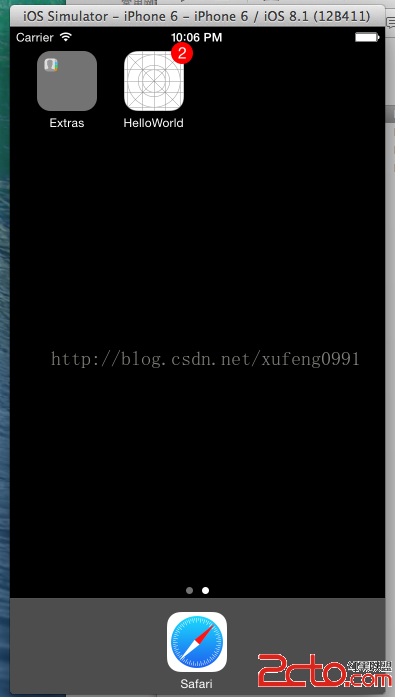
四、遇到這個錯誤怎麼辦
如果 console 出現:
Attempting to badge the application icon but haven't received permission from the user to badge the application
這是因為從 iOS 8 開始,設定圖示角標需要向使用者取得通知授權。解法是在 AppDelegate 的第一個方法中加入:
UIUserNotificationSettings *settings = [UIUserNotificationSettings settingsForTypes:UIUserNotificationTypeBadge categories:nil];
[[UIApplication sharedApplication] registerUserNotificationSettings:settings];
加完之後角標就能正常顯示。這一小段示範其實涵蓋了 iOS 開發最基礎的四個環節:建立專案、執行模擬器、用 Storyboard 拉介面、以及透過 Ctrl 拖線把 UI 事件連到程式碼——後續所有功能,都是從這四件事延伸出來的。