
iOS 靜態庫(.a)的制作與使用完整指南
由於 iOS 控件相對匱乏、自訂元件在 Interface Builder 上的重用又受限,專案做久了通常會累積一批「純程式碼元件」。想把它們打包分發又不公開原始碼,靜態庫是最直接的答案。本文從建立、資源打包、跨專案引用一路談到常見編譯錯誤。
靜態庫與動態庫的差別
靜態庫在編譯期就被鏈入目標碼,執行期不再需要它;動態庫則是執行時才載入。iOS 上的 .a 屬於前者,而 .framework 兩者皆有可能,需看是否內含動態元件。
靜態庫適用的兩個場景:把一段不會再改動的程式打包供其他專案使用;把某段實作封裝起來給人用,但不希望對方看到細節。
一、建立靜態庫
新建專案時選擇 Framework & Library → Cocoa Touch Static Library,命名例如 yhyLibrary。預設會有一組與專案同名的 .h/.m。
把要打包的原始碼放進 Classes 目錄,資源檔(.png 等)放進專案資料夾。按下 Cmd+B 編譯,Products 目錄下即產生 .a 檔。
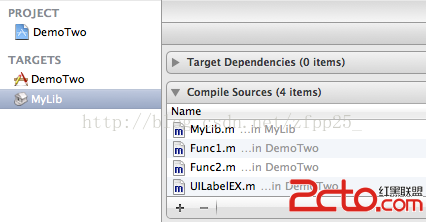
關鍵觀念:只有出現在 Build Phases → Compile Sources 裡的 .m 檔才會被打進靜態庫。新增檔案時 Xcode 通常會自動加入,但要逐一確認——這裡漏掉的檔案,日後在呼叫端會變成 undefined symbols 連結錯誤。
二、資源檔要另外打包成 Bundle
靜態庫本身無法包含資源檔。即使把 .png 放進專案,它們也不會被編進 .a,結果就是圖片全部消失。
解法是另外建立一個 Bundle:新建專案 Mac OS X → Framework & Library → Bundle,命名 yhyLibraryBundle,把資源放進 Resources 後編譯,得到 yhyLibraryBundle.bundle。
回到靜態庫專案,建立一個 Utils 類別用來取得 bundle 內資源的絕對路徑:
// Utils.h
#define MYBUNDLE_NAME @"yhyLibraryBundle.bundle"
#define MYBUNDLE_PATH [[[NSBundle mainBundle] resourcePath] stringByAppendingPathComponent:MYBUNDLE_NAME]
#define MYBUNDLE      [NSBundle bundleWithPath:MYBUNDLE_PATH]

NSString *getMyBundlePath(NSString *filename);

// Utils.m
#import "Utils.h"

NSString *getMyBundlePath(NSString *filename) {
    NSBundle *libBundle = MYBUNDLE;
    if (libBundle && filename) {
        NSString *s = [[libBundle resourcePath] stringByAppendingPathComponent:filename];
        return s;
    }
    return nil;
}
之後把元件內取圖片的方式從 imageNamed: 改為 imageWithContentsOfFile:,並傳入 getMyBundlePath(@"radio.png")。
若不想這麼麻煩,還有個偷吃步做法:直接把資源檔複製到使用靜態庫的 App 專案中,靜態庫程式碼完全不必改。缺點是資源與程式分離,元件更新時容易忘記同步。
三、在 App 中引用靜態庫
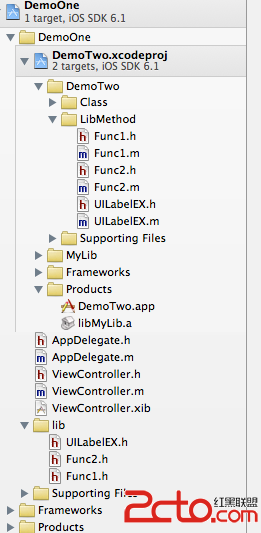
1. 加入靜態庫專案
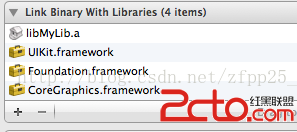
右鍵 Frameworks → Add → Existing Files,選靜態庫的 .xcodeproj,不要勾 Copy items。加入後勾選 include to target。

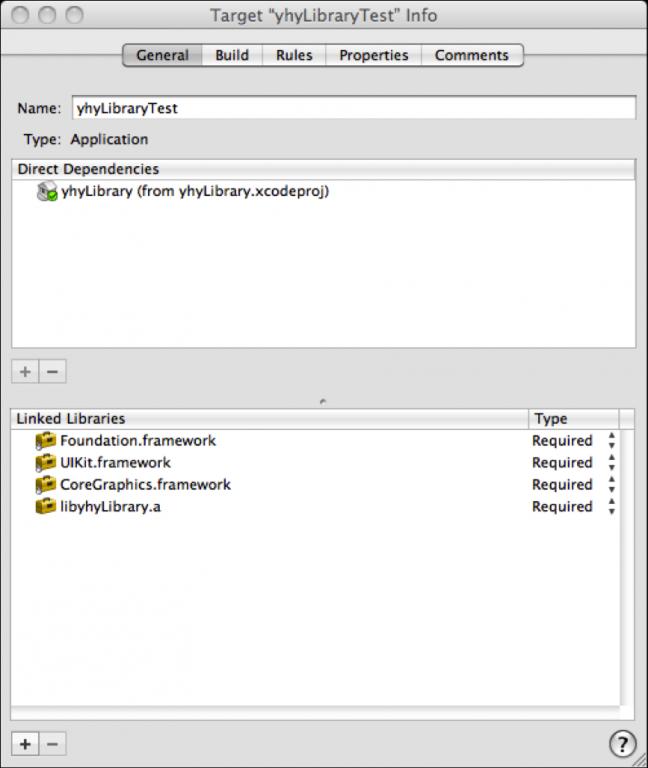
2. 設定 Direct Dependencies
在 target 的 General → Direct Dependencies 中,把靜態庫 target 加進去。這樣在 App 專案裡也能直接編輯靜態庫程式碼,修改後會一併重編。
3. 加入 Header Search Paths
在 Build Settings 中找到 Header Search Paths,加上靜態庫的路徑,例如 ../yhyLibrary。
4. 引用資源 Bundle
在 target 的 Copy Bundle Resources 中把 yhyLibraryBundle.bundle 加入。
5. 呼叫
#import "Func1.h"
#import "Func2.h"

- (BOOL)application:(UIApplication *)application
    didFinishLaunchingWithOptions:(NSDictionary *)launchOptions {
    Func1 *obj1 = [[Func1 alloc] init];
    [obj1 func1Log];

    Func2 *obj2 = [[Func2 alloc] init];
    [obj2 func2Log];

    UILabel *obj3 = [[UILabel alloc] init];
    [obj3 testMethodColor];
    return YES;
}
四、模擬器與真機版本要分開編譯
用 simulator scheme 編出的 .a 只能跑模擬器,用 device 編出的只能跑真機,兩者不可混用。
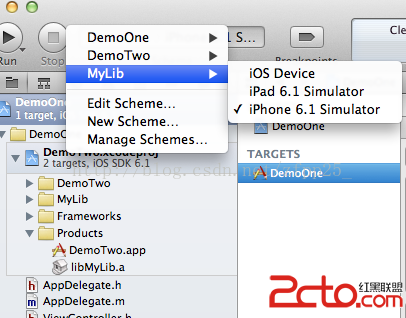
若希望一個 .a 兩邊都能用,就各編一次,再用 lipo 合併:
lipo -create sim.a dev.a -output libXX.a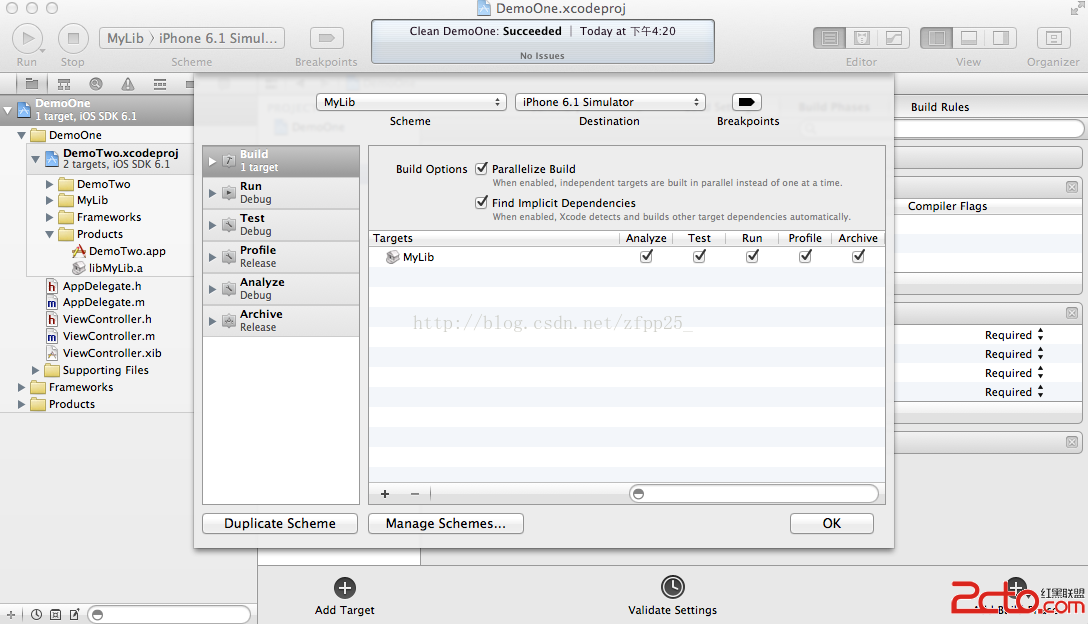

五、Category 一定要加 -ObjC
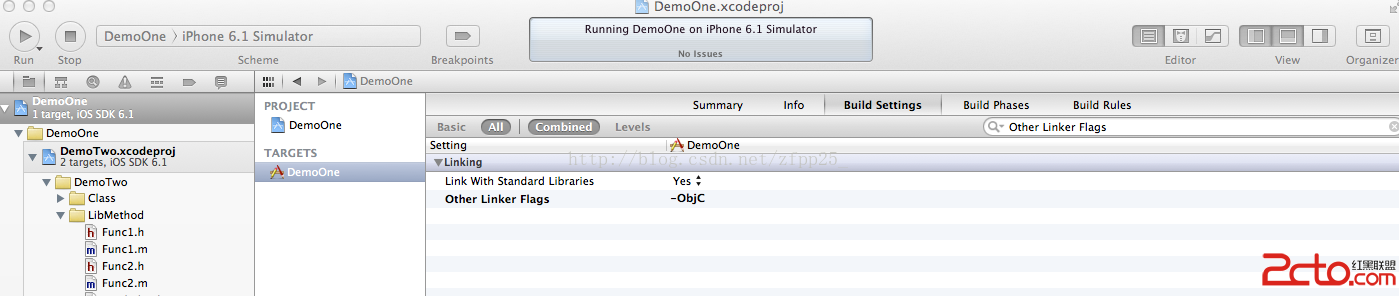
把類別擴展(Category)放進靜態庫,呼叫時會出現:
-[UILabel testMethodColor]: unrecognized selector sent to instance
原因是連結器對靜態庫中的 Category 預設不會全部載入,只會載入有被明確引用的 symbol。解法是在 App target 的 Build Settings → Other Linker Flags 加上 -ObjC(或 -all_load)。
六、常見錯誤與解法
undefined symbols for architecture i386 / armv7
代表某個類別沒被打進靜態庫。回到靜態庫專案,把對外接口的 .m 加進 Build Phases → Compile Sources 即可。
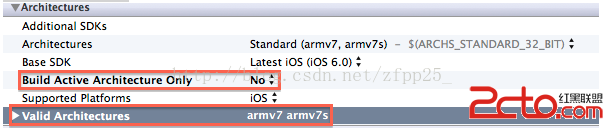
file is universal but does not contain armv7s slice
三種解法:把 Build Active Architecture Only 設為 Yes;或從 Valid Architectures 中移除 armv7s;或重新編出 armv7s 版本再合併。
dyld: Symbol not found: _objc_setProperty_atomic_copy
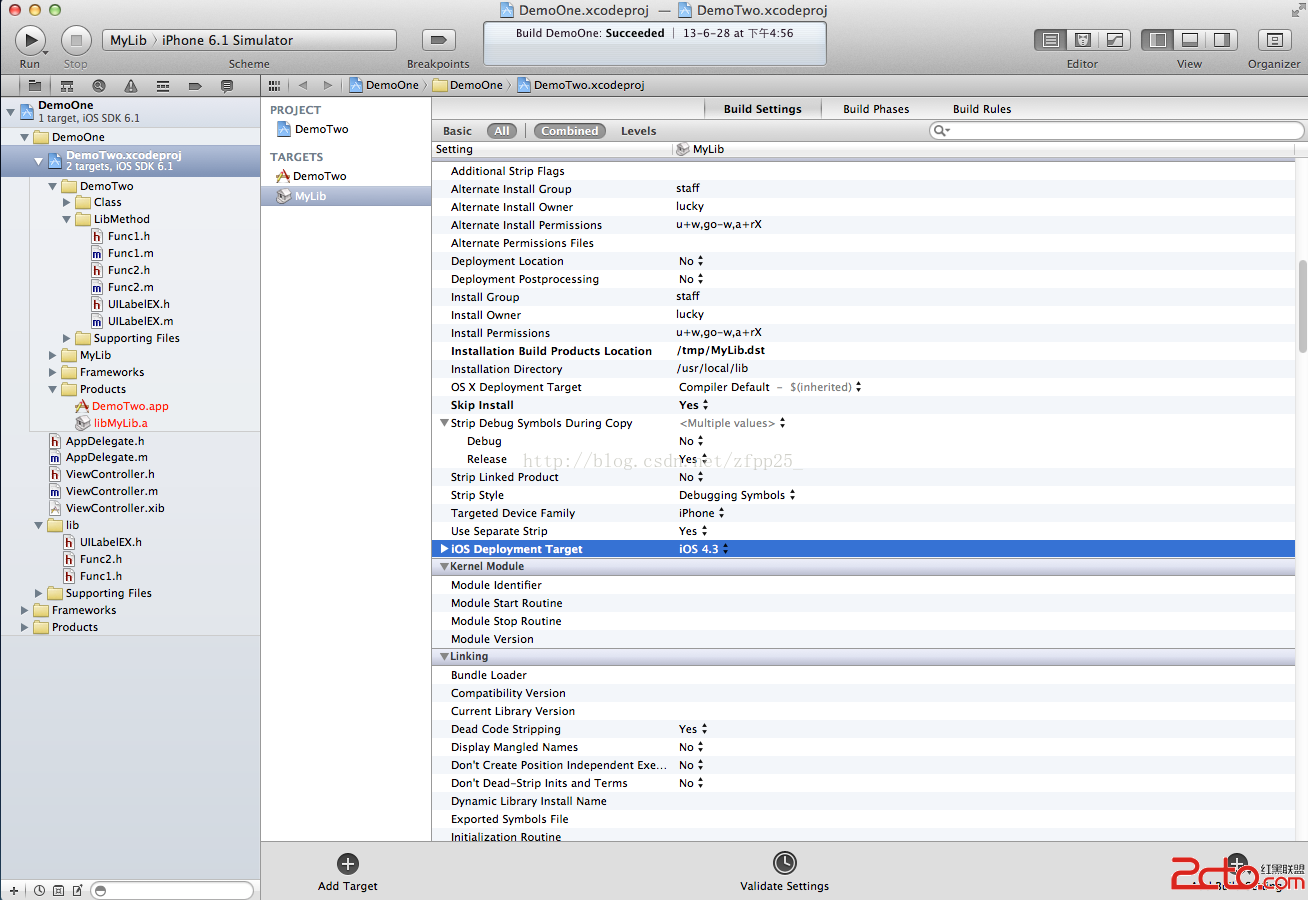
這個錯誤在模擬器正常、真機卻 crash 時最常見。根因是靜態庫的 Deployment Target 高於 App 專案:objc_setProperty_nonatomic 與 objc_setProperty_atomic 是 iOS 6 才有的 API,若靜態庫以 iOS 6 為目標編譯,在 iOS 5 裝置上就會找不到符號。
結論:靜態庫的 Deployment Target 必須低於或等於使用它的 App 專案,否則低版本系統上必然出問題。
重新命名靜態庫專案後接口失效
在引用端重新加入一次 .a 檔即可解決。
補充:現代替代方案
靜態庫的缺點很明顯:資源要另外打包、模擬器與真機版本要合併、Category 需要特殊 flag、header 搜尋路徑靠手動設定。這些摩擦在多人協作時特別容易出問題。
因此現在幾乎都改用 CocoaPods 或 Swift Package Manager 管理元件——它們把上述所有設定都自動化了。靜態庫的知識仍有價值:理解連結、arm64 切邊、bitcode 這些概念,在排查第三方 SDK 衝突時完全用得上;但新專案的元件打包,請直接交給依賴管理工具。