
iPhone 日曆被廣告轟炸怎麼封鎖?完整防護與帳號救援指南
最近升上 iOS 10 的 iPhone 用戶,是不是發現連日曆都會跳出廣告?Mac 用戶同樣感同身受。看到這種情況可要當心了——這代表你的 Apple ID 已經外洩。當你收到這類垃圾邀請,說明有不法分子正在鑽漏洞,向關聯的 Apple ID 郵箱投遞邀請。這些廣告本身不會直接導致帳號被盜,但惱人的是它們幾乎無法刪除。
解法一:解除日曆同步
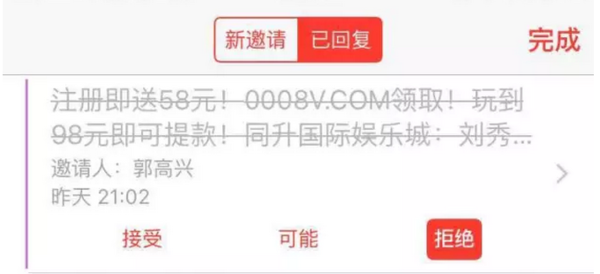
收到這類邀請時,通常會附上「接受」「可能」「拒絕」三個選項。我們多半會下意識點「拒絕」,以為這樣就沒事了。但這樣做反而是在告訴對方:這個郵箱確實綁定了 Apple ID,於是對方會發得更勤。
那難道只能一直忍受嗎?其實還是有辦法的。
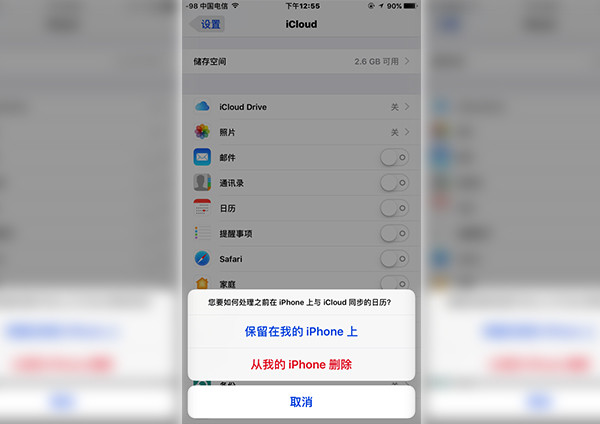
首先打開系統「設定」,點進「iCloud」,關閉日曆同步(同步的日曆檔案可保留也可刪除)。這樣就能眼不見為淨。不過要注意,即使關閉同步,iCloud 日曆那端仍會收到訊息,這只是讓裝置上不再顯示。
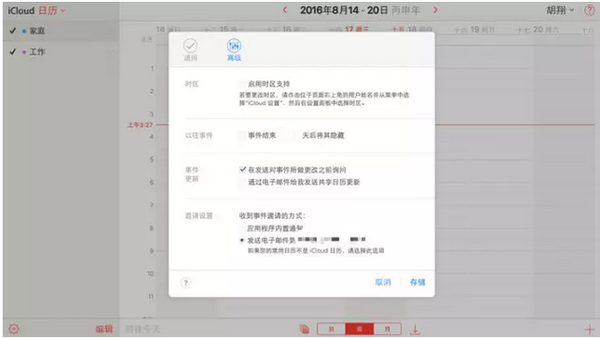
也可以用電腦操作:打開網頁版 iCloud,進入「iCloud 日曆」,點擊左下角齒輪的「系統偏好設定」,選擇「進階」,把收到的邀請改為直接寄到郵箱;接著到郵箱設定開啟垃圾郵件自動過濾,讓郵箱先幫你攔掉大部分無效郵件,它們就不會跑進日曆裡。
解法二:更換 Apple ID 關聯郵箱
由於 QQ 與微博的普及,國內用戶註冊 Apple ID 時多半會優先使用這類郵箱,而收到的垃圾邀請大多也正是這類帳號被拿來當目標。想徹底杜絕,可以更換 Apple ID 關聯的郵箱,或註銷目前使用的郵箱改用新的登入。
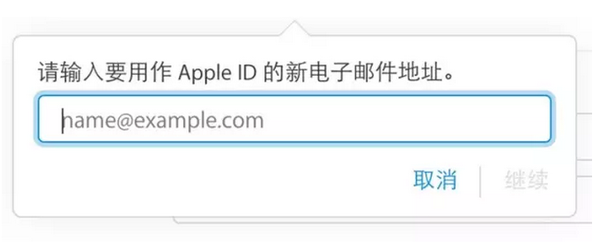
保險起見:先關閉「尋找我的 iPhone」
如果 Apple ID 已經外洩,為了防止盜號者遠端鎖機並抹除資料,在註銷帳號、更換郵箱之前,應該先關閉「尋找我的 iPhone」。因為一旦對方誘導你註銷了自己的 Apple ID,再登入他的帳號,若這項功能沒關,對方就能遠端鎖定或抹除你的裝置,還能定位手機位置。
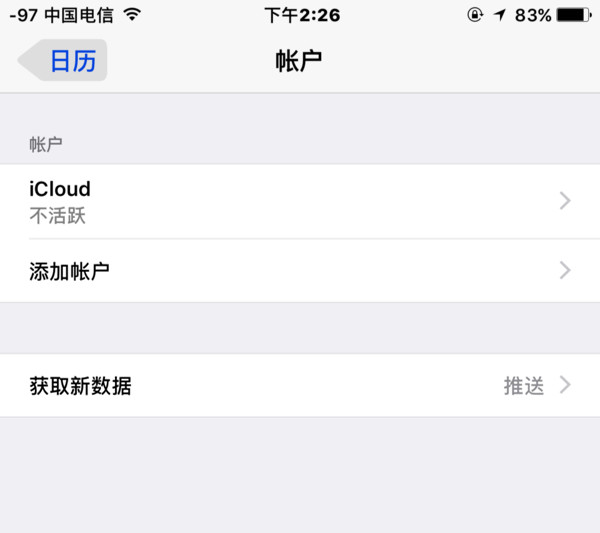
另外,刪除已訂閱的日曆可以在「設定」中找到「日曆」,進入「帳戶」點擊「已訂閱的日曆」,選擇對應項目並「刪除帳戶」。
開啟兩步驗證加強防護
兩步驗證是 Apple ID 的附加安全機制,即使他人知道你的密碼也無法登入,能大幅提升帳號安全。
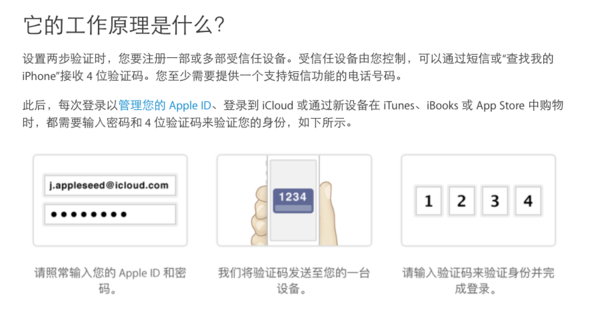
在 appleid.apple.com 登入後進入帳號編輯畫面,找到兩步驗證相關選項開啟即可。啟用後,每次管理 Apple ID、登入 iCloud,或在新裝置上透過 iTunes、iBooks、App Store 購物時,都需要輸入密碼與 4 位數驗證碼。
帳號不幸被盜怎麼辦?
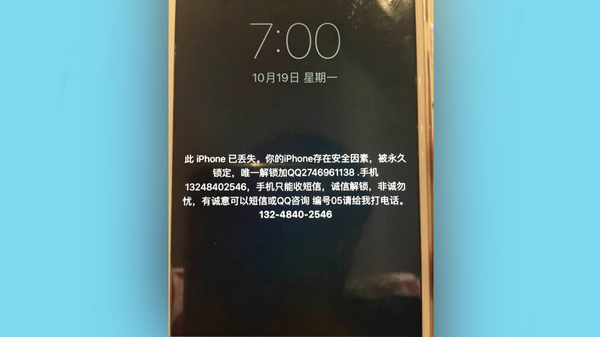
第一反應請立刻切斷所有網路連線,包括 Wi-Fi 與行動數據。這樣即使盜號者在後台抹除手機並設定為遺失模式也無妨——只要不關機、不重啟,手機仍能正常撥打電話,資料暫時不會被清除。切記:找回帳號前絕對不能接入網路。
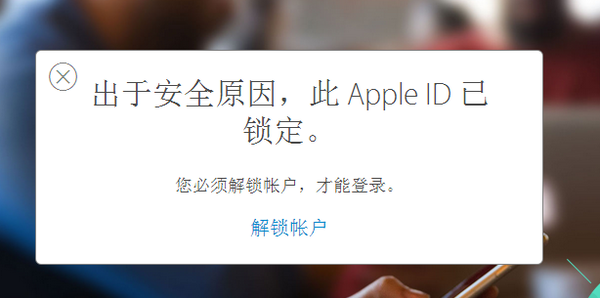
如果你發現時手機已被抹除無法使用,先嘗試登入蘋果官網找回密碼。若連 ID 都被竄改、官網顯示此帳號不存在,那就往下看。
撥打蘋果客服電話,說明帳號被盜的情況。客服會登記你的聯絡方式與被盜 ID,然後轉接帳號技術部門。轉接後對方會詢問你當初設定的三個安全性問題,以確認帳號歸屬。若騙子多次嘗試變更安全性問題,蘋果會暫時鎖定帳號,8 小時後才能繼續驗證;客服核對確認後,也會鎖定帳號避免對方再次嘗試竄改。
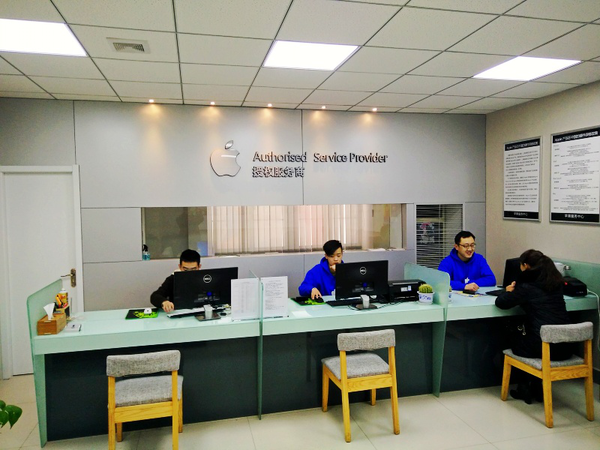
等過 8 小時的系統冷卻時間後,再次聯繫客服。問題驗證通過後,客服會一步步指導你後續操作,通常都會很有耐心。如果你忘了最初設定的安全性問題,過程會麻煩得多:需要準備購機發票、包裝盒與完整購買憑證,曠日廢時。所以記住安全性問題非常重要;若既記不得答案又沒有購買憑證,找回的難度會非常高。
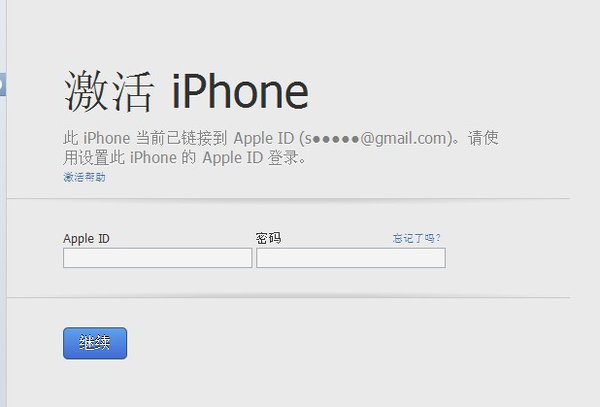
帳號找回後,用電腦登入 iCloud,選擇「尋找我的 iPhone」,你會看到系統提示「遺失模式等待中」——因為手機一直沒連網,抹除指令並未真正執行。把這個帳號關聯的裝置刪除後再重新加入,抹除訊息就會消失,這時就能放心開啟手機網路並重新啟用裝置了。
重要提醒:不要聯絡盜號者留下的任何資訊!騙子毫無誠信可言。
總結:
以上都屬於補救與預防措施。最根本的還是要注意日常使用習慣:盡量避免連接陌生 Wi-Fi,在網咖等公共環境上網時更要留意與 Apple ID 關聯郵箱的密碼安全。出售 Apple 裝置前,務必抹除其中的所有個人資料;一旦發現帳號異常,立即登入官網修改密碼與安全性問題。
- 上一篇文章: iPhone 7 雙喇叭怎麼只留一邊?聲道平衡這樣調
- 下一篇文章: iPhone 7 放大鏡怎麼開?連按三次 Home 鍵就能用