iPhone/iPad 設定網易 163/126 信箱 IMAP 收發全攻略
網易信箱 IMAP 服務最大的價值在於「極速」收信。IMAP 的摘要瀏覽功能讓你先看完所有郵件的時間、主旨、寄件者、大小等資訊,再決定要不要下載整封信或附件。一封帶 20M 附件的商務信件,標題加摘要只有 2K,改用 IMAP 之後收信速度能快上十倍以上。對 iPhone 4 或 iPad 使用者來說,這不只省流量,也讓行動辦公更順手。
另外提醒一下:如果你不用郵件客戶端,而是直接用 iPad 登入網易信箱網頁版,站方也會自動切換成 iPad 版面,操作體驗更好。
設定前必看
以 iPhone 4 為例,說明如何在 iPhone 3GS/4 與 iPod touch 的「郵件」App 中使用 163 信箱的 IMAP 服務(3GS 與 iPod touch 只是介面略有差異,流程相同)。
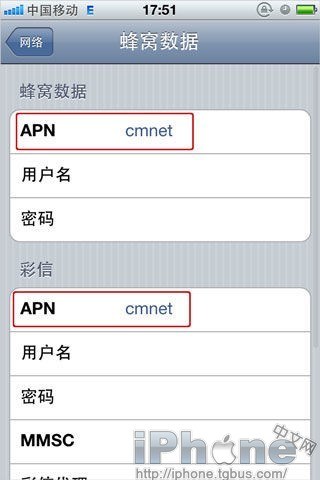
溫馨提醒:加帳號之前,如果你打算用行動網路收信,請確認 APN 設定為 cmnet。cmwap 這種連線方式無法正常收發郵件。(兩種接入點連線方式不同,電信資費也不同,詳情請洽你的電信業者。)
逐步設定
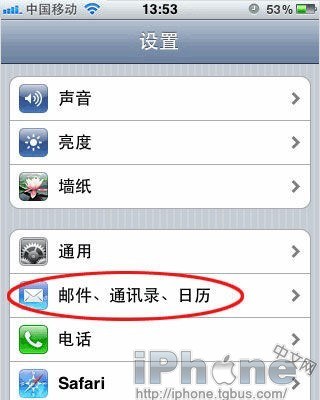
1. 進入 iPhone 4 的「設定」,點「郵件、聯絡人、行事曆」。
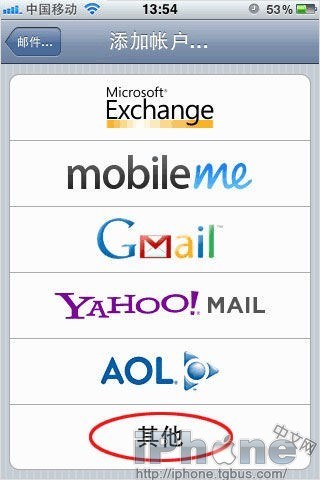
2. 選擇信箱類型。網易信箱不在清單裡,請選「其他」。
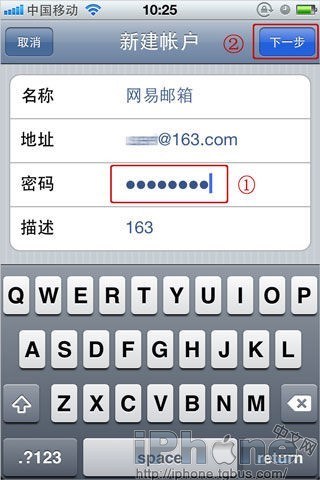
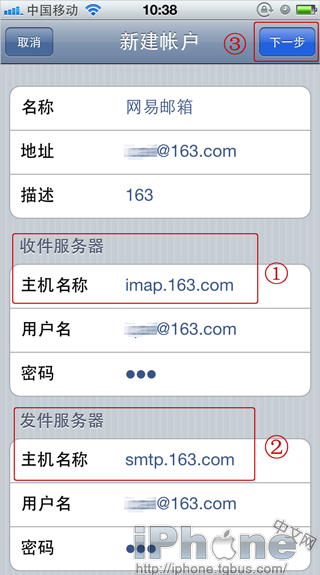
3. 填入名稱與郵箱地址。密碼請故意填錯——iOS 預設走 POP3,故意填錯才能進入手動設定改用 IMAP。描述欄可以留空,然後按「下一步」。
4. IMAP 帳戶資訊如下:
收件伺服器:imap.163.com
寄件伺服器:smtp.163.com
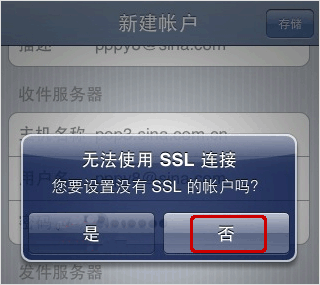
5. 存好後系統會自動驗證。當出現「無法使用 SSL 連接,您要設定沒有 SSL 的帳戶嗎?」時請選「否」,稍後再手動開啟 SSL。(選「是」也能完成設定,但連接埠要改成 143。)
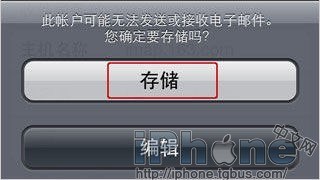
6. 接著會問是否儲存帳戶,選「儲存」。
7. 返回上一層,會看到你剛設定的帳戶,點進去可 further 調整。
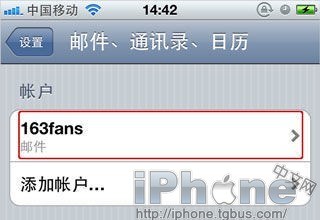
8. 點「帳戶資訊」進入該帳號設定。
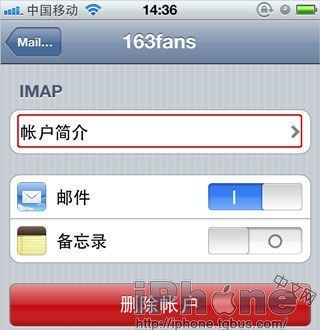
9. 捲到最下方,點「進階」來設定 SSL。
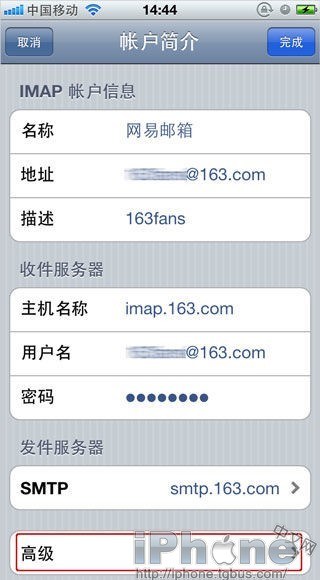
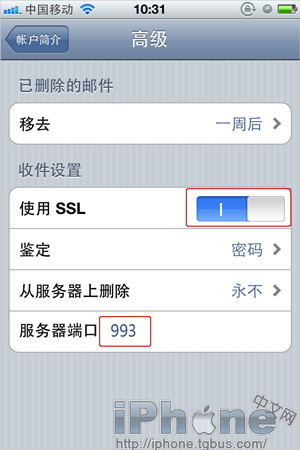
10. 進階頁面請這樣設定:
移除:不用改
使用 SSL:開啟
驗證方式:密碼
從伺服器刪除:永不
伺服器連接埠:993(若關閉 SSL,連接埠請設為 143)
完成以上設定,你就能用 IMAP 收發網易郵件了。
附錄:iPhone 如何修改行動網路設定?
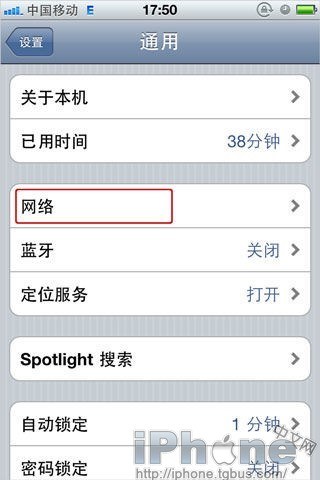
1. 進入「設定」,點「一般」。
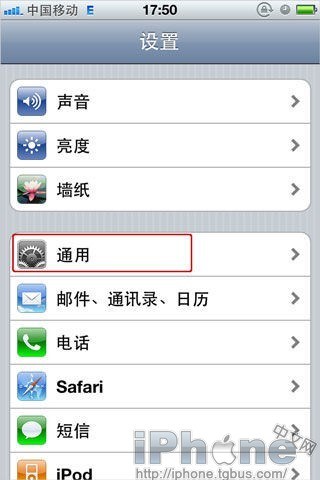
2. 選擇「網路」。
3. 點「行動數據網路」查看。
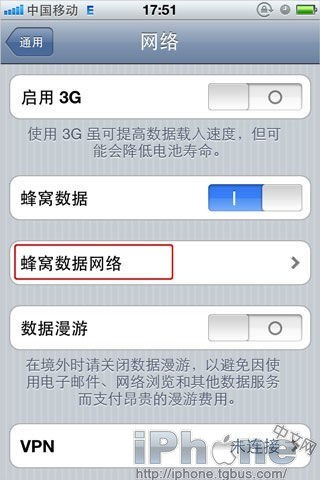
4. 把兩個 APN 名稱都改成 cmnet 即可。