
iOS 自動佈局進階:在程式碼中動態調整約束常數
一、設計需求
Storyboard 的自動佈局是 iOS 6 才問世的新技術,等同於多螢幕解析度下的自適應方案。不過遇到比較細緻的視覺需求時,單靠 Storyboard 上的靜態設定還是會力有未逮。
這次的例子是:在進度條上方顯示標籤文字。需求本身不難,難的是要讓它在各種機型上都顯示正常。
最初的設定是「垂直居中後向上偏移 15 個像素」。
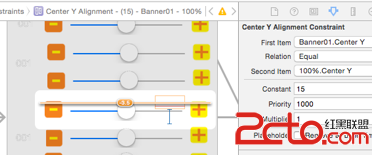
這是 iPhone 4S 的效果,與下方滑塊之間產生了錯位。

但在 iPhone 6 上,雖然下方不再錯位,上方卻留白過多。

若把偏移量改成 21,情況就反過來了。
大螢幕手機顯示完美。

但 iPhone 4S 又錯位了。

問題就在這裡:如果能在程式碼中針對不同機型調整這個常數——4S 用 15,iPhone 6 用 21——問題就解決了。
二、在程式碼中調整常數
iOS 確實提供了做法,有兩種思路:
方法一:完全用程式碼建立約束,依機型給不同數值。缺點是 Storyboard 上完全看不到,預覽與維護都吃虧。
方法二:在程式碼中找到既有的約束物件,直接改它的 constant。 這個做法更好,因為我可以在 Storyboard 中先針對多數機型設定好,只需要在小螢幕機型上微調即可。
兩者都可行,以下實作第二種。
// 找出對應的約束常數。
// 注意分清是 firstItem 還是 secondItem —— 這一點在 Storyboard 中可以看到說明。
// 例如做「居中對齊」時,被對齊的目標控件是 secondItem。
+ (NSLayoutConstraint *)findFirstConstraint:(UIView *)parentView
                                   firstItem:(id)firstItem
                                   attribute:(NSLayoutAttribute)attribute {
    for (NSLayoutConstraint *constraint in parentView.constraints) {
        if ((constraint.firstItem == firstItem) &&
            (constraint.firstAttribute == attribute)) {
            NSLog(@"find! %@", firstItem);
            return constraint;
        }
    }
    return nil;
}

+ (NSLayoutConstraint *)findSecondConstraint:(UIView *)parentView
                                  secondItem:(id)secondItem
                                   attribute:(NSLayoutAttribute)attribute {
    for (NSLayoutConstraint *constraint in parentView.constraints) {
        if ((constraint.secondItem == secondItem) &&
            (constraint.secondAttribute == attribute)) {
            NSLog(@"find! %@", secondItem);
            return constraint;
        }
    }
    return nil;
}
接著在版面配置時判斷是否為小螢幕機型,若是則把約束常數與字體一起縮小:
- (void)relayoutLabel {
    // 模擬器下 iPhone 6 / iPhone 5 都是 320x568
    // iPhone 4S 則是 320x480
    CGSize result = [[UIScreen mainScreen] bounds].size;
    if (result.height > 500) {
        return;   // 非 iPhone 4S 等小螢幕,直接沿用 Storyboard 設定
    }

    // 找到約束常數
    NSLayoutConstraint *constraint =
        [Utils findSecondConstraint:self.banner01
                          secondItem:self.percent
                            attribute:NSLayoutAttributeCenterY];

    // 對應 Storyboard 中的這條約束:
    // [NSLayoutConstraint constraintWithItem:self.banner01
    //                                attribute:NSLayoutAttributeCenterY
    //                                relatedBy:NSLayoutRelationEqual
    //                                   toItem:self.percent
    //                                attribute:NSLayoutAttributeCenterY
    //                               multiplier:1.0f
    //                                 constant:21.0f];

    constraint.constant = 15;   // 由 21 改成 15
    NSLog(@"constraint %f, %ld", constraint.constant, (long)constraint.firstAttribute);

    UIFont *font = [UIFont fontWithName:@"Helvetica" size:12];   // 字體由 14 縮為 12
    [self.percent setFont:font];
}
三、最終效果
iPhone 4S

iPhone 6

4S 上仍有輕微錯位,但已改善許多;若想完全對齊,可以再把字級降到 10。
這個做法的問題與更好的替代方案
1. 用螢幕高度判斷機型很脆弱。 一旦 Apple 推出新的小螢幕機型,或未來 iPhone 螢幕比例再改變,這段判斷就會失效。更穩健的方式是判斷 bounds.size.height 落在哪個區間,或直接比較寬高比。
2. 在 viewDidLoad 中調整太早了。 此時 view 的 bounds 可能還不是最終值。建議改在 viewDidLayoutSubviews 或實作 traitCollectionDidChange: 中處理,才能正確應對旋轉與 Split View 的動態尺寸變化。
3. 最根本的解法:讓約束彼此關聯。 這個案例其實不需要寫死的偏移量。若把標籤的底部約束到進度條的頂部並加上固定間距(例如 label.bottom = slider.top - 8),無論螢幕多高、字體多大,兩者永遠保持固定距離,也就不需要任何機型判斷了。
這正是自動佈局的核心精神:描述「元素之間的關係」,而不是「元素的絕對位置」。程式碼調整 constant 是一個實用的應急手段,但遇到反覆需要寫 if 判斷機型的情況,通常代表約束的設計方向需要重新思考。
- 上一篇文章: FMDB 初體驗:iOS 上的增刪改查實作
- 下一篇文章: iOS CoreText.framework 基本用法與文字屬性全解