
FMDB 初體驗:iOS 上的增刪改查實作
工作中難免會用到資料庫,這時候一個好用的工具就很重要。FMDB 是 iOS 上最流行的 SQLite 封裝,本質上是把 C 的 SQLite API 包裝成 Objective-C 物件,讓語法親切許多。
前置準備
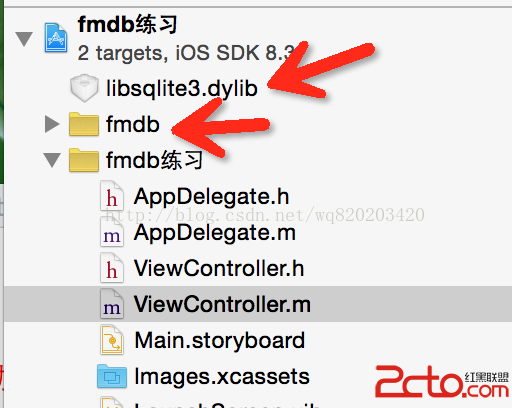
先導入 FMDB 的檔案,並加入 libsqlite3.dylib。這兩項準備好之後就能開始動工了。
完整程式碼
#import "ViewController.h"
#import "FMDB.h"

@interface ViewController ()
@property (nonatomic, retain) FMDatabaseQueue *fmQueue;
@end

@implementation ViewController

// 資料庫路徑
- (FMDatabaseQueue *)fmQueue {
    if (_fmQueue == nil) {
        NSString *dbPath = [NSHomeDirectory() stringByAppendingPathComponent:@"Documents/student.sqlite"];
        _fmQueue = [FMDatabaseQueue databaseQueueWithPath:dbPath];
        NSLog(@"%@", dbPath);
    }
    return _fmQueue;
}

- (void)viewDidLoad {
    [super viewDidLoad];
    [self createAllBtn];

    [self.fmQueue inDatabase:^(FMDatabase *db) {
        // 建立資料表
        [db executeUpdate:@"create table if not exists t_student "
                          @"(id integer primary key autoincrement, "
                          @"name text not null, age integer)"];
    }];
}

#pragma mark - 建立按鈕

- (void)createAllBtn {
    NSArray *titles = @[@"增加數據", @"刪除數據", @"修改數據", @"查詢數據"];
    NSArray *selectors = @[@"increaseAction:", @"deleteAction:",
                           @"modifyAction:", @"searchAction:"];

    for (int i = 0; i < titles.count; i++) {
        UIButton *btn = [UIButton buttonWithType:UIButtonTypeSystem];
        btn.frame = CGRectMake(100, 50 + i * 50, 100, 50);
        [btn setTitle:titles[i] forState:UIControlStateNormal];
        [btn setTitleColor:[UIColor redColor] forState:UIControlStateNormal];
        [btn addTarget:self
                action:NSSelectorFromString(selectors[i])
      forControlEvents:UIControlEventTouchUpInside];
        [self.view addSubview:btn];
    }
}

#pragma mark - 增

- (void)increaseAction:(UIButton *)btn {
    NSLog(@"增加數據");
    [self.fmQueue inDatabase:^(FMDatabase *db) {
        for (int i = 0; i < 100; i++) {
            [db executeUpdate:@"insert into t_student (name, age) values (?, ?)",
                @"james", @(10)];
        }
    }];
}

#pragma mark - 刪

- (void)deleteAction:(UIButton *)btn {
    NSLog(@"刪除數據");
    [self.fmQueue inDatabase:^(FMDatabase *db) {
        NSString *name = @"james";
        // 注意:不能直接用 executeUpdate:format: 帶參數,
        // 否則 name 不會被正確代入,一定要先組出完整 SQL 字串
        NSString *sql = [NSString stringWithFormat:
                         @"delete from t_student where name = '%@'", name];
        [db executeUpdate:sql];
    }];
}

#pragma mark - 改

- (void)modifyAction:(UIButton *)btn {
    NSLog(@"修改數據");
    [self.fmQueue inDatabase:^(FMDatabase *db) {
        NSString *set = [NSString stringWithFormat:
                         @"UPDATE t_student SET name = '%@'", @"wq"];
        [db executeUpdate:set];
    }];
}

#pragma mark - 查

- (void)searchAction:(UIButton *)btn {
    NSLog(@"查詢數據");
    [self.fmQueue inDatabase:^(FMDatabase *db) {
        FMResultSet *set = [db executeQuery:@"SELECT * FROM t_student"];
        while ([set next]) {
            int stuId = [set intForColumn:@"id"];
            NSString *name = [set stringForColumn:@"name"];
            int age = [set intForColumn:@"age"];
            NSLog(@"stuId = %d, name = %@, age = %d", stuId, name, age);

            UITextView *text = [[UITextView alloc] init];
            text.frame = CGRectMake(50, 300, 300, 200);
            text.backgroundColor = [UIColor grayColor];
            [text setText:name];
            [self.view addSubview:text];
        }
    }];
}

@end
幾個必須知道的觀念
1. 一定要用參數綁定,不要用 stringByAppendingFormat。 範例中的刪除與修改是用 stringWithFormat 組字串,這在教學上可以,但正式專案請一律改用 ? 佔位符:
[db executeUpdate:@"delete from t_student where name = ?", name];原因不只是語法整齊——直接拼接字串會產生 SQL Injection 風險。如果 name 的值來自使用者輸入,對方只要輸入 '; DROP TABLE t_student; -- 就能刪掉整張表。參數綁定由 SQLite 引擎處理跳脫,是唯一的正解。
2. 為什麼用 FMDatabaseQueue 而不是 FMDatabase。 SQLite 不支援多執行緒同時寫入。FMDatabaseQueue 內部用 dispatch serial queue 把所有操作序列化,讓你可以安心在多個地方呼叫而不必自己加鎖。這是在背景執行緒寫資料庫時的必要選擇。
3. 記得關閉資料庫。 若使用 FMDatabase,用完要 [db close]。用 FMDatabaseQueue 則不需要,它會自行管理連線生命週期。
4. 查詢後要判斷錯誤。 範例中完全沒有錯誤處理。實務上 executeUpdate: 回傳 BOOL,失敗時可透過 [db lastErrorMessage] 取得原因。空的 error 檢查能省下大量「為什麼資料沒寫進去」的排查時間。
5. 資料庫位置要選對。 範例放在 Documents 目錄,這個位置的內容會被 iCloud/iTunes 備份。如果只是暫存用的快取資料,應該放在 Library/Caches,否則使用者會發現備份容量莫名暴增。
- 上一篇文章: iOS UIControl:Target-Action 模式的基礎類別
- 下一篇文章: iOS 自動佈局進階:在程式碼中動態調整約束常數