
iOS 修改專案名稱與 App 顯示名稱(Xcode 6.3 以上適用)
編輯:iOS 開發綜合
把專案改名一直是 iOS 新手最容易卡住的操作之一,因為 Xcode 沒有提供一鍵修改的入口,得動手改幾個地方。以下依序說明。
第一步:修改專案資料夾名稱
先在 Finder 中把整個專案資料夾改成新名字。

第二步:修改 .xcodeproj 並檢查內部設定
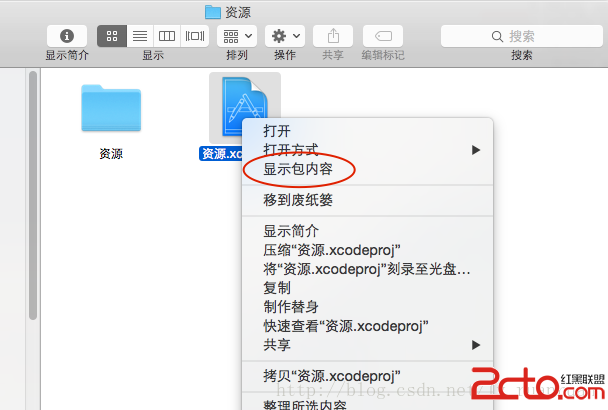
進入新資料夾,把 xxx.xcodeproj 也改成新名字。接著右鍵點擊 .xcodeproj,選擇「Show Package Contents」——它其實是一個包含數個設定檔的打包目錄。
第三步:批次取代 project.pbxproj 中的舊名稱
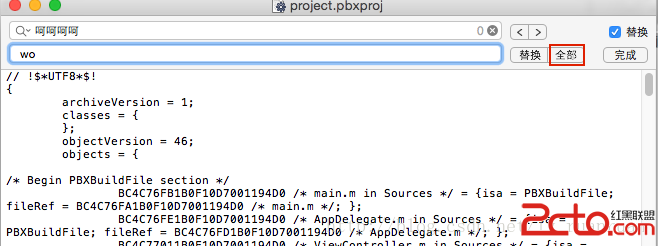
用任意文字編輯器打開 project.pbxproj,把檔案中所有出現的舊專案名全部替換為新名稱,存檔。這一步是整個流程的關鍵。
第四步:重新命名主要原始碼資料夾
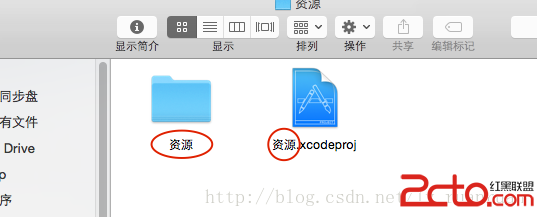
把原本與專案同名的資料夾也改成新的專案名。
第五步:處理 scheme 與 plist
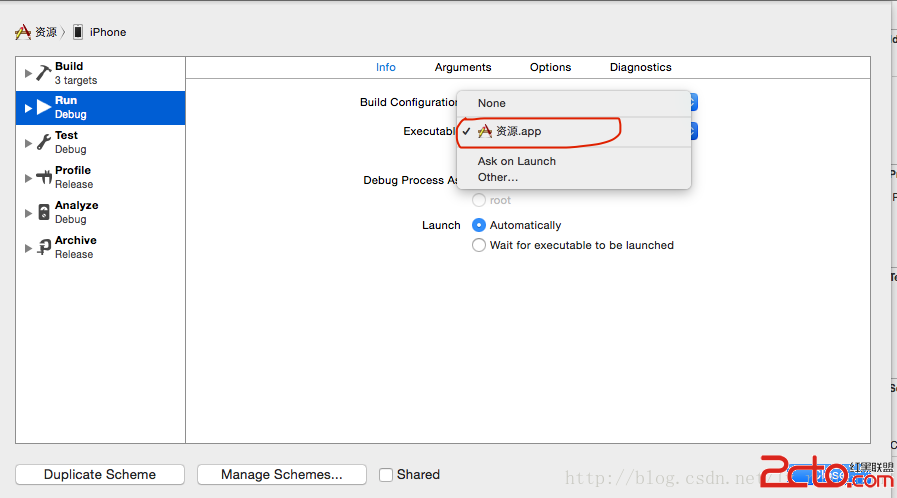
此時打開專案,可能會發現 scheme 跑掉了,或者 Xcode 把專案誤判為 Mac 工程,別急著放棄:

最後把 pch 檔、Info.plist、以及測試 target 相關的檔案名稱一併改過,就完成了。
補充:如何只改「App 名稱」而不動專案名
如果你只是想在桌面顯示不同名稱,其實完全不需要動專案。到 Build Settings 搜尋 Product Name 改掉即可;若想更精確控制,則在 Info.plist 中加入 CFBundleDisplayName(顯示名稱)與 CFBundleName(短名稱,建議 15 字元以內)。這兩個做法都比改專案名安全得多,優先考慮。