
iOS 10 新特性:手把手教你的 App 接入 iMessage 貼圖
編輯:iOS 開發綜合
最近公司的項目需要接入 iMessage 的貼圖(Sticker)功能,於是抽空寫了個小 demo,把整個流程記錄下來分享給大家。
貼圖素材的規格要求
1. 表情圖片尺寸分三檔:
Small: 100 x 100 pt @3x(300 x 300 pixel)
Medium: 136 x 136 pt @3x(378 x 378 pixel)
Large: 206 x 206 pt @3x(618 x 618 pixel)
2. 圖片格式必須是 PNG、APNG、JPEG 或 GIF 之一,且單個文件要小於 500KB。
Xcode 8 工程配置
1. 添加貼圖包 Target:依次選擇 File → New → Target,添加 Sticker Pack Extension,並為它命名。
2. 找到貼圖工程下的 Stickers.xcassets 文件夾。在 iMessage App Icon 欄目填入尺寸正確的圖標:
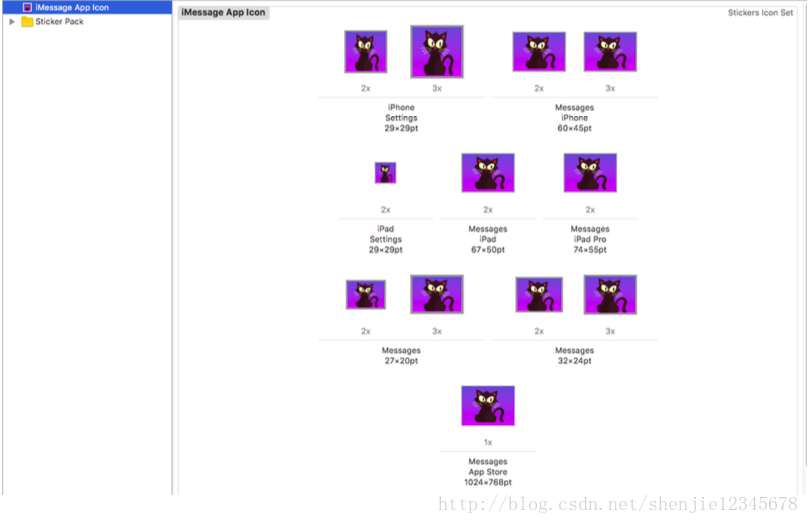
在 Sticker Pack 欄目中,把表情圖片拖進右側空白處,即可完成添加:

運行與驗證
運行 Xcode 工程,把 App 安裝到手機後打開 iMessage,就能看到你新加的貼圖包了。

用戶還可以在 App Store 中下載和管理這些貼圖包:

- 上一篇文章: 把 Lua 嵌入 iOS/Mac 工程:從編譯靜態庫到跑通腳本
- 下一篇文章: iOS 開發中 P12 證書到底有什麼用?