
iOS 實戰:為視圖切換加上翻轉動畫
編輯:iOS 開發綜合
視圖切換是應用裡最常見的動態效果之一。但預設的切換往往生硬而單調,畫面一閃就過去了。加上過場動畫之後,整個 App 的質感立刻不同。本文示範如何為視圖切換加上翻轉效果。
步驟一:準備素材
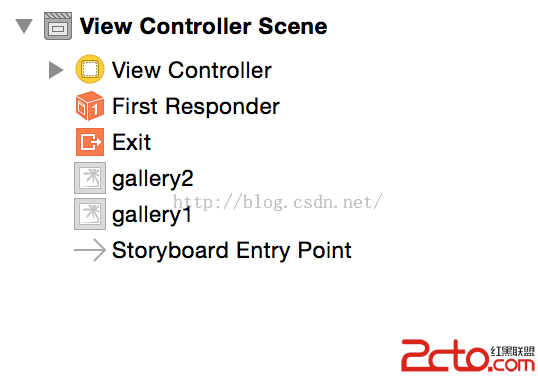
這次實作會用到兩張圖片。它們不直接放進 View Controller,而是在程式碼中動態加入。把圖片拖進 Main.storyboard 專案後,目錄結構如下:
步驟二:建立 Outlet 綁定
@IBOutlet weak var image1: UIImageView!
@IBOutlet weak var image2: UIImageView!
步驟三:實作切換邏輯
import UIKit

class ViewController: UIViewController {

    @IBOutlet weak var image1: UIImageView!
    @IBOutlet weak var image2: UIImageView!

    // 用來判斷當前顯示的是不是第一張圖,讓兩張圖能循環切換
    var isFirstPic: Bool = true

    override func viewDidLoad() {
        super.viewDidLoad()
        self.view.addSubview(image1)   // 初始先載入第一張
    }

    override func touchesBegan(touches: Set<NSObject>, withEvent event: UIEvent) {

        // 每次切換完成後的回呼
        func complete(v: Bool) {
            isFirstPic = !isFirstPic
        }

        if isFirstPic {
            // 第一張 → 第二張,由左翻轉
            UIView.transitionFromView(image1, toView: image2, duration: 1,
                                      options: .TransitionFlipFromLeft, completion: complete)
        } else {
            // 第二張 → 第一張,由上翻轉
            UIView.transitionFromView(image2, toView: image1, duration: 1,
                                      options: .TransitionFlipFromTop, completion: complete)
        }
    }
}
步驟四:挑選動畫效果
UIViewAnimationOptions 是切換動畫的選項,裡面提供了多種過場風格,總共約八種可選:

包含由左/由右翻轉、由上/由下翻轉、淡入淡出、卷曲轉場等,建議逐一試跑看看實際觀感,總有一款適合你的產品調性。
小結
核心只有一個 API:UIView.transitionFromView(_:toView:duration:options:completion:)。關鍵參數是 duration(過場時間)與 options(動畫風格),completion 則讓你能在動畫結束後接續狀態切換。掌握它,基本的視圖過場就都能自己設計了。
- 上一篇文章: iOS 列表控件實作:TableView 側滑刪除與拖曳排序
- 下一篇文章: iOS 自訂元件:打造圓形進度提示控件