
用 Alcatraz 管理 Xcode 插件:以 ColorSense 為例的完整安裝與修復教學
Xcode 本身已經是相當優秀的 IDE,加上外掛之後更是如虎添翼。Alcatraz 就是專門用來管理 Xcode 插件的工具,概念等同於 CocoaPods 之於第三方庫。本文以 ColorSense 為例,走一遍從安裝 Alcatraz 到讓插件真正可用的完整流程。
步驟一:建立 Plug-ins 目錄
建議先掛上 VPN,速度會快很多(使用 Shadowsocks 時常遇到 SSL 錯誤,VPN 通常幾秒就能完成)。首先建立插件存放用的資料夾:
mkdir -p ~/Library/Application Support/Developer/Shared/Xcode/Plug-ins;
小技巧:在 Mac 終端機中進入路徑含空格的目錄,只要該空格前加上反斜線跳脫即可。上面 Application Support 就是這樣寫的,日後 cd 進入類似目錄也一樣處理。
步驟二:安裝 Alcatraz
先完全退出 Xcode,然後執行安裝腳本。網路順暢的話幾秒鐘就結束:
curl -fsSL https://raw.github.com/supermarin/Alcatraz/master/Scripts/install.sh | sh
步驟三:開啟 Package Manager
重新打開 Xcode,這時會跳出是否載入 bundle 的提示,不要選 Skip。載入完成後,Xcode 選單中就會多出 Package Manager 項目。
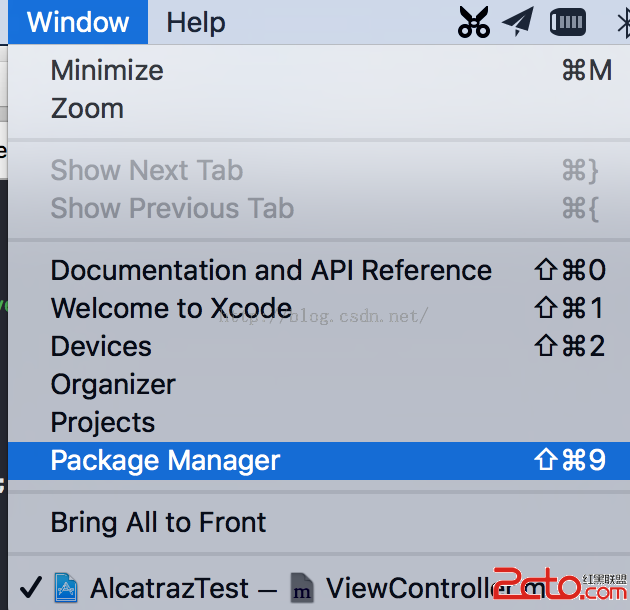
打開 Package Manager 可以看到可安裝的插件清單。
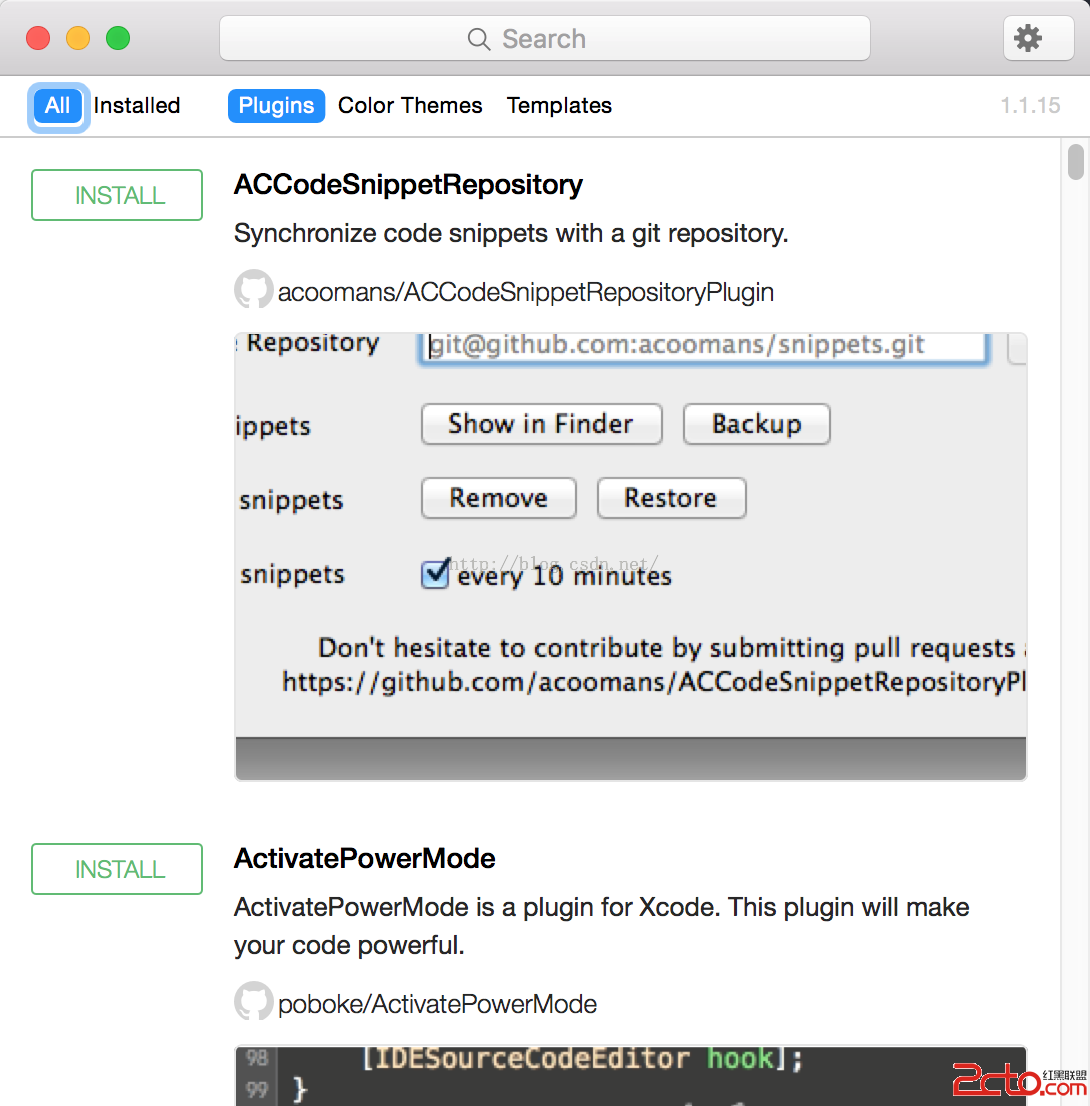
步驟四:安裝 ColorSense
在搜尋框輸入 ColorSense,按下 INSTALL 即可下載安裝。
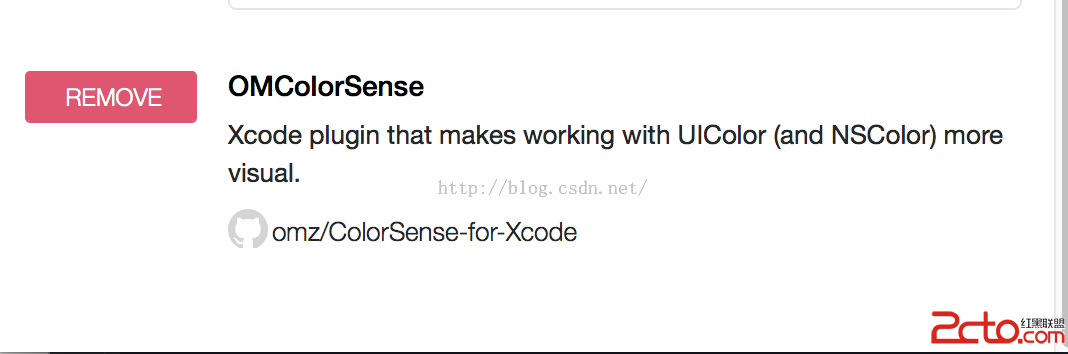
步驟五:Xcode 7 之後的必要修復
升級到 Xcode 7 之後,插件裝好卻不會生效,原因是 Apple 改了外掛的相容性檢查機制。解法是把你目前的 Xcode UUID 手動補進插件的資訊清單裡。
先查詢 Xcode 的 UUID:
defaults read /Applications/Xcode.app/Contents/Info DVTPlugInCompatibilityUUID

接著進入插件目錄:
cd ~/Library/Application Support/Developer/Shared/Xcode/Plug-ins
這裡可以看到所有已安裝的插件。
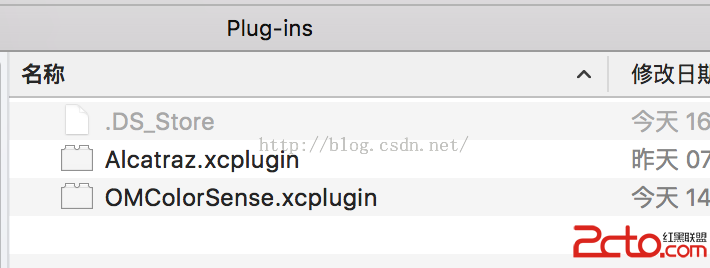
選中 OMColorSense 的 bundle,右鍵「顯示套件內容」,進入 Contents 開啟 Info.plist,在 DVTPlugInCompatibilityUUIDs 這個陣列中把剛才複製的 UUID 加進去(即使清單裡已經有別的 UUID,也再補一行)。

重啟 Xcode,可能還要再確認一次 Load bundle。
成果與後續
完成後就能使用 ColorSense 了——在程式碼中寫下顏色名稱或色碼,插件會即時顯示對應的色塊,還能直接以滑鼠拖動調整色值,比來回切換數位板方便太多。
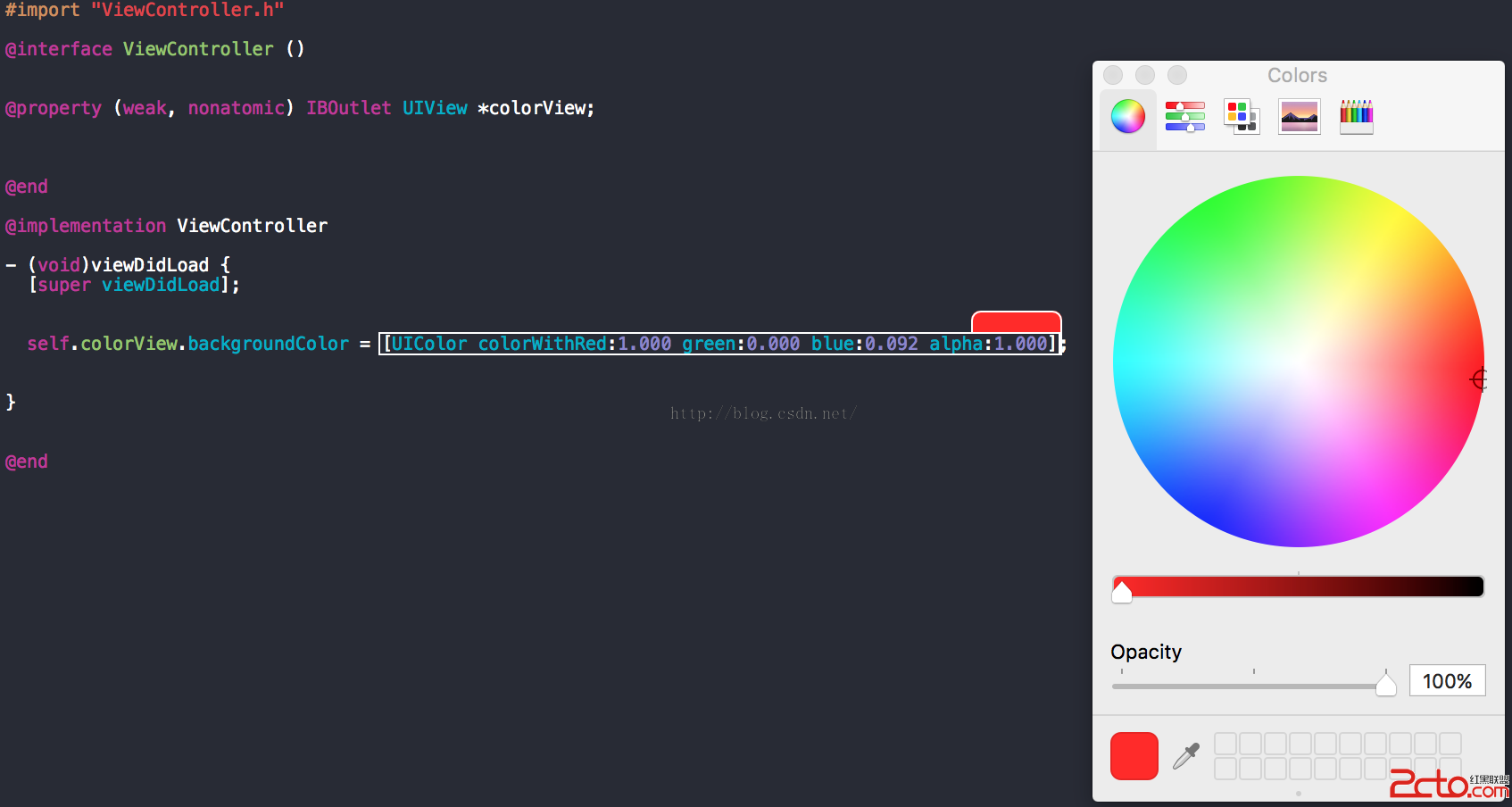
合理運用插件確實能提升開發效率。之後若遇到裝了卻不能用的情况,幾乎都可以用「補 UUID 到 Info.plist」這個手法修復。