
iPhone 6 顯示「已停用」怎麼辦?三種解鎖途徑
鎖屏密碼連續輸錯幾次之後,iPhone 會跳出「已停用」的提示,並要求你等一分鐘再試。但如果錯太多次,等待時間會一路拉長,甚至完全無法輸入。這時就得靠其他手段處理了。

為什麼會變成「已停用」?
這是連續輸錯密碼十次後的保護機制。如果你還記得密碼,而且電腦上的 iTunes 曾用你的 Apple ID 授權過(沒授權就先補上授權),只要把 iPhone 接上電腦開啟 iTunes,就能重新輸入密碼。若連密碼都忘了,就只能走刷機一途。

方法一:向蘋果售後服務求助
手機裡通常存著聯絡人、訊息、照片等重要資料,若希望在解鎖的同時盡量保住這些內容,帶著手機與購機證明等文件前往蘋果授權服務中心,會是最穩妥的選擇。

方法二:自己動手恢復(資料會被清空)
想自己處理也可以,但要有心理準備:手機裡的資料會全部消失。先在電腦安裝 iTunes,接著用傳輸線把手機連上電腦並開啟 iTunes。

然後長按電源鍵,滑動關機。
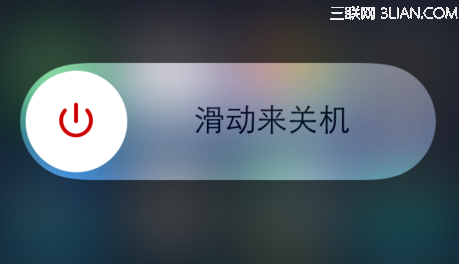
接著依下列步驟讓手機進入恢復模式(也就是刷機模式):
一、按下電源鍵開機,螢幕出現蘋果標誌時不要放開電源鍵;
二、接著按住主畫面 Home 鍵不放,直到螢幕轉為全黑;
三、螢幕全黑後放開電源鍵,但繼續按住 Home 鍵,直到電腦端 iTunes 提示偵測到一隻處於恢復模式的裝置。
註:第一次操作不熟,很可能進不去恢復模式,多試幾次即可。

成功後,點擊 iTunes 視窗中的「恢復 iPhone」按鈕。
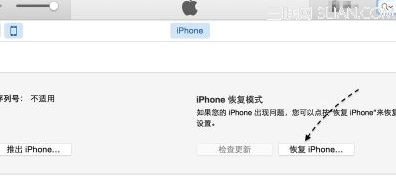
iTunes 會連網確認目前可用的最新韌體,並詢問是否要清除手機資料以完成恢復,按下「恢復」繼續。

隨後 iTunes 會開始下載對應韌體,速度取決於網路狀況,請耐心等候。
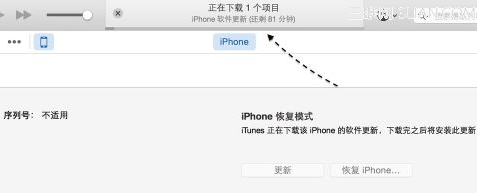
若下載太久導致 iPhone 自己重開機了,先別管它,等 iTunes 下載完成後,再依上面第四步重新進入恢復模式,重新執行恢復即可。
方法三:透過 iCloud 遠端清除
一、在與 iPhone 或 iPad 配對過的電腦上開啟並登入 iCloud。
二、選擇「尋找我的 iPhone」。
三、待 iCloud 遠端連上裝置後,地圖上會顯示其位置,接著點選右上方的裝置定位選項中的「清除 iPhone」,並依指示完成設定。
使用這個方法的前提是,你的裝置早已開啟「尋找我的 iPhone」。啟用路徑為:設定 > 隱私 > 定位服務 > 開啟「尋找我的 iPhone」,並在 設定 > iCloud > 確認「尋找我的 iPhone」已打開。
以上幾種方式操作難度都不高,且同樣適用於 iPad、iPhone 與 iPod 等 iOS 裝置。
- 上一篇文章: 舊 iPhone 別急著收抽屜:三招讓它重新派上用場
- 下一篇文章: 蘋果新專利曝光:用 iPhone 解鎖車門、甚至發動引擎