
用 JSQMessagesViewController 打造 iOS 聊天 App(三):加入註冊、登入與訊息可視化
本系列示範如何用 Swift 與 Syncano 做出一個可用的 iOS 聊天 App。前兩篇已完成專案建立、JSQMessagesViewController 前端,以及訊息的儲存與即時同步。
這一篇要補上最後一塊:使用者認證——註冊、登入,並在畫面上標示每則訊息的發送者。
錯過前文的可以回去看:
Part 1:專案建立與 JSQMessagesViewController 整合
Part 2:Syncano 串接與即時同步
也可以直接下載第二部分的程式碼接著做。本專案使用 CocoaPods。
引入 IQKeyboardManagerSwift
我們要自己做登入/註冊畫面,會用到不少 TextField。與其把力氣花在鍵盤閃避、點空白處收鍵盤這些瑣事上,不如直接借力使力。
開啟終端機,進入專案目錄:
cd ~/path/to/my/project/SyncanoChat
open Podfile
在 Podfile 中加入:
pod 'IQKeyboardManagerSwift'存檔後執行:
pod update
open SyncanoChat.xcworkspace
編譯一次,確認沒有錯誤。
啟用 IQKeyboardManager
在 AppDelegate.swift 中引入兩個庫,並在啟動時啟用:
import syncano_ios
import IQKeyboardManagerSwift

func application(application: UIApplication,
    didFinishLaunchingWithOptions launchOptions: [NSObject: AnyObject]?) -> Bool {

    Syncano.sharedInstanceWithApiKey(syncanoApiKey, instanceName: syncanoInstanceName)

    IQKeyboardManager.sharedManager().enable = true
    IQKeyboardManager.sharedManager().shouldResignOnTouchOutside = true

    return true
}
此時 Xcode 會抱怨 syncanoApiKey 找不到——我們馬上來補上。
把設定抽到獨立檔案
新建一個名為 Settings 的 Swift 檔,集中放 Syncano 的憑證:
let syncanoApiKey = ""
let syncanoInstanceName = ""
let syncanoChannelName = "messages"
填入你的 API key 與實例名,也就是原本寫在 ViewController.swift 裡的那兩個值。接著回到 ViewController.swift,把這兩行刪掉:
let syncanoChannelName = "messages"
let syncano = Syncano.sharedInstanceWithApiKey("YOUR_API_KEY", instanceName: "YOUR_INSTANCE_NAME")
編譯一次,確認仍能正常執行。
建立 LoginViewController
新建一個名為 LoginViewController 的 Swift 檔:
import UIKit
import syncano_ios

let loginViewControllerIdentifier = "LoginViewController"

protocol LoginDelegate {
    func didSignUp()
    func didLogin()
}

class LoginViewController: UIViewController {

    @IBOutlet weak var emailTextField: UITextField!
    @IBOutlet weak var passwordTextField: UITextField!

    var delegate: LoginDelegate?
}

// MARK: - UI

extension LoginViewController {

    @IBAction func loginPressed(sender: UIButton) {
        if self.areBothUsernameAndPasswordFilled() {
            self.login(self.getUsername()!, password: self.getPassword()!, finished: { error in
                if error != nil {
                    print("Login, error: \(error)")
                } else {
                    self.cleanTextFields()
                    self.delegate?.didLogin()
                }
            })
        }
    }

    @IBAction func signUpPressed(sender: UIButton) {
        if self.areBothUsernameAndPasswordFilled() {
            self.signUp(self.getUsername()!, password: self.getPassword()!, finished: { error in
                if error != nil {
                    print("Sign Up, error: \(error)")
                } else {
                    self.cleanTextFields()
                    self.delegate?.didSignUp()
                }
            })
        }
    }

    func getUsername() -> String? { return self.emailTextField.text }
    func getPassword() -> String? { return self.passwordTextField.text }

    func areBothUsernameAndPasswordFilled() -> Bool {
        if let username = self.emailTextField.text,
           let password = self.passwordTextField.text {
            if username.characters.count > 0 && password.characters.count > 0 {
                return true
            }
        }
        return false
    }

    func cleanTextFields() {
        self.emailTextField.text = nil
        self.passwordTextField.text = nil
    }
}

// MARK: - Syncano

extension LoginViewController {

    func login(username: String, password: String, finished: (NSError!) -> ()) {
        SCUser.loginWithUsername(username, password: password) { error in
            finished(error)
        }
    }

    func signUp(username: String, password: String, finished: (NSError!) -> ()) {
        SCUser.registerWithUsername(username, password: password) { error in
            finished(error)
        }
    }
}
這段程式碼做了什麼?
LoginDelegate 協定:定義 didSignUp 與 didLogin 兩個方法。delegate 就是 ViewController,一旦使用者登入成功或註冊了新帳號,就透過這兩個方法通知主控制器。
兩個 IBAction:處理登入鈕與註冊鈕。完成後同樣透過協定通知 delegate。
四個輔助方法:讀取兩個 TextField 的內容、清空、以及檢查是否為空。
真正與 Syncano 互動的只有 SCUser 的兩個類方法,非常精簡——傳入帳號密碼,失敗時回傳 NSError(例如密碼錯誤、帳號已存在等)。
改寫 ViewController
使用 LoginViewController
先取得一個 LoginViewController 的參照:
let loginViewController = UIStoryboard(name: "Main", bundle: nil)
    .instantiateViewControllerWithIdentifier(loginViewControllerIdentifier) as! LoginViewController
在 viewDidAppear 中判斷登入狀態(這個時機比 viewDidLoad 合適,因為畫面已經真正出現):
override func viewDidAppear(animated: Bool) {
    super.viewDidAppear(animated)
    self.showLoginViewControllerIfNotLoggedIn()
}
接著補上登入相關的邏輯:
// MARK: - Login Logic

extension ViewController: LoginDelegate {

    func didSignUp() {
        self.prepareAppForNewUser()
        self.hideLoginViewController()
    }

    func didLogin() {
        self.prepareAppForNewUser()
        self.hideLoginViewController()
    }

    func prepareAppForNewUser() {
        self.setupSenderData()
        self.reloadAllMessages()
    }

    func isLoggedIn() -> Bool {
        return (SCUser.currentUser() != nil)
    }

    func logout() {
        SCUser.currentUser()?.logout()
    }

    func showLoginViewController() {
        self.presentViewController(self.loginViewController, animated: true) {}
    }

    func hideLoginViewController() {
        self.dismissViewControllerAnimated(true) {}
    }

    func showLoginViewControllerIfNotLoggedIn() {
        if self.isLoggedIn() == false {
            self.showLoginViewController()
        }
    }

    @IBAction func logoutPressed(sender: UIBarButtonItem) {
        self.logout()
        self.showLoginViewControllerIfNotLoggedIn()
    }
}
這裡同時實作了先前定義的 LoginDelegate,並提供幾個輔助方法:判斷是否已登入(看 SCUser.currentUser() 是否為 nil)、顯示或隱藏登入頁、以及處理登出。
調整 setup
目前有兩個方法還沒定義,會出現編譯錯誤。找到 // MARK: - Setup 那個擴充,改成:
// MARK: - Setup

extension ViewController {

    func setup() {
        self.title = "Syncano ChatApp"
        self.setupSenderData()
        self.channel.delegate = self
        self.channel.subscribeToChannel()
        self.loginViewController.delegate = self
    }

    func setupSenderData() {
        let sender = (SCUser.currentUser() != nil) ? SCUser.currentUser().username : ""
        self.senderId = sender
        self.senderDisplayName = sender
    }
}
關鍵轉變在 setupSenderData:senderId 不再使用裝置 UUID,而是改用 Syncano 的使用者名稱。因為 Syncano 的使用者名稱本身唯一,正好可以直接當作訊息發送者的識別。
再補上 reloadAllMessages:
func reloadAllMessages() {
    self.messages = []
    self.reloadMessagesView()
    self.downloadNewestMessagesFromSyncano()
}
先清空陣列並刷新視圖,避免資料來源與畫面不同步,再重新下載。使用者切換帳號時,這個順序很重要。
顯示發送者名稱
最後在資料來源擴充中補上兩個方法:
override func collectionView(collectionView: JSQMessagesCollectionView!,
    attributedTextForMessageBubbleTopLabelAtIndexPath indexPath: NSIndexPath!) -> NSAttributedString! {
    let data = self.collectionView(collectionView, messageDataForItemAtIndexPath: indexPath)
    if self.senderDisplayName == data.senderDisplayName() {
        return nil
    }
    return NSAttributedString(string: data.senderDisplayName())
}

override func collectionView(collectionView: JSQMessagesCollectionView!,
    layout collectionViewLayout: JSQMessagesCollectionViewFlowLayout!,
    heightForMessageBubbleTopLabelAtIndexPath indexPath: NSIndexPath!) -> CGFloat {
    let data = self.collectionView(collectionView, messageDataForItemAtIndexPath: indexPath)
    if self.senderDisplayName == data.senderDisplayName() {
        return 0.0
    }
    return kJSQMessagesCollectionViewCellLabelHeightDefault
}
第一個方法回傳每則訊息的發送者名稱。但自己發出的訊息不需要顯示——它們固定靠右、顏色也不同,本來就一眼看得出來,留著只是浪費版面。第二個方法則對應地回傳 0 高度,讓那個 Label 不佔位。
修改 Storyboard
還有兩件事:加入登入畫面,以及一個登出按鈕。
加上 Navigation Controller
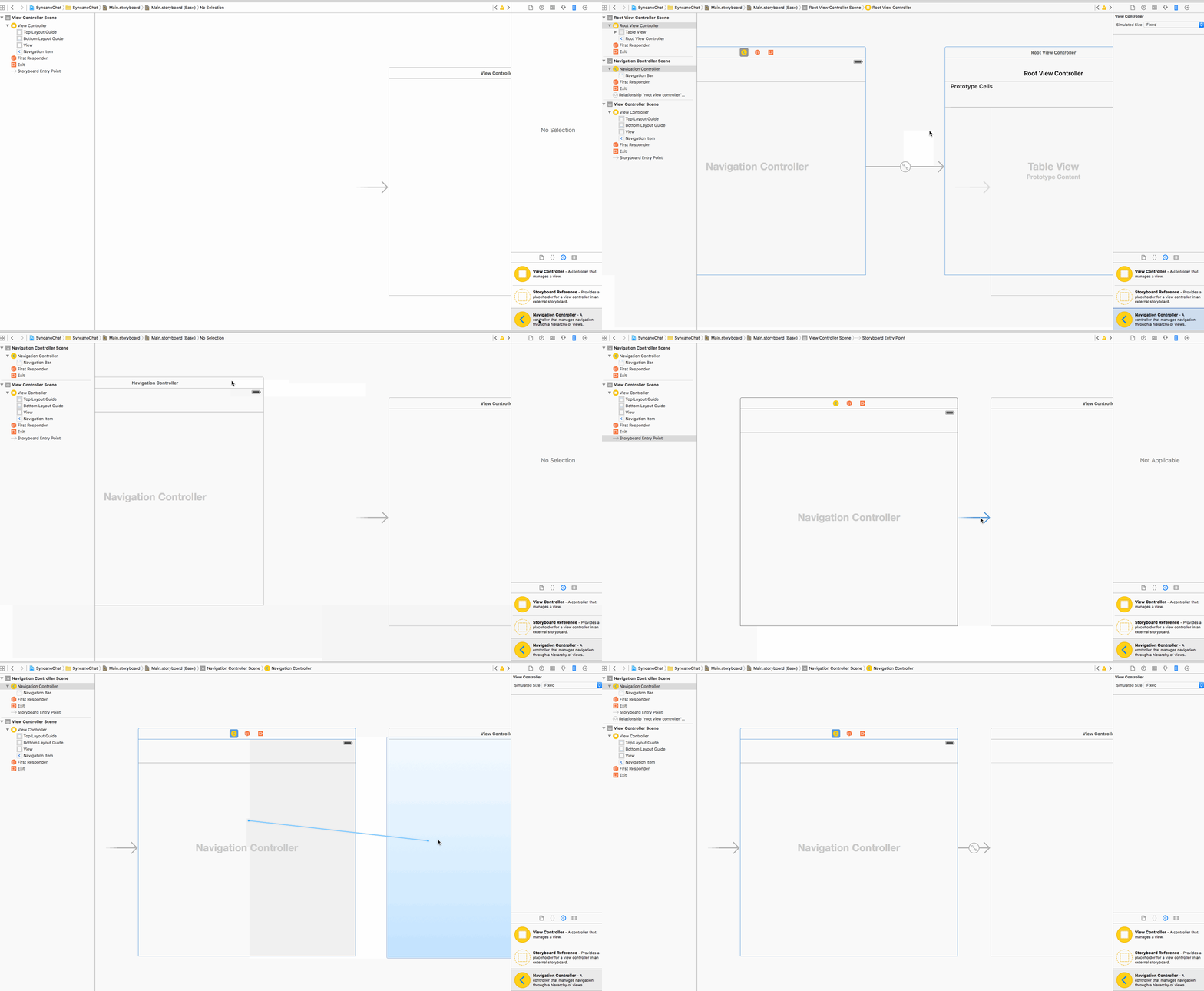
開啟 Main.storyboard,拖入一個 Navigation Controller,刪掉它自帶的根 ViewController,把初始入口箭頭指向 Navigation Controller,再從它連一條線到原本的 ViewController,在彈出選單中選 root view controller。
加上登出按鈕
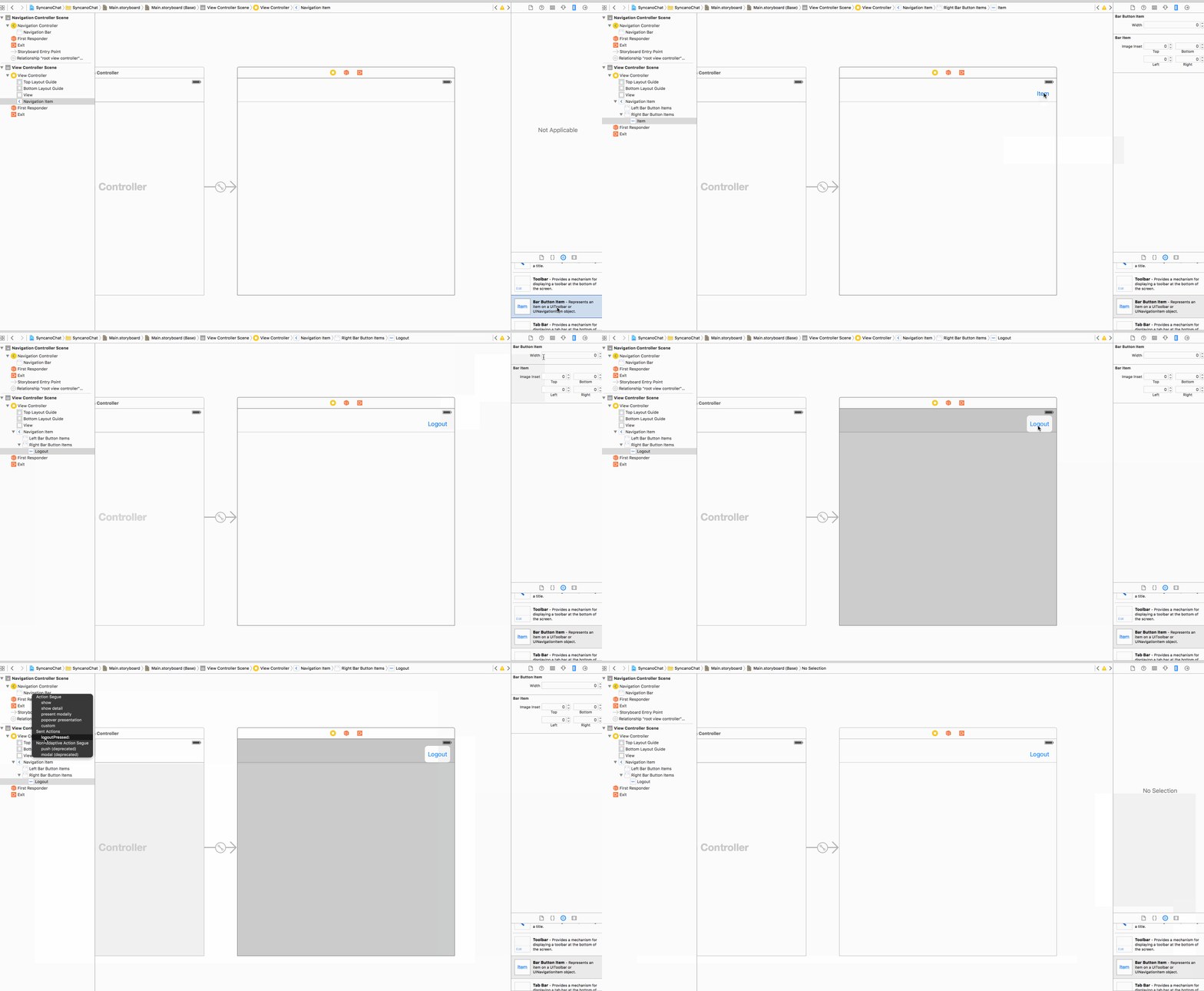
在 ViewController 的導航列上放一個 Bar Button Item,並連到 logoutPressed:。
建立登入畫面
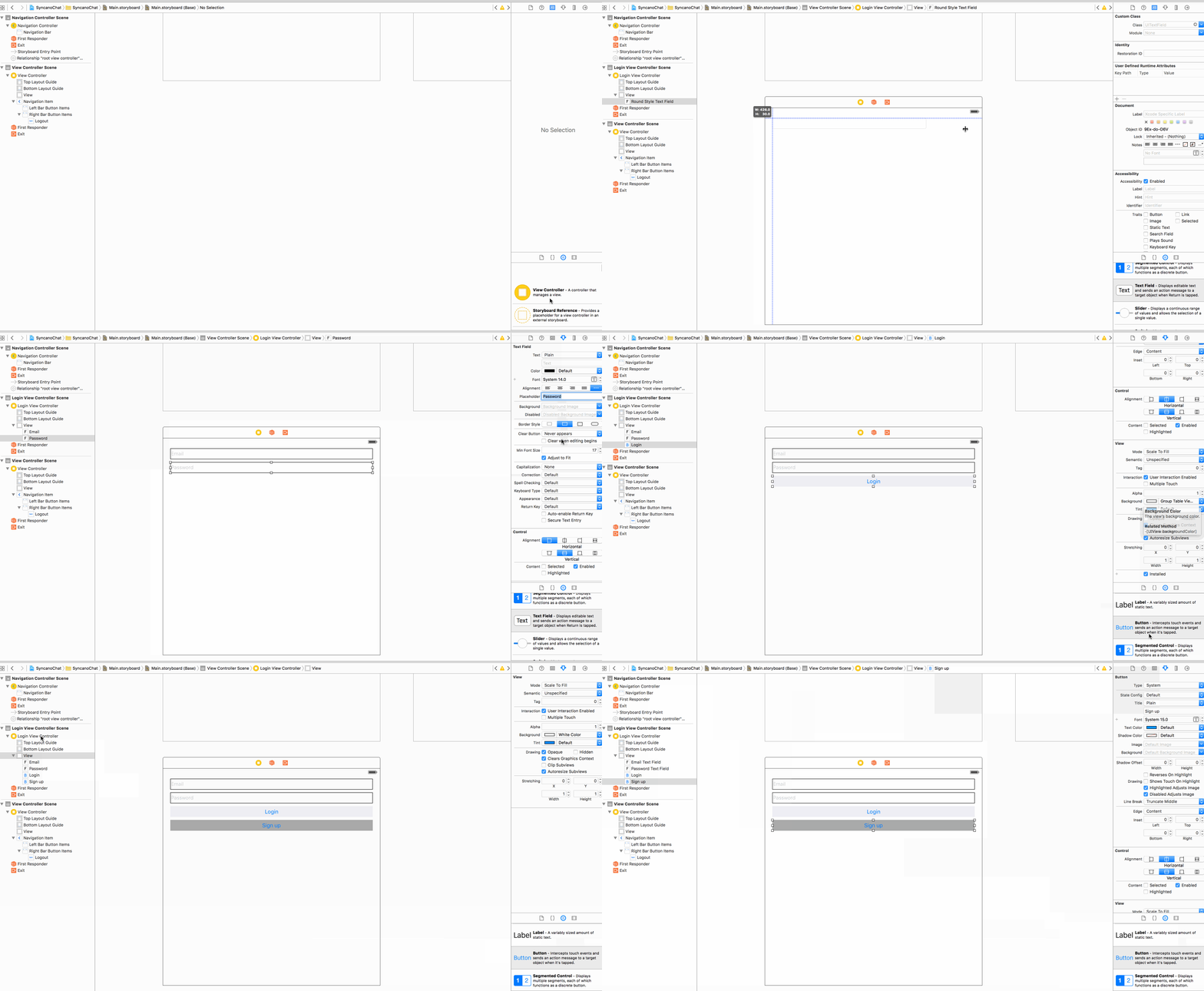
拖一個 View Controller 進來,在 Identity Inspector 把 Class 與 Storyboard ID 都設為 LoginViewController。然後放上兩個 Text Field 與兩個 Button,設定 Placeholder 與 Title,最後把 outlet 與 action 一一連上。
加上 Auto Layout 約束
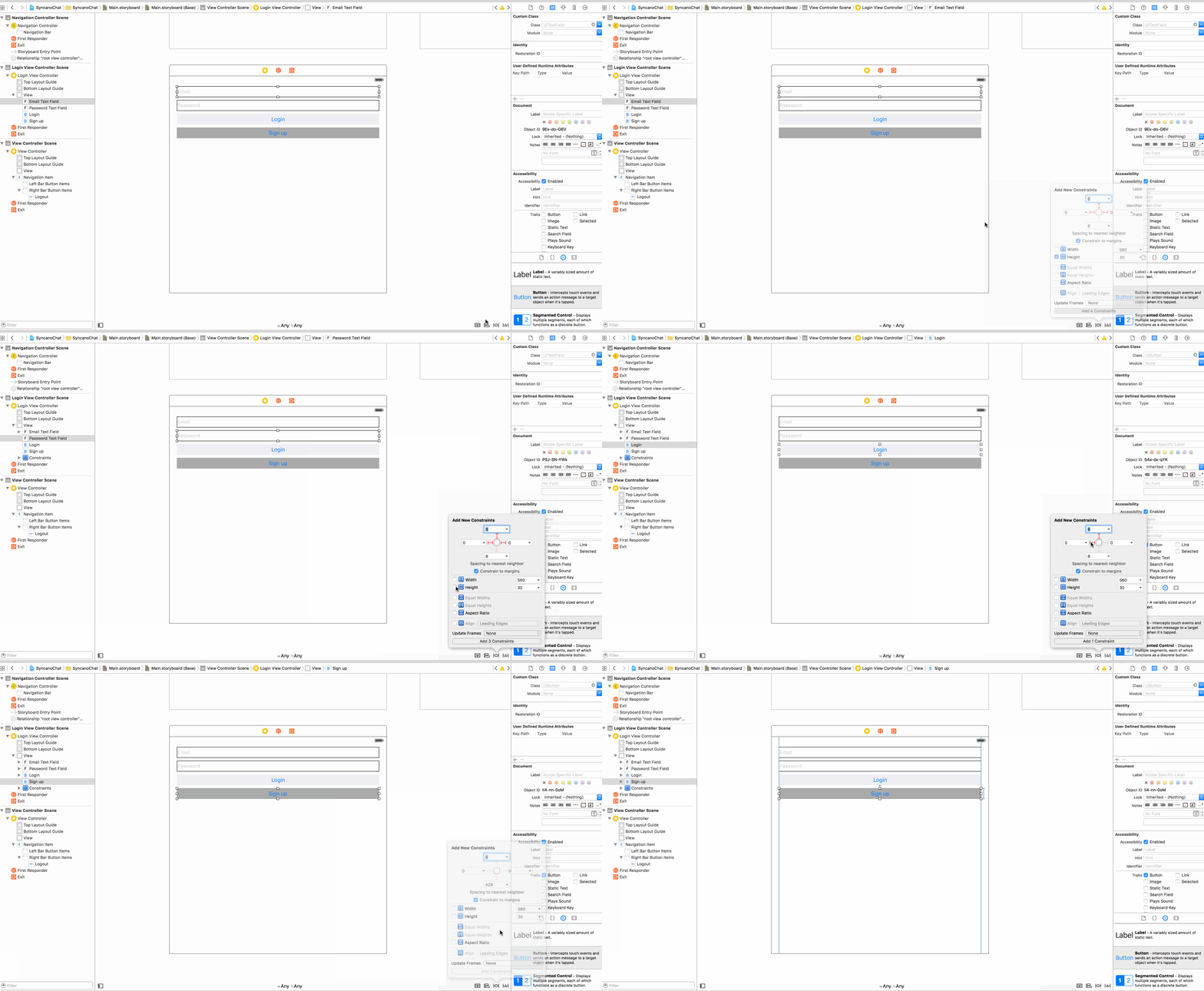
逐一選取登入頁的元件設定約束。簡單的做法是讓它們與最近的鄰居等間距對齊,高度用預設值。
到這裡功能就齊全了。你可以跑兩個模擬器實例,用不同帳號登入,互相發訊息測試即時同步。
順帶一提,這裡還留了一個已知缺陷:如果用同一個帳號登入兩台裝置,在其中一台發送的訊息不會立刻出現在另一台上(因為我們在過濾通知時把所有同 senderId 的訊息都擋掉了)。想挑戰的讀者可以試著修正這個判斷邏輯。
小結
三篇看下來,你手上已經有一個具備註冊、登入、訊息持久化與即時同步的完整聊天 App,而且訊息會依發送者不同而左右分置、並標示對方名稱。接下來可以自行擴充附件上傳、已讀回執、離線快取等進階功能。