
用 JSQMessagesViewController 打造 iOS 聊天 App(二):接入 Syncano 並實作即時同步
本系列用 Swift 搭配 Syncano 後端,示範如何從零做出一個可用的聊天 App。第一部分我們建好了專案、裝上 JSQMessagesViewController,並顯示了一些假資料。
這一篇要處理真正的核心:把訊息存到伺服器,並做到即時同步——新訊息一寫進資料庫,其他端立刻顯示,不需要任何手動重新整理。
如果你跳過了第一部分,可以回去讀,或直接下載第一部分的程式碼接著做。本專案使用 CocoaPods,安裝方式請參考前文。
註冊與配置 Syncano
到 Syncano 官網註冊帳號,只要信箱與密碼,大約十秒就能完成。登入後建立一個實例(instance,也就是一個專案空間):
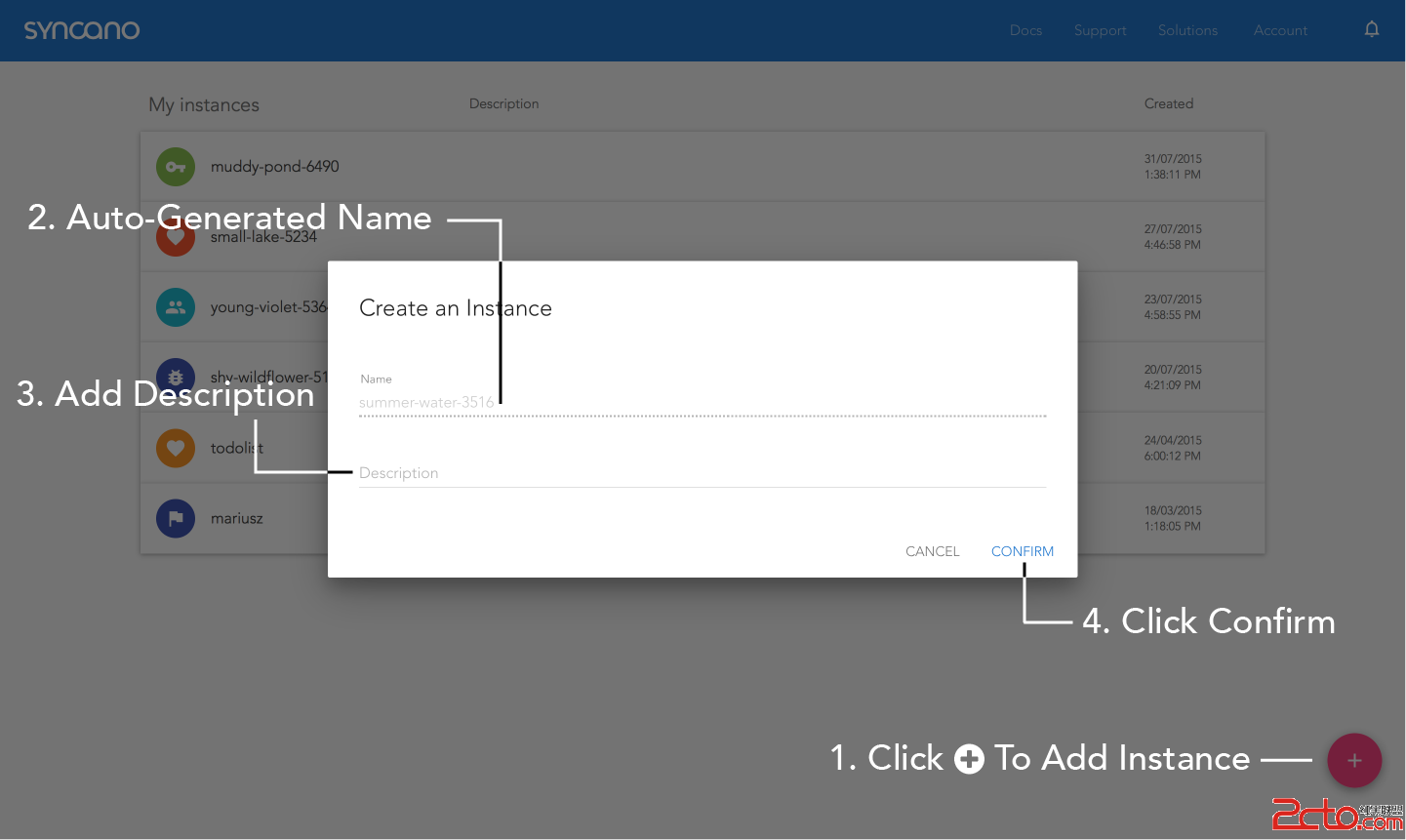
記下實例名稱,然後建立一個名為 Message 的類別,用來存放所有訊息。欄位設定如下:
text: String
senderid: String
attachment: File

接著建立一個頻道(Channel),命名為 Messages,other permissions 設為 publish。頻道是後續做即時同步的基礎。

最後建立一組 API key,描述欄位隨意填,但 Ignore ACL 必須設為 True(右側開關拉到 ON)。key 產生後請記下來,稍後會用到。

在專案中引入 Syncano
我們需要兩個共用物件:一個 Syncano 單例(綁定實例名與 API key),以及一個 Channel 物件(負責訂閱即時訊息)。在 ViewController 中宣告:
let syncanoChannelName = "messages"

class ViewController: JSQMessagesViewController {
    let syncano = Syncano.sharedInstanceWithApiKey(YOUR_API_KEY,
                                                  instanceName: YOUR_INSTANCE_NAME)
    let channel = SCChannel(name: syncanoChannelName)
    // ...
}
把 YOUR_API_KEY 與 YOUR_INSTANCE_NAME 換成剛才記下的值;如果你的頻道名稱不同,也一併替換。
下載與發送訊息
在與 Syncano 溝通之前,我們要先定義一個 Message 類別,對應 Dashboard 上建立的那個類。在 Xcode 新增一個 Cocoa Class,命名 Message,語言選 Swift,父類別為 SCDataObject:

import UIKit
import syncano_ios

class Message: SCDataObject {
    var text = ""
    var senderId = ""
    var attachment: SCFile?

    override class func extendedPropertiesMapping() -> [NSObject: AnyObject] {
        return ["senderId": "senderid"]
    }
}
唯一與 Dashboard 不同的是 senderId 採用了駝峰命名,而 Syncano 那邊欄位名全小寫。透過 extendedPropertiesMapping 做名稱對應,我們就能在客戶端維持 iOS 的命名慣例。
接著在 ViewController.swift 補上一個擴充,負責所有與 Syncano 的互動:
// MARK: - Syncano

extension ViewController {

    func sendMessageToSyncano(message: JSQMessage) {
        let toSend = Message()
        toSend.text = message.text
        toSend.senderId = self.senderId
        toSend.channel = syncanoChannelName
        toSend.other_permissions = .Full
        toSend.saveWithCompletionBlock { error in
            if error != nil {
                // 這裡應該要有像樣的錯誤處理
            }
        }
    }

    func downloadNewestMessagesFromSyncano() {
        Message.please().giveMeDataObjectsWithCompletion { objects, error in
            if let messages = objects as? [Message] {
                self.messages = self.jsqMessagesFromSyncanoMessages(messages)
                self.finishReceivingMessage()
            }
        }
    }

    func jsqMessageFromSyncanoMessage(message: Message) -> JSQMessage {
        return JSQMessage(senderId: message.senderId,
                          senderDisplayName: message.senderId,
                          date: message.created_at,
                          text: message.text)
    }

    func jsqMessagesFromSyncanoMessages(messages: [Message]) -> [JSQMessage] {
        var result: [JSQMessage] = []
        for message in messages {
            result.append(self.jsqMessageFromSyncanoMessage(message))
        }
        return result
    }
}
幾個重點:
sendMessageToSyncano 把 JSQMessage 轉成 Syncano 物件後送出。除了 text 與 senderId,還必須設定 channel(即時同步用)與 other_permissions(這裡設為 Full 代表所有人可讀)。
downloadNewestMessagesFromSyncano 抓取伺服器最新的訊息,整批取代本地陣列。
另外兩個 jsqMessage 開頭的方法負責 Message 與 JSQMessage 之間的雙向轉換。
把送出的訊息接到 Syncano
修改 didPressSendButton,在加入本地陣列後呼叫 sendMessageToSyncano:
override func didPressSendButton(button: UIButton!,
                            withMessageText text: String!,
                                   senderId: String!,
                          senderDisplayName: String!,
                                   date: NSDate!) {
    let message = JSQMessage(senderId: senderId,
                             senderDisplayName: senderDisplayName,
                             date: date,
                             text: text)
    self.messages += [message]
    self.sendMessageToSyncano(message)
    self.finishSendingMessage()
}
然後把假資料換成真資料。在 viewDidLoad 中直接下載最新訊息,同時移除先前加入的測試訊息:
override func viewDidLoad() {
    super.viewDidLoad()
    self.setup()
    self.downloadNewestMessagesFromSyncano()
}
執行看看,畫面會是空的——因為伺服器上還沒有任何訊息。發幾則訊息,然後重啟 App,你會發現訊息還在。此時登入 Syncano Dashboard,也能在 Message 類別裡看到剛才寫入的資料。
即時同步
還缺一塊拼圖:伺服器收到新訊息時,客戶端要能立刻反應。雖然可以用輪詢(每隔幾秒重抓一次),但那是不得已的下策。正確做法是訂閱 Syncano 頻道。
在 setup() 中把自己設為頻道的 delegate 並訂閱:
func setup() {
    self.senderId = UIDevice.currentDevice().identifierForVendor?.UUIDString
    self.senderDisplayName = UIDevice.currentDevice().identifierForVendor?.UUIDString
    self.channel.delegate = self
    self.channel.subscribeToChannel()
}
由於 delegate 設為 self,ViewController 必須實作 SCChannelDelegate。新增一個擴充:
// MARK: - Channels

extension ViewController: SCChannelDelegate {

    func addMessageFromNotification(notification: SCChannelNotificationMessage) {
        let message = Message(fromDictionary: notification.payload)
        if message.senderId == self.senderId {
            return   // 自己發的已經在本地陣列裡了,不必重複加入
        }
        self.messages.append(self.jsqMessageFromSyncanoMessage(message))
        self.finishReceivingMessage()
    }

    func updateMessageFromNotification(notification: SCChannelNotificationMessage) {}

    func deleteMessageFromNotification(notification: SCChannelNotificationMessage) {}

    func chanellDidReceivedNotificationMessage(notificationMessage: SCChannelNotificationMessage!) {
        switch notificationMessage.action {
        case .Create: self.addMessageFromNotification(notificationMessage)
        case .Delete: self.deleteMessageFromNotification(notificationMessage)
        case .Update: self.updateMessageFromNotification(notificationMessage)
        default: break
        }
    }
}
這裡有個容易忽略的細節:我們刻意過濾掉 senderId 等於自己的通知,因為送出時已經本地插入過一次了,否則畫面上會出現重複的氣泡。
小結
到這裡,App 已經具備「送出、儲存、即時接收」的完整能力,只是還沒有使用者帳號概念——目前所有人的身分都是裝置 UUID。
下一篇我們會加上註冊與登入,並讓不同使用者發送的訊息在畫面上有明確區隔。有任何問題歡迎留言或推特聯絡。