
iOS 開發探索(一):CocoaPods 安裝與第三方類庫導入全流程
近來在折騰一些 iOS 的東西,成果乏善可陳。這是一個對我而言頗為陌生的環境(從 Windows 跨到 Mac,連時差都調不回來),加上學習與接受能力有限,很多概念一時難以消化。於是我決定把過程中遇到的問題逐一解決,並記錄下來,日後回顧也好有個參照。
作為系列的第一篇,這裡先不談 iOS 環境配置,直接進入主題。
CocoaPods 是什麼?
CocoaPods 在我理解來,就像是一個環境配置與套件裝載的工具。做 iOS 開發時,我們常要用到各種第三方開源庫,而這些庫總得安裝配置好才能使用。作為 iOS 上最知名、最常用的類庫管理工具,CocoaPods 幫了我們大忙。
舉個例子:假設我要做一個發送簡訊驗證碼的 iOS Demo,這就牽涉到伺服器端。為了省事,我們直接採用第三方類庫 Bmob SDK——它的功能很強大,簡訊驗證碼只是其中一項。
安裝 CocoaPods
CocoaPods 本身是管理工具,使用前得先安裝。而安裝它之前,還需要一個名為 Ruby 的執行環境,裝好即可。
打開終端機(Launchpad → 其他 → 終端):
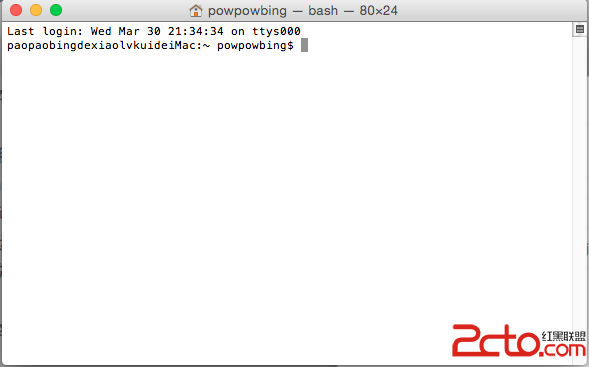
Mac 的終端機相當於 Windows 的命令提示字元。在 $ 之後輸入:
sudo gem install cocoapods意思是請系統幫我安裝 CocoaPods,但按下 Enter 後你會發現老半天沒反應。原因你應該心裡有數——CocoaPods 背後是國外伺服器,被那道「高牆」擋在外面了。
切換鏡像來源
好消息是,淘寶伺服器上有 CocoaPods 的鏡像,我們可以改從那裡獲取:
gem sources –remove https://rubygems.org/這時可能會出現「無法變更來源」的提示:

先看看目前的來源是哪一個:
gem sources -l(最後這個是小寫的 L)

原來你的 CocoaPods 來源早已指向淘寶伺服器,那就不必擔心了。否則就把預設來源移除,換成淘寶的:
gem sources –remove https://rubygems.org/
gem sources -a https://ruby.taobao.org/
接著直接安裝:
sudo gem install cocoapods
看到 password: 時輸入你的密碼,注意此時游標不會移動、也不會顯示任何字元,這是正常的,別以為當機了。輸入完成按 Enter:

看到 Successfully 這個字,就代表安裝成功了!不過你第一次安裝時的畫面可能略有不同:

這是因為之前已經裝過相關元件,這次只是更新了 CocoaPods 本身,請以上一張成功截圖為準。若你的機器還沒有 Ruby 環境,記得先裝好再回來。
建立 Podfile 並安裝 SDK
接下來在 Xcode 中新增一個名為 Podfile 的檔案(New File → Empty):

選擇 Empty,點 Next:

命名為 Podfile,點 Continue:

然後在檔案中寫入:
pod 'BmobSDK'存檔後,徹底關閉 Xcode(不是最小化,是退出)。
進入專案目錄執行安裝
終端機需要靠指令切換目錄,但 Mac 可以透過簡單設定省下打指令的功夫。開啟「系統偏好設定」:

選擇「鍵盤」→「快捷鍵」→「服務」:

在右側找到「新建位於文件夾位置的終端標籤」與「新建位於文件夾位置的終端視窗」兩項,勾選後關閉偏好設定。
接著在 Finder 中找到專案資料夾,右鍵選擇「服務」→「新建位於文件夾位置的終端視窗」:

終端視窗會應聲彈出:

輸入:
pod install等個幾分鐘,你會看到:

綠油油的文字看著就是舒服,總比一堆紅字還夾雜 Un- 開頭、Dis- 開頭的單字要令人安心。至此,Bmob SDK 就裝進專案裡了。
使用 .xcworkspace 開啟專案
到 Finder 進入工程資料夾:

找到副檔名為 .xcworkspace 的檔案,雙擊打開(切記切記!):

看到 BmobSDK.framework 出現,就可以開始開發了。引入標頭檔:
#import 這時連智慧提示都出來了。
這篇我們一起把「使用第三方類庫前的準備工作」走了一遍。CocoaPods 只需安裝一次,一勞永逸;但每個專案導入 SDK,則是每次都得做一遍的事。
技術交流,歡迎批評指正,謝謝!