
Apple ID 怎麼註冊?電腦版註冊流程圖文解說
編輯:iOS 教學問答
iPhone 上很多功能都得靠 Apple ID 才能用。多數人是直接在手機上申請,以下示範在電腦上註冊的完整流程,填寫欄位時會更從容。
1. 打開蘋果帳號管理頁面 https://appleid.apple.com/cn ,點擊「建立 Apple ID」。

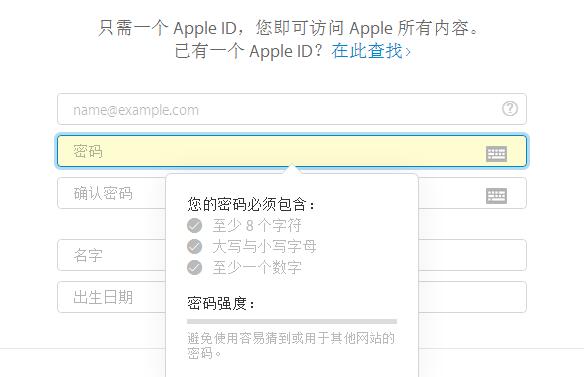
2. 先輸入姓與名,以及電子郵件帳號與密碼。姓名可以不必填真實資料,但信箱必須是有效且你實際在用的,因為日後要靠它重設密碼。
接著設定密碼。蘋果的要求相當嚴格:必須同時包含大寫字母、小寫字母與數字,長度不得少於 8 位。畫面中的提示會逐項打勾,全部滿足後才能繼續。
3. 接下來設定「安全提示問題」,它在你忘記密碼時是重設的依據,請認真挑選,設定完最好用紙筆記錄下來,避免自己反而記不得。

4. 再來是地區選擇與訂閱通知等選項,維持預設即可。填好驗證碼後按「繼續」。若資料不符合規定,畫面會顯示錯誤提示,依指示修正即可。

5. 註冊成功後,系統會寄一封含驗證碼的信到你的信箱。開信後填入 6 位數驗證碼並按下驗證。

6. 驗證完成即會跳轉到帳號管理頁面,註冊到此結束。
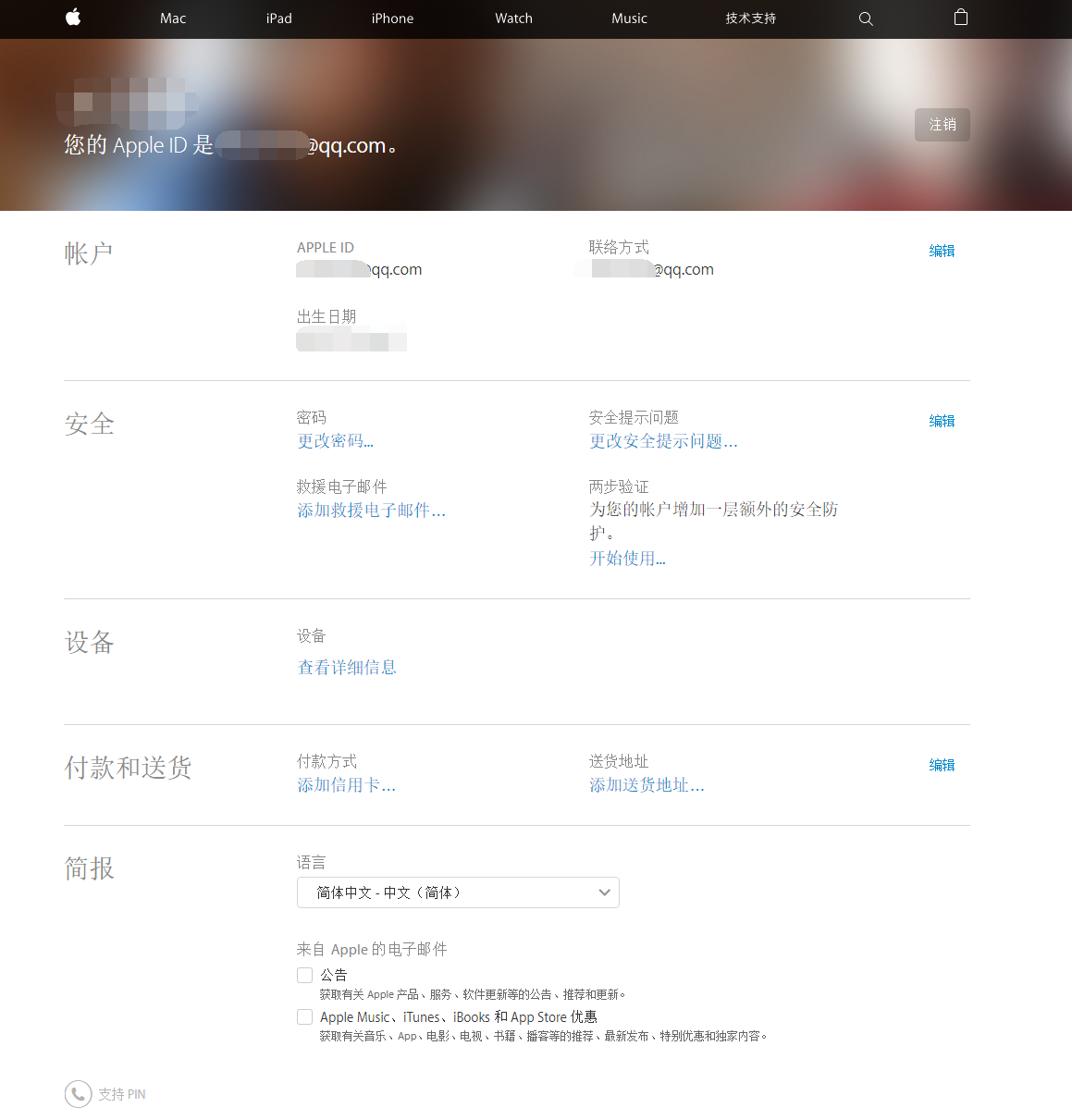
7. 如果這個新帳號要拿去愛思助手綁定,需先用 iTunes 或手機上的 iTunes Store 登入一次並同意使用條款,之後才能正常綁定。
電腦端:點 iTunes 上方頭像,在彈出的視窗中登入。

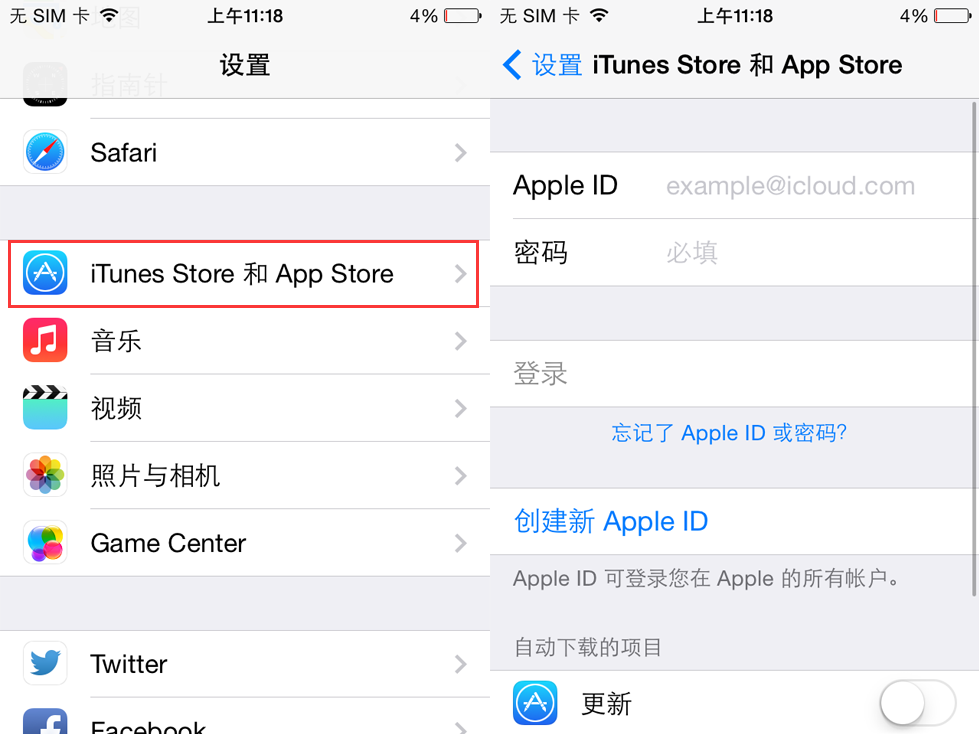
手機端:進入【設定】→【iTunes Store 與 App Store】登入。
- 上一篇文章: iPhone 怎麼清 Safari 快取?替小容量機型找回了空間
- 下一篇文章: 鈴聲匯入了,還要在手機上設定才會生效