
iOS 推送證書全流程實戰:從申請到成功發出通知
本文記錄了一次完整的實作路徑:從一無所有開始申請證書,到最後真正把遠程通知發送出去。當然,所有這一切的基礎,是你手上得有一個權限正常的 Apple 開發者帳號。
一、準備工作
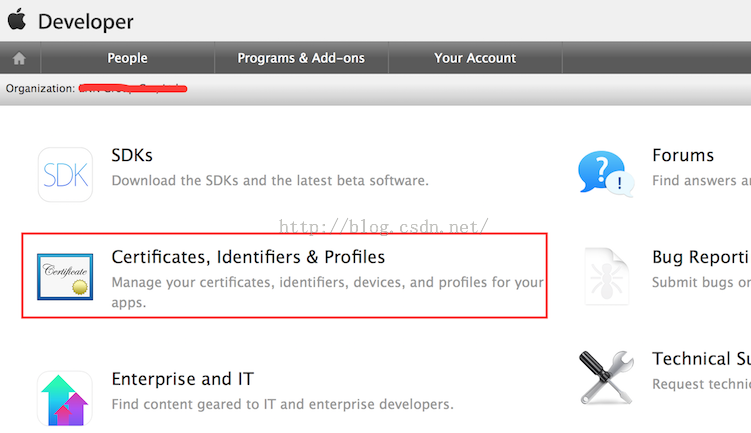
1. 登入 Apple Developer 後台。若帳號權限足夠,會看到如下畫面:
介面時有改版,新版大致長這樣:

2. 點擊紅框中的選單,進入憑證與識別碼的管理區:

二、建立 App ID
這裡要建立的 App ID,就是 App 的 Bundle Id,後續所有證書都與它綁定。
3. 點擊左側的「App IDs」,可以看到帳號下已存在的全部 App ID。

4. 點擊右上角的「+」新增一筆:


填寫時注意三個欄位:
- App ID Description:這個 App ID 的描述,例如「My Test App」。
- App ID Prefix:填 Bundle ID,結尾不要帶星號。
- App Services:勾選 Push Notifications。
5. 點擊 Continue,畫面會顯示剛建立的 App ID 資訊:

6. 再回到左側「App IDs」,右側列表會多出一筆新資料。

三、申請推送證書
推送證書分為開發(Development)與生產(Production)兩種,下面以生產證書為例。
7. 點擊左側「Certificates」下的「Production」,可以看到帳號下所有生產憑證:

8. 點擊右上角的「+」:

9. 在 Production 分類中選擇 Apple Push Notification service SSL,然後 Continue:

10. 在 App ID 下拉選單中挑選剛建立的 App ID,繼續:

11. 再次 Continue,畫面會要求上傳 CSR(憑證簽章請求)檔案:

接下來必須先在本地把 CSR 產生好。
12. 開啟「鑰匙串存取」(Keychain Access),點左上角選單,選擇「憑證助理 → 從憑證授權機構要求憑證」:

13. 接著會跳出如下提示視窗:

14. 填入郵箱等資訊,選擇「儲存到磁碟」,按 Continue 後指定存放位置即可。
15. 回到第 11 步的流程,點擊「Choose File」選取剛才產生的 CSR,再按 Continue:

看到這個畫面,代表憑證已經建立完成。點擊 Download 下載到本地。我在桌面建立了一個名為 Cert 的資料夾存放它,後面還會用到。
四、建立 Provisioning Profile
16. 點擊左側 Provisioning Profiles 下的 Distribution:

17. 點擊右上角的「+」:

18. 選擇 Distribution 下的 In House,繼續:

19. 在 App ID 中選擇新建的那一筆:

20. 選擇剛才建立的憑證所屬的帳號,繼續:

21. 在 Profile Name 中輸入名稱,繼續:

Profile 建立完成,同樣點 Download 下載,我把它放進剛才那個 Cert 資料夾裡。
五、產生給伺服器端使用的憑證
這一步是在已申請好的憑證基礎上執行 SSL 指令,轉換出伺服器發送通知時需要載入的檔案。
22. 打開桌面的 Cert 資料夾,雙擊新申請的憑證,它會被匯入鑰匙串。開啟鑰匙串程式,切到「憑證」,找到新憑證後按右鍵選擇「匯出」:

23. 輸入檔名並選擇存放位置,按「儲存」:

24. 匯出時系統會要求設定一組密碼,請牢記:

25. 輸入密碼後按「好」,憑證即存到桌面:

26. 位置不太好找,把匯出的檔案拖回 Cert 資料夾。並在 Cert 下建立一個 Gen 資料夾,把下載的憑證與匯出的憑證都複製進去,重新命名為:
- 下載的憑證 → developer_identity.cer
- 匯出的憑證 → mykey.p12
這一步並非必要,只是為了讓後面的指令更好讀。
27. 開啟「終端機」,cd 到桌面的 Gen 資料夾,依序執行:
openssl x509 -in developer_identity.cer -inform DER -out developer_identity.pem -outform PEM
openssl pkcs12 -nocerts -in mykey.p12 -out mykey.pem
openssl pkcs12 -export -inkey mykey.pem -in developer_identity.pem -out iphone_dev.p12
過程中會要求輸入密碼(先前匯出時設定的密碼,以及新憑證的密碼),照提示輸入即可:

執行完畢後,Gen 資料夾裡會多出幾個檔案,其中 iphone_dev.p12 就是給伺服器端使用的憑證。
六、用新憑證為 App 簽名
打包時必須使用新的憑證與 Profile。在 Project 層級設定:

在 Target 層級設定:

接著就是打包上架,剩下的工作回到伺服器端——載入 iphone_dev.p12,用正確的 APNs 位址與裝置 token 發送通知即可。
- 上一篇文章: iOS 高效添加圓角效果實戰全解析
- 下一篇文章: iOS學習筆記(三十二):iCloud雲端儲存入門實作