
iOS 高效添加圓角效果實戰全解析
圓角(RoundedCorner)是一種常見的視圖效果,相比直角更加柔和美觀。但很多人並不清楚設置圓角的正確方式與原理,也不了解它帶來的性能損耗。本文在查閱大量資料並驗證後,總結出以下要點:
- 設置圓角的正確姿勢及其原理
- 設置圓角的性能損耗
- 其他設置圓角的方法,以及最優選擇
正確姿勢
首先要聲明:設置圓角很簡單,本身不會帶來性能損耗,只需一行代碼:
view.layer.cornerRadius = 5
打開 Instruments 選擇 Core Animation 調試,你會發現既沒有 Off-Screen Render,也沒有掉幀。但要注意 cornerRadius 的注釋說明:默認情況下,它只影響視圖的背景顏色和邊框;對於內部還有子視圖的控件(如 UILabel),需配合 masksToBounds 才能裁剪內容:
label.layer.cornerRadius = 5
label.layer.masksToBounds = true
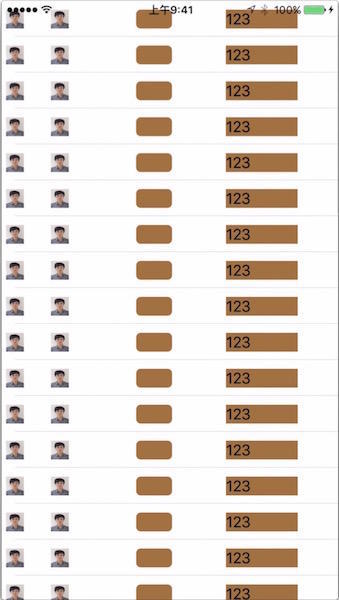
從截圖可以看到,第三個棕色視圖確實設置了圓角:
性能損耗
勾選 Color Offscreen-Rendered Yellow 後,加了 masksToBounds 的 label 四周會出現黃色標記,說明這裡產生了離屏渲染。需要強調的是:離屏渲染並非由設置圓角本身導致,而是由 masksToBounds 引起的——只設 cornerRadius 的 UIView 並未出現離屏渲染。
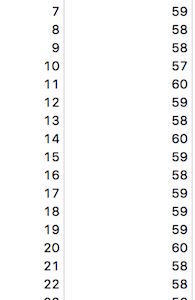
那這個影響有多大?在 iPhone 6 上,即使出現 17 個帶圓角的視圖,滑動時幀數仍在 58-59 fps 波動;但當圓角視圖增至 34 個時,fps 大幅下降到約 33,已影響用戶體驗。因此,圓角視圖不多時不必過度優化。
高效地設置圓角
當圓角視圖非常多時,需要分兩種情況考慮。有一種在 drawRect 中用遮罩層實現的寫法:
override func drawRect(rect: CGRect) {
    let maskPath = UIBezierPath(roundedRect: rect, byRoundingCorners: .AllCorners, cornerRadii: CGSize(width: 3, height: 3))
    let maskLayer = CAShapeLayer()
    maskLayer.frame = self.bounds
    maskLayer.path = maskPath.CGPath
    self.layer.mask = maskLayer
}
這是一種錯誤的寫法:首先應盡量避免重寫 drawRect,不恰當使用會導致內存暴增(iPhone 6 上與屏幕等大的視圖重寫空 drawRect 至少佔用數 Mb 內存);其次這種 mask 遮罩方式同樣會導致離屏渲染,實測 34 個視圖時 fps 掉到 11 左右。忘掉這種寫法吧。
為 UIView 添加圓角
核心思路是手動畫出圓角,利用 Core Graphics 生成一張圓角矩形圖片:
func kt_drawRectWithRoundedCorner(radius: CGFloat, borderWidth: CGFloat, backgroundColor: UIColor, borderColor: UIColor) -> UIImage {
    UIGraphicsBeginImageContextWithOptions(sizeToFit, false, UIScreen.mainScreen().scale)
    let context = UIGraphicsGetCurrentContext()
    CGContextMoveToPoint(context, 開始位置); //從右邊開始
    CGContextAddArcToPoint(context, x1, y1, x2, y2, radius); //此類代碼重複四次
    CGContextDrawPath(UIGraphicsGetCurrentContext(), .FillStroke)
    let output = UIGraphicsGetImageFromCurrentImageContext();
    UIGraphicsEndImageContext();
    return output
}

extension UIView {
    func kt_addCorner(radius: CGFloat, borderWidth: CGFloat, backgroundColor: UIColor, borderColor: UIColor) {
        let imageView = UIImageView(image: kt_drawRectWithRoundedCorner(radius: radius, borderWidth: borderWidth, backgroundColor: backgroundColor, borderColor: borderColor))
        self.insertSubview(imageView, atIndex: 0)
    }
}
其中 CGContextAddArcToPoint 的四個參數表示曲線起點和終點坐標,最後一個是半徑,調用四次即可畫出圓角矩形。
為 UIImageView 添加圓角
這種方式更為常用,思路是直接截取圖片:
extension UIImage {
    func kt_drawRectWithRoundedCorner(radius: CGFloat, _ sizeToFit: CGSize) -> UIImage {
        let rect = CGRect(origin: CGPoint(x: 0, y: 0), size: sizeToFit)
        UIGraphicsBeginImageContextWithOptions(rect.size, false, UIScreen.mainScreen().scale)
        CGContextAddPath(UIGraphicsGetCurrentContext(), UIBezierPath(roundedRect: rect, byRoundingCorners: UIRectCorner.AllCorners, cornerRadii: CGSize(width: radius, height: radius)).CGPath)
        CGContextClip(UIGraphicsGetCurrentContext())
        self.drawInRect(rect)
        CGContextDrawPath(UIGraphicsGetCurrentContext(), .FillStroke)
        let output = UIGraphicsGetImageFromCurrentImageContext();
        UIGraphicsEndImageContext();
        return output
    }
}

extension UIImageView {
    /** 只有當 imageView 不為 nil 時,調用此方法才有效果 */
    func kt_addCorner(radius: CGFloat) {
        self.image = self.image?.kt_drawRectWithRoundedCorner(radius: radius, self.bounds.size)
    }
}
用貝塞爾曲線繪製圓角路徑,還能選擇哪幾個角需要圓角效果。
注意事項
無論用哪種方法,都要小心背景顏色:由於沒有設置 masksToBounds,超出圓角的部分仍會顯示,因此不應再使用背景顏色,可在繪製時設置填充顏色達到類似效果。另外,為 UIImageView 添加圓角時,請確保 image 屬性不為 nil,否則設置無效。
實戰測試
在 setupContent 中取消註釋,為圖片視圖與自定義視圖添加圓角:
imgView1.kt_addCorner(radius: 5)
imgView2.kt_addCorner(radius: 5)
view.kt_addCorner(radius: 6)
label.kt_addCorner(radius: 6)
如此一來,不僅成功添加了圓角,還保證了性能不受影響:
總結
- 能只用 cornerRadius 解決就不用優化。
- 若必須設 masksToBounds,可參考圓角視圖數量,數量少時也可不優化。
- UIImageView 的圓角通過直接截取圖片實現,其它視圖則可用 Core Graphics 畫出圓角矩形。
- 上一篇文章: iOS 學習筆記 34:加速計與陀螺儀(CoreMotion)
- 下一篇文章: iOS 推送證書全流程實戰:從申請到成功發出通知